
はい、バージョン7以上でPlayストア対応のChromebookやChromebookタブレットからリモートコンピュータへアクセスできます。
バッテリー最適化を有効にすると、RemotePC Viewerがバックグラウンドで中断されることなく動作します。必要に応じて後からこの設定を変更できます。
有効にするには、
- RemotePCアプリケーションを起動し、ログインします。
- 「設定」>「バックグラウンドアクティビティを許可」に進みます。
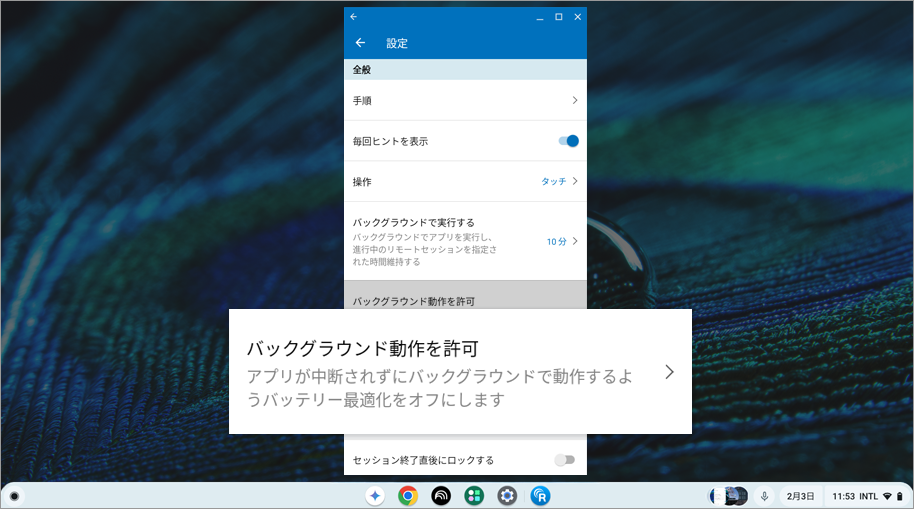
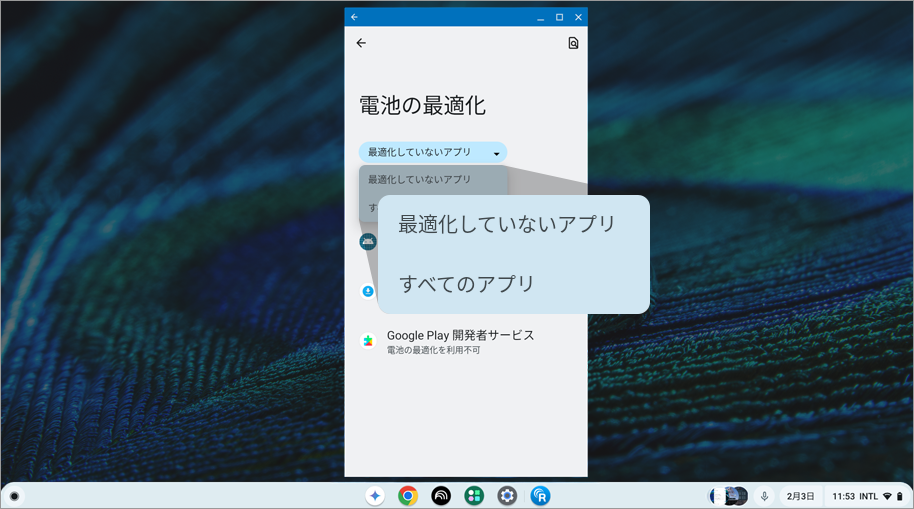
- アプリリスト上部のバッテリー最適化レベルのドロップダウンから「すべてのアプリ」を選択します。
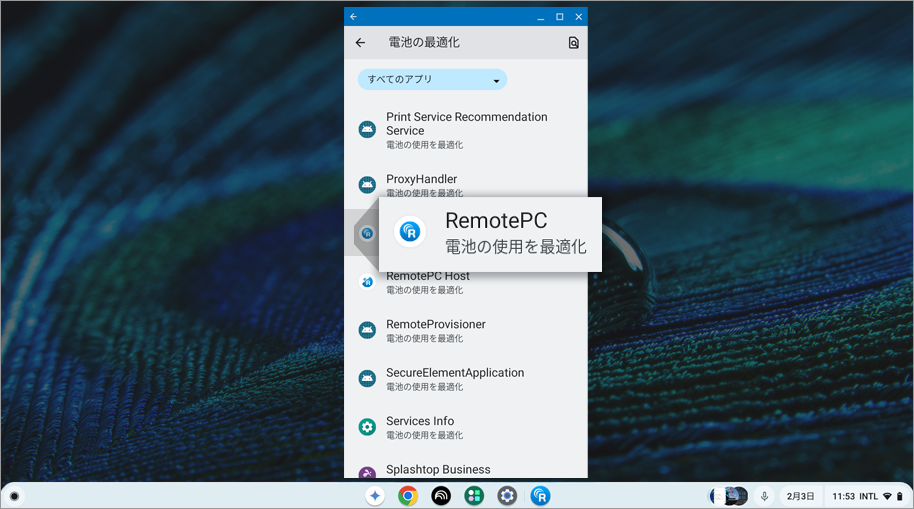
- 「RemotePC」をタップします。
- 「最適化」または「最適化しない」を選択します。利用可能なオプションはデバイスのバージョンによって異なる場合があります。
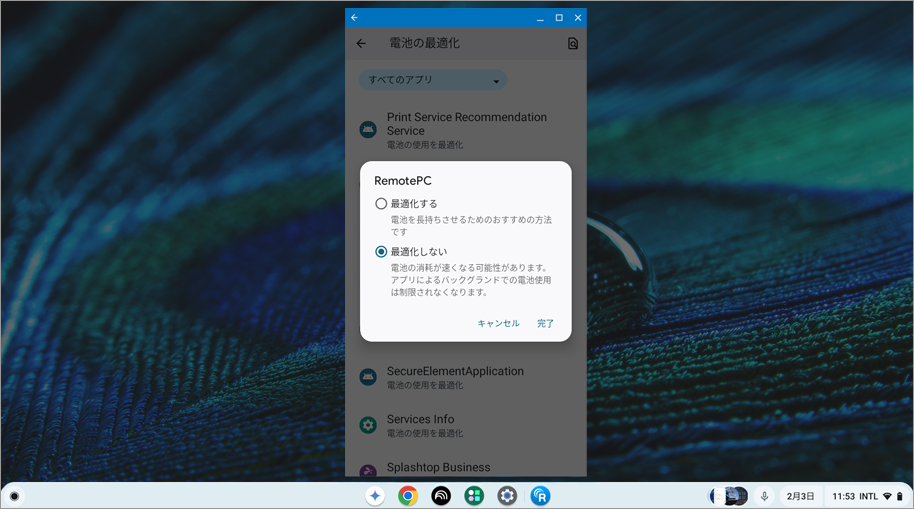
これによりRemotePC Viewerがバックグラウンドで継続的に接続・動作します。
はい、RemotePCではGoogle、Microsoft、Appleのアカウント認証情報でサインインできます。
初めてGoogle、Microsoft、Appleの認証情報でRemotePCにサインインすると、自動的に無料トライアルアカウントが作成されます。
リモートコンピュータへ接続するには、
- RemotePCアプリケーションを起動し、ログインします。
- 設定済みのコンピュータが「オンライン」「セッション中」「オフライン」「OS」ごとに表示されます。
- アクセスしたいオンラインコンピュータを選択し、「パーソナルキー」または「システム認証(SAUTH)」(設定済みの場合)を入力し、「OK」をタップします。
リモートアクセスが確立されます。
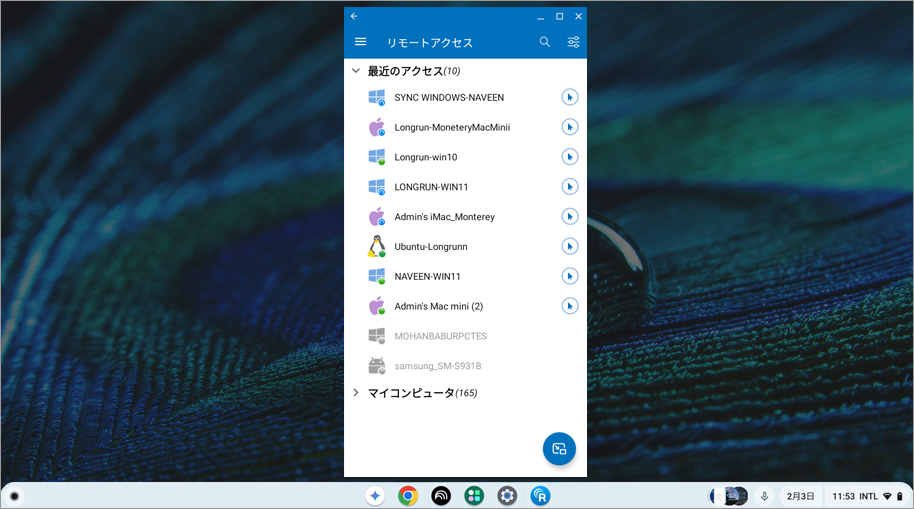
はい、RemotePCではChromebookで最大3つのリモートセッションを同時に開くことができます。1つのセッションでの操作は他のセッションには影響しません。複数リモートセッションはデフォルトで有効です。複数のリモートセッションを最小化し、 をタップすると、アクティブなリモートセッションの一覧を表示・切り替えできます。
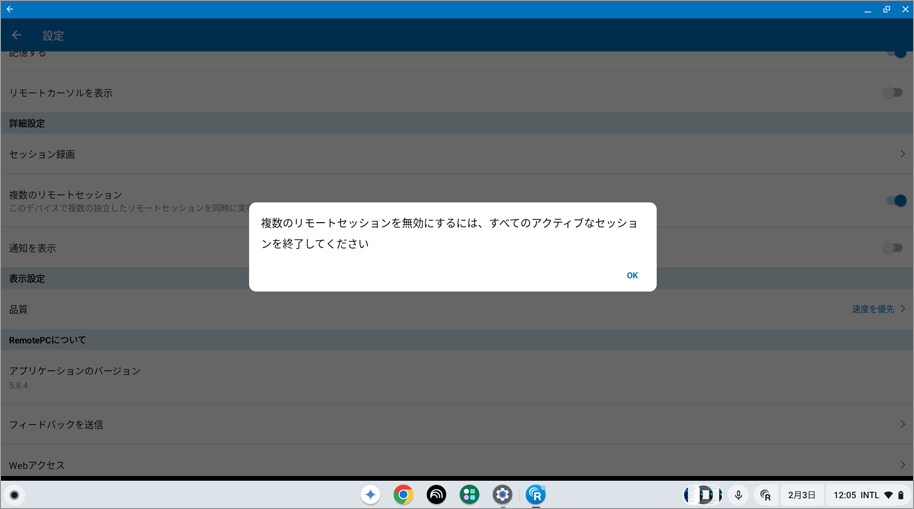
複数リモートセッションを無効にするには、
- 「設定」に進みます。
- 「複数リモートセッション」を無効にします。
注意:無効にする前にすべてのアクティブなセッションを終了してください。
パーソナルキーはご自身で設定するパスワードで、コンピュータ固有のアクセスコードとして機能します。このキーはご自身のマシンのみに保存され、RemotePCサーバーには保存されません。
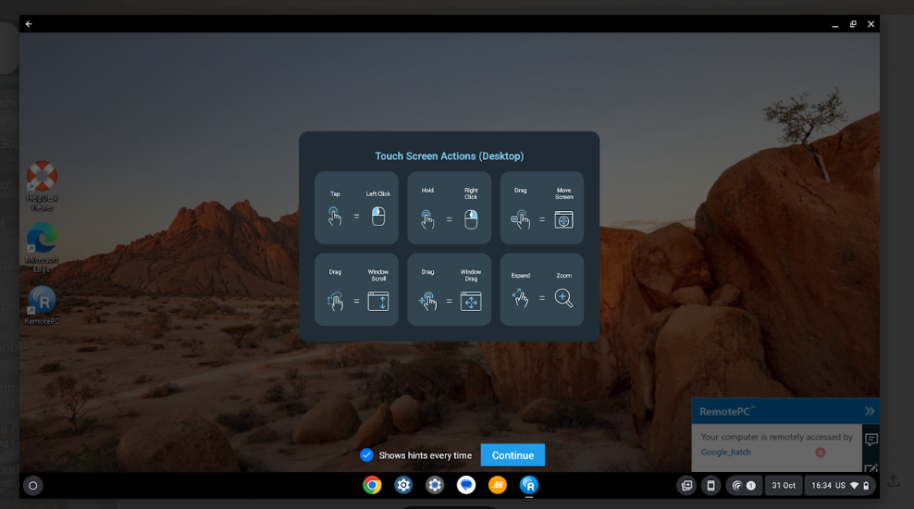
はい、RemotePCアプリを簡単に使える便利なヒントがいくつかあります(タッチ対応Chromebookのみ適用)。
これらのヒントを表示するには、
- RemotePCアプリケーションを起動し、ログインします。
 をタップします。
- 「説明」をタップしてヒント画面を表示します。
キーボード入力を送信するには、
- RemotePCアプリケーションを起動し、ログインします。
- オンラインのリモートコンピュータに接続し、セッションを確立します。
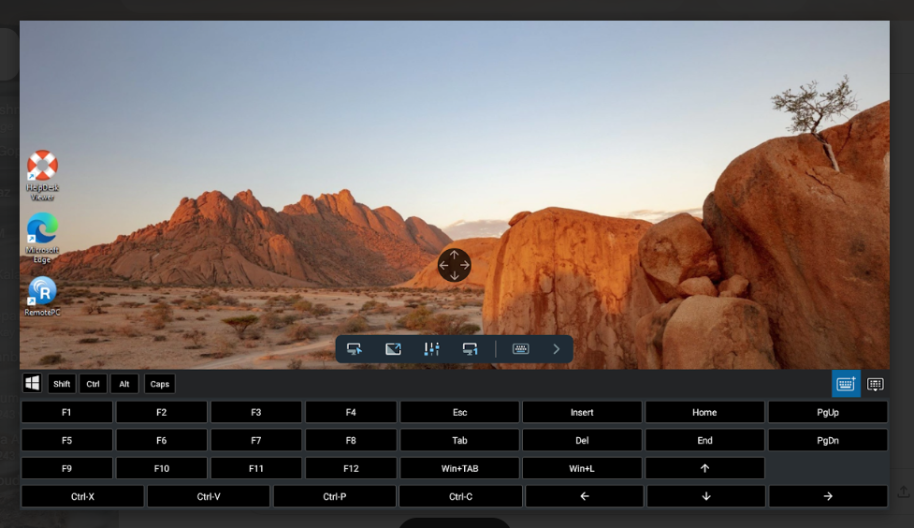
 をタップすると、画面上にキーボードが表示されます。実際のキーボードがなくてもリモートコンピュータで入力できます(タッチ対応Chromebookのみ適用)。
キーボード自動表示を有効にするには、
- RemotePCアプリケーションを起動し、ログインします。
- オンラインのリモートコンピュータに接続し、セッションを確立します。
 をタップします。
- 「キーボード自動表示」を有効にします。
また、Ctrl、Shift、Altボタンや、特殊機能キーボード も利用できます(Chromebookからリモートコンピュータにアクセス時)。
リモートセッション中は、4方向ギアオプションでタッチ操作がデフォルトで有効になります。4方向ギアを表示するには、リモートデバイスを拡大してください。
タッチモードとマウスモードを切り替えるには、
Androidの場合、
- タッチモードでは「ワンフィンガーパン」を無効にすると4方向ギアが表示されます。4方向ギアを無効にするには、をタップし、トグルボタン横の矢印をタップ、「ワンフィンガーパン」をタップします。
- マウスモードでは、トグルボタン横の矢印をタップし「マウスボタンを表示」を有効にするとマウスボタンが有効になります。
タッチモードとマウスモードの切り替え方法:
Androidの場合:
をタップし、「タッチモード」または「マウスモード」を選択します。
iOSの場合:
をタップし、「トラックパッド」を有効にするとマウスモード、無効にするとタッチモードになります。
はい、リモートセッション中にChromebookからリモートコンピュータの画面をロックできます。
すぐにロックするには、
- RemotePCアプリケーションを起動し、ログインします。
- オンラインのリモートコンピュータに接続し、セッションを確立します。
 をタップします。
- 「ロックオプション」をタップし、「コンピュータをロック」または「セッション終了時にロック」を有効にします。また、「サインアウト」や「ログアウト」をタップしてリモート接続のユーザーアカウントからログアウトすることもできます。
Chromebookからリモートコンピュータ(Windows)をロックするには、
- RemotePCアプリケーションを起動し、ログインします。
- オンラインのリモートコンピュータに接続し、セッションを確立します。
- をタップします。
- 「Ctrl+Alt+Del」をタップします。リモートコンピュータのロックやタスクマネージャー起動などのオプションが表示されます。
リモート入力をブロックするには、
- RemotePCアプリケーションを起動し、ログインします。
- オンラインのリモートコンピュータに接続し、セッションを確立します。
- >「プライバシー機能」をタップします。
- 「リモート入力をブロック」を有効にします。無効にするとリモート入力が許可されます。
「ホスト画面のブランク」は、リモート側のユーザーがリモートコンピュータの画面を見られないようにする機能です。
リモート画面をブランクにするには、
- RemotePCアプリケーションを起動し、ログインします。
- オンラインのリモートコンピュータに接続し、セッションを確立します。
- >「プライバシー機能」をタップします。
- 「ホスト画面のブランク」を有効にします。無効にするとリモート側のユーザーが画面を閲覧できます。
はい、Chromebookからリモートコンピュータを再起動できます。
再起動するには、
- RemotePCアプリケーションを起動し、ログインします。
- 再起動したいリモートコンピュータをタップします。
- 表示されるオプションから「再起動」をタップします。
注意:
- Windowsマシンの場合、「セーフモードで再起動」オプションも表示されます。
- オンライン時・セッション中のどちらでも再起動可能です。
はい、セッション中にリモートマシンを再起動するには、
- RemotePCアプリケーションを起動し、ログインします。
- オンラインのコンピュータに接続し、セッションを確立します。
- >「再起動オプション」をタップします。
- 「再起動」または「セーフモードで再起動」を選択します。
はい、Chromebookからリモートコンピュータへ、またはその逆にファイル転送が可能です。
Chromebookからファイルを転送するには、
- RemotePCアプリケーションを起動し、ログインします。
- ファイルを転送したいコンピュータをタップします。
- 「ファイル転送」をタップします。「ファイル転送」画面にデバイス内のフォルダ一覧が表示されます。
- フォルダをタップし、リモートコンピュータへ転送したいファイルを選択します。
- 「続行」をタップします。
- オンラインのリモートコンピュータを選択し、接続を確立します。
- リモートコンピュータ上の保存先を選択し、「ここにドロップ」をタップしてファイルを転送します。
リモートコンピュータからファイル/フォルダを受信するには、
- RemotePCアプリケーションを起動し、ログインします。
- 「ファイル転送」をタップします。
- 「リモート」タブをタップし、リモートコンピュータからモバイルデバイスへファイル転送します。
- 転送したいファイルを選択し、「続行」をタップします。
- リモートマシン内の保存先を選択し、「ここにドロップ」をタップしてファイルを転送します。
タッチまたはマウス操作でファイル/フォルダのドラッグ&ドロップが可能です。
タッチ操作でドラッグ&ドロップするには、
- 必要なファイル/フォルダをタップして選択します。
- 指を動かして目的の場所までドラッグし、指を離してドロップします。
マウス操作でドラッグ&ドロップするには、
- ファイル/フォルダ上にマウスカーソルを合わせ、画面上の左マウスボタンを長押しします。
- 目的の場所までドラッグします。
- 画面上の左マウスボタンをタップしてドロップします。
はい、リモートセッション中にリモート側の同僚とチャットできます。
チャットするには、
- RemotePCアプリケーションを起動し、ログインします。
- オンラインのコンピュータに接続し、セッションを確立します。
- をタップします。
- 表示されるメニューで「チャット」をタップします。
- チャット画面が表示されます。「メッセージを入力」欄にメッセージを入力し、「送信」をタップします。
注意: ローカルとリモート間の会話は「会話」欄に表示されます。アプリが最小化されている場合もチャット通知を受け取れます。
はい、リモートセッション中にリモートコンピュータへ付箋(Sticky Note)を追加できます。
付箋を追加するには、
- RemotePCアプリケーションを起動し、ログインします。
- オンラインのリモートコンピュータに接続し、セッションを確立します。
- をタップします。
- 「付箋」をタップします。
注意: リモートセッション終了後も、オフラインモードで付箋を保存・閲覧できます。
はい、Chromebookからリモート画面上に描画できるホワイトボード機能を利用し、共同作業が可能です。
ホワイトボードを利用するには、
- RemotePCアプリケーションを起動し、ログインします。
- オンラインのリモートコンピュータに接続し、セッションを確立します。
- をタップします。
- 「ホワイトボード」をタップします。ホワイトボードパネルが画面に表示されます。
以下のオプションが利用できます:
- タッチ/カーソル: RemotePCアプリで現在選択されている操作(タッチまたはマウス)に応じて、ホワイトボードでも同じ操作が選択されます。
- ペン: リモート画面上に描画できます。線の太さや色も選択可能です。
- 消しゴム: 描画した一部を消去できます。消しゴムのサイズも選択可能です。
- キャプチャ: スクリーンショットを撮影できます。画像はリモートコンピュータのデスクトップ上「RemotePC Whiteboard」フォルダに保存されます。
- クリア: リモート画面上の描画をすべて消去します。
- 表示/非表示: ホワイトボードの表示・非表示を切り替えます。
- 全画面: 全画面表示に切り替えます。
- 閉じる: ホワイトボードを終了します。
はい、モバイルデバイスからリモートコンピュータで音楽や動画を再生できます。そのためには、まずリモートサウンドを有効にする必要があります。
リモートサウンドを有効にするには、
- RemotePCアプリケーションを起動し、ログインします。
- オンラインのコンピュータに接続し、セッションを確立します。
- をタップします。
-
Androidの場合:「リモートサウンドを有効にする」をタップします。
iOSの場合:「リモートサウンド」を有効にします。
注意:
- リモートサウンドは各セッションごとに手動で有効化が必要です。
- このオプションはWindows、Mac、Linuxマシンにリモート接続している場合のみ利用できます。
リモートサウンドを無効にするには、
- をタップします。
- Androidの場合:「リモートサウンドを有効にする」をオフにします。
iOSの場合:「リモートサウンド」をオフにします。
はい、バックグラウンドオーディオはデフォルトで有効です。アプリを最小化してもリモートサウンドを聴くことができます。
バックグラウンドオーディオを有効にするには、
- RemotePCアプリケーションを起動し、ログインします。
- オンラインのコンピュータに接続し、セッションを確立します。
- をタップします。
- 「バックグラウンドオプション」を選択します。
- 「バックグラウンドで音声を維持」を有効にします。
無効にするとバックグラウンドオーディオがオフになります。
注意: このオプションはWindows、Mac、Linuxマシンにリモート接続している場合のみ利用できます。
ピクチャ・イン・ピクチャモードを有効にすると、リモート接続中でも他のアプリを操作できます。このオプションはデフォルトで有効です。
ピクチャ・イン・ピクチャモードを有効にするには、
- RemotePCアプリケーションを起動し、ログインします。
- オンラインのコンピュータに接続し、セッションを確立します。
- をタップします。
- 「バックグラウンドオプション」をタップし、「ピクチャ・イン・ピクチャ」モードを有効にします。
注意: ピクチャ・イン・ピクチャ機能はAndroid 12以降の端末でのみサポートされます。
はい、Chromebookからリモートコンピュータの複数画面を切り替えられます。
モニターを切り替えるには、
- RemotePCアプリケーションを起動し、ログインします。
- オンラインのリモートコンピュータに接続し、セッションを確立します。
 をタップすると、プライマリ/セカンダリモニターを切り替えられます。
複数モニターが構成されている場合、
をタップして次のモニターへ切り替えます。もしくは、
 をタップし、モニター一覧から選択します。
セッション情報を表示するには、
- RemotePCアプリケーションを起動し、ログインします。
- オンラインのリモートコンピュータに接続し、セッションを確立します。
- をタップします。
- 「セッション情報」をタップします。
ここでバージョン、接続タイプ、ホスト名、セッション時間などの詳細を確認できます。
はい、デバイスの画面解像度を変更・調整できます。
画面解像度を変更するには、
- RemotePCアプリケーションを起動し、ログインします。
- をタップします。
- 「解像度」をタップし、設定したい解像度を選択します。
デフォルトでは、Chromebookからのリモートセッション中の入力はタッチ操作で送信されます。
マウス操作に切り替えるには、
- RemotePCアプリケーションを起動し、ログインします。
- オンラインのリモートコンピュータに接続し、セッションを確立します。
- をタップし、「マウスモード」を選択します。
はい、Chromebookからリモートコンピュータ上の文書や画像を印刷できます。
印刷するには、
- RemotePCアプリケーションを起動し、ログインします。
- オンラインのリモートコンピュータに接続し、セッションを確立します。
- 印刷したいファイルを選択します。
- 文書を開き、印刷コマンド(またはCtrl+P)を使用します。
- ウィンドウで仮想「RemotePC Printer」を選択し、「印刷」をタップします。
- 印刷ウィンドウで、iOSは「プリンタ」、Androidは「プリンタを選択」からプリンタを選択します。
- 印刷部数や用紙サイズ、向きなどの設定を変更します。
 をタップして印刷します。
注意: 同じマシンに複数ユーザーがリモート接続している場合、リモート印刷オプションは無効になります。