
RemotePC スケジュールアクセスは、管理者が従業員、ITサポート、カスタマーサービス、ヘルプデスク技術者、教育機関向けに、所定の時間帯にオンサイトのコンピューターへのリモートアクセスをスケジュールできる機能です。この機能により、ユーザーは自分のスケジュールされた時間に利用可能なコンピューターへ接続でき、手動で探したり、他のユーザーとの時間の重複を避けることができます。
ご注意:
- スケジュールリモートアクセスはRemotePC エンタープライズプランのみで利用可能です。
- アカウントオーナーおよび管理者のみがリソースの作成・編集・管理、コンピューターの追加、ユーザーアクセスのスケジュール設定・編集が可能です。管理者はすべてのコンピューターにフルアクセス権があるため、接続のためにスケジュールアクセスを必要としません。
- グループ管理者はリソースやスケジュールの作成・編集、割り当てられたコンピューターの閲覧・接続が可能です。
- ユーザーは自分に割り当てられたコンピューターの閲覧・接続のみ可能で、リソースやスケジュールの作成・管理はできません。
RemotePC のスケジュールアクセス機能は、エンタープライズ管理者に以下のメリットを提供します。
- ユーザーのリモートセッションを管理できる - 管理者はユーザーごとにリモートアクセス可能な時間帯を設定できます。
- 指定された時間帯のみコンピューターへのアクセスが可能 - 個別またはグループ単位でリモートアクセス権限を設定することで、ユーザーの接続を特定の時間帯に制限できます。指定時間外は自動的にリモートセッションが終了します。
- リソースを作成してコンピューターのスケジュール管理ができる - 管理者はリソースを作成し、コンピューターやユーザー・グループを割り当てて、時間帯の重複を防ぎながらアクセスをスケジュールできます。
コネクションプールは、リモートアクセス用にアクティブなコンピューターのセットです。
- コネクションプール経由で割り当てられたコンピューターへ柔軟にアクセス可能 - ユーザーは特定のコンピューターに直接接続するか、コネクションプールの「接続」ボタンで割り当てられたリストから利用可能なコンピューターに自動接続できます。
- 共有コンピュータープールによる複数ユーザーの最適なアクセス - この仕組みにより、複数ユーザーが同時に共有プール内のコンピューターへアクセスでき、接続の競合や重複を防ぎます。
リソースを作成するには、
- RemotePC にウェブブラウザでログインします。
- 「スケジュールアクセス」をクリックします。
- 「リソース作成」をクリックします。
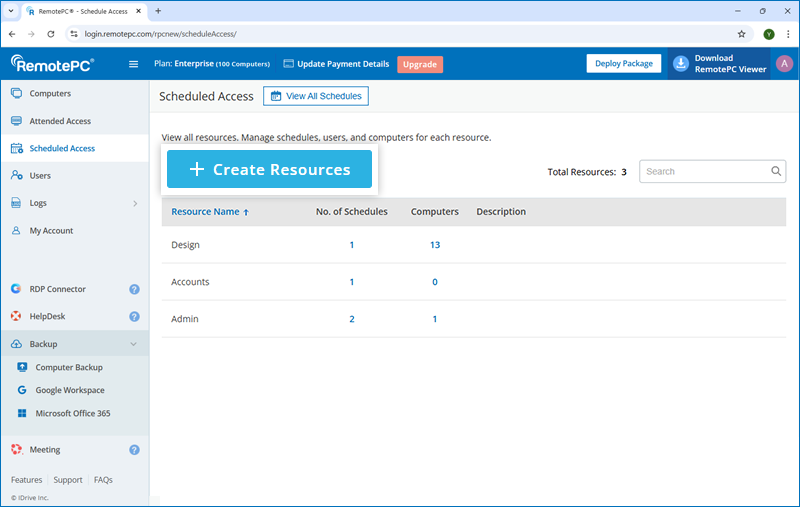
- リソース名と説明を入力します。
- 「グループ管理者を割り当てる」ドロップダウンからグループ管理者を選択します。
- 「詳細設定」横のドロップダウンをクリックし、希望のオプションを選択します:
詳細設定
- スケジュール用コネクションプールを有効にする - 割り当てられたリストから利用可能なコンピューターに自動接続できるようにします。有効にした場合、「デフォルト設定」で「スケジュールをコネクションプールとして設定」を選択すると、スケジュールがプール全体に適用されます。
- ユーザーアカウントの排他的(リモートまたはローカル)アクセスを有効にする - 下記のデフォルトスケジュール設定を有効にします。有効にした場合、リソース内の割り当てられたコンピューターやスケジュールされたセッションを不正利用から保護するためのオプションを選択できます。
スケジュールのデフォルト設定
下記から希望の設定を選択してください:
- スケジュールをコネクションプールとして設定 - 割り当てられたプール内の利用可能なコンピューターへスケジュールされた時間帯にアクセスでき、プール内の接続を管理できます。
- 使用中のコンピューターへのアクセスを禁止 - 現在使用中のコンピューターへのアクセスをブロックします。
- コンピューターが一定時間(<X>分)アイドル状態の場合はアクセスを許可 - 指定した時間以上アイドル状態のコンピューターへのアクセスを許可します。
- セッション中は画面をブランクにし入力デバイスを無効化 - セッション中は画面をブランクにし、キーボードやマウスなどの入力デバイスを無効化して、内容の閲覧や操作を防ぎます。
- リモートセッション終了時にユーザーを自動ログアウト - セッション終了時に自動的にユーザーをサインアウトします。
- リモートセッションの意図しない切断時にログアウト前に画面をロック -
意図しない切断時にユーザーをログアウトする前に画面をロックし、不正アクセスを防ぎます。
ご注意: これらの設定を適用するには、リモートコンピューターに以下バージョン以降のRemotePCアプリがインストールされている必要があります:
Windows (7.6.91) | Mac (7.7.38) | Linux (5.10.2) 以降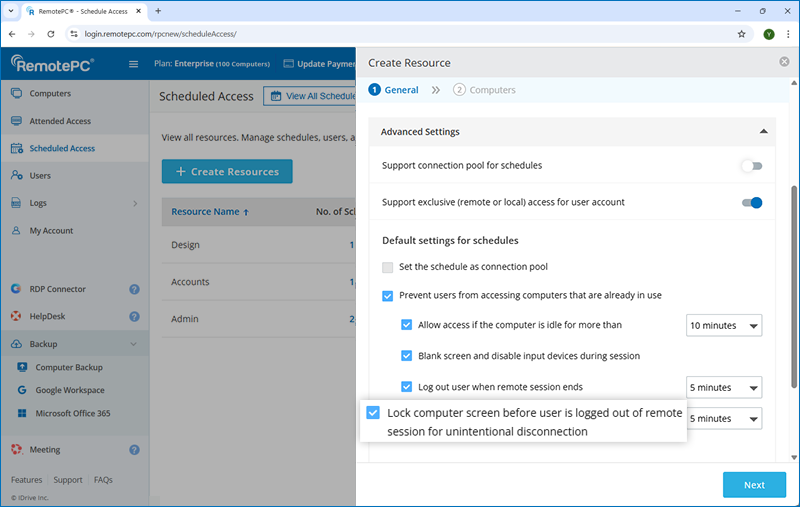
- 「次へ」をクリックします。
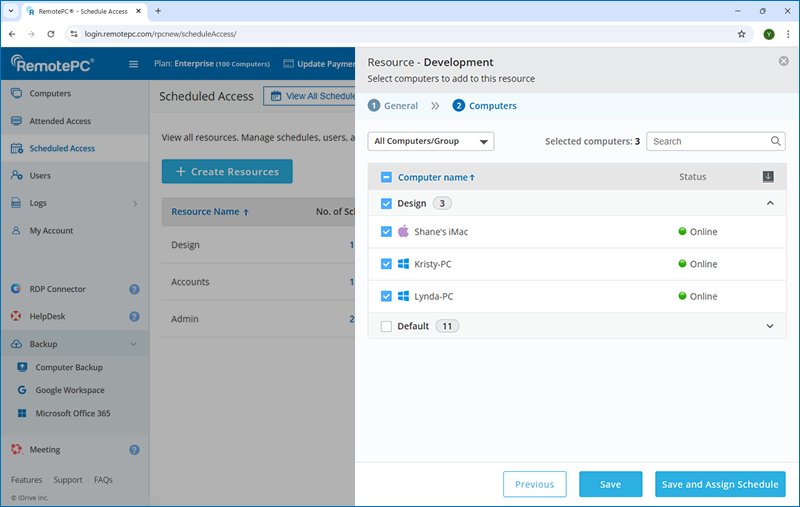
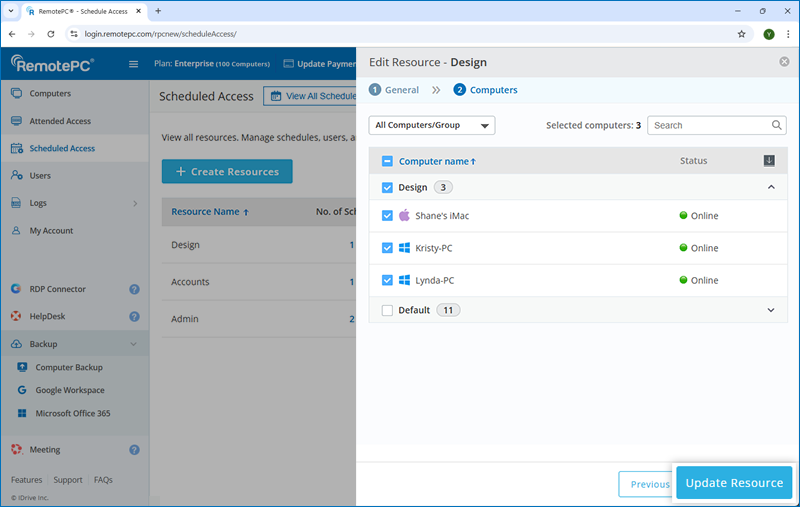
- 「コンピューター」では、「すべてのコンピューター/グループ」または特定のグループをドロップダウンから選択し、利用可能なコンピューターを表示します。そこからすべてまたは特定のコンピューターを選択できます。
ご注意: 後からグループに追加された新しいコンピューターは自動的にリソースに含まれません。リソース作成時点で利用可能なコンピューターのみが割り当てられます。
- 「保存」をクリックしてリソースを保存します。
または「保存してスケジュールを割り当て」をクリックすると、リソース保存と同時にスケジュール作成画面が開きます。リモートアクセス用スケジュール作成方法はこちら。
リソースを編集するには:
- RemotePC にウェブブラウザでログインします。
- 「スケジュールアクセス」をクリックします。
- 編集したいリソースにカーソルを合わせ、
 をクリックします。
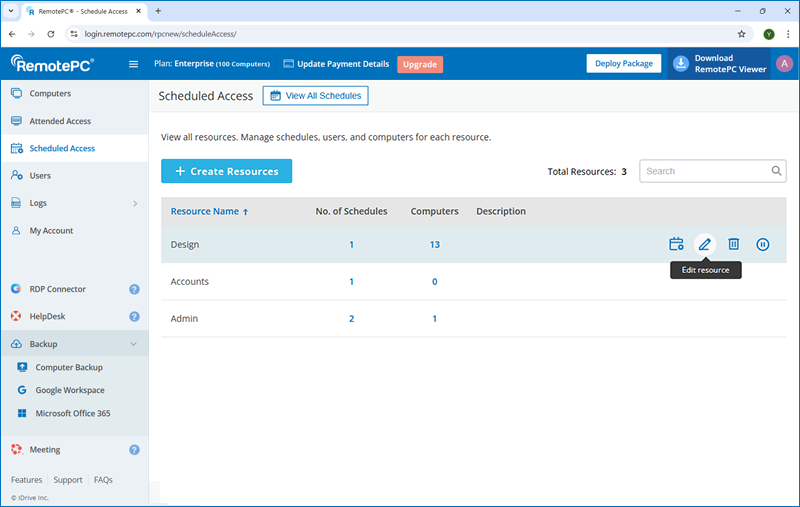
編集画面が表示されます。
- 必要な内容を修正します。
- 「リソースを更新」をクリックして変更を保存します。
リソースを削除するには:
- RemotePC にウェブブラウザでログインします。
- 「スケジュールアクセス」をクリックします。
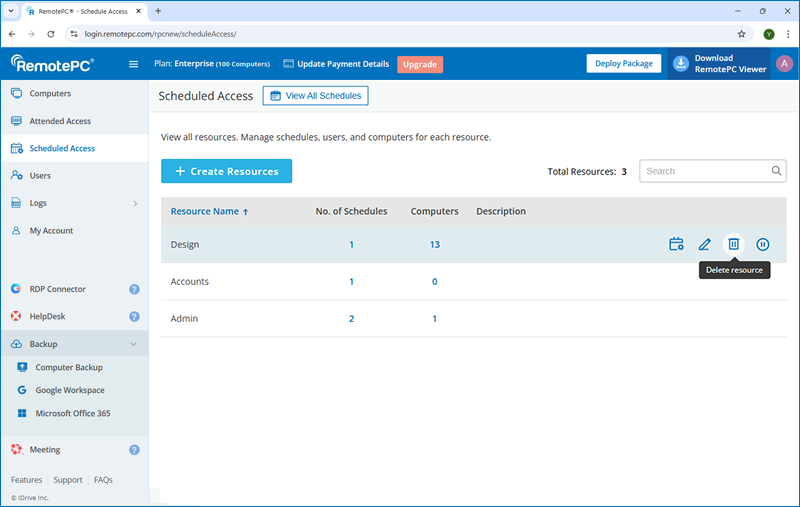
- 削除したいリソースにカーソルを合わせ、
 をクリックします。
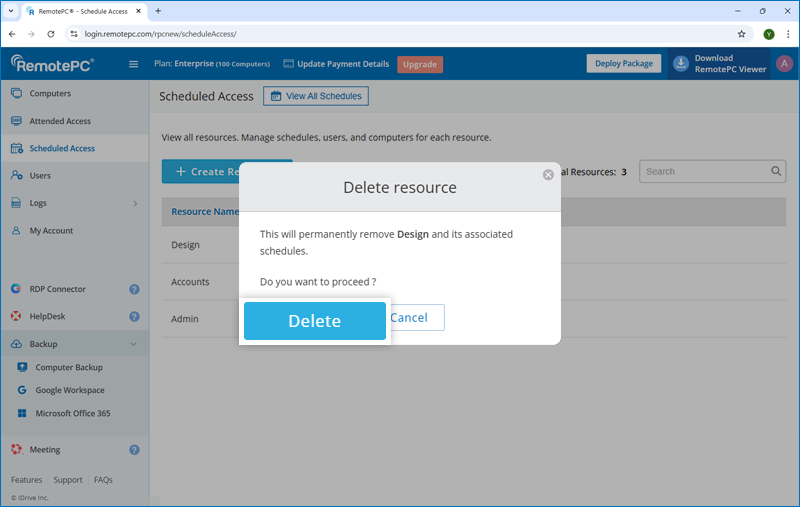
- 確認ポップアップで「削除」をクリックします。
ご注意: リソースを削除すると、関連するスケジュールも削除されます。
はい、すべてのスケジュール済みリモートアクセスに適用されるタイムゾーンを選択できます。
タイムゾーンを設定するには、
- ウェブブラウザでRemotePCにログインします。
- 「マイアカウント」に進みます。
- 「設定」から「スケジュールアクセス」に移動します。
- 「タイムゾーン」で希望のオプションを選択します。
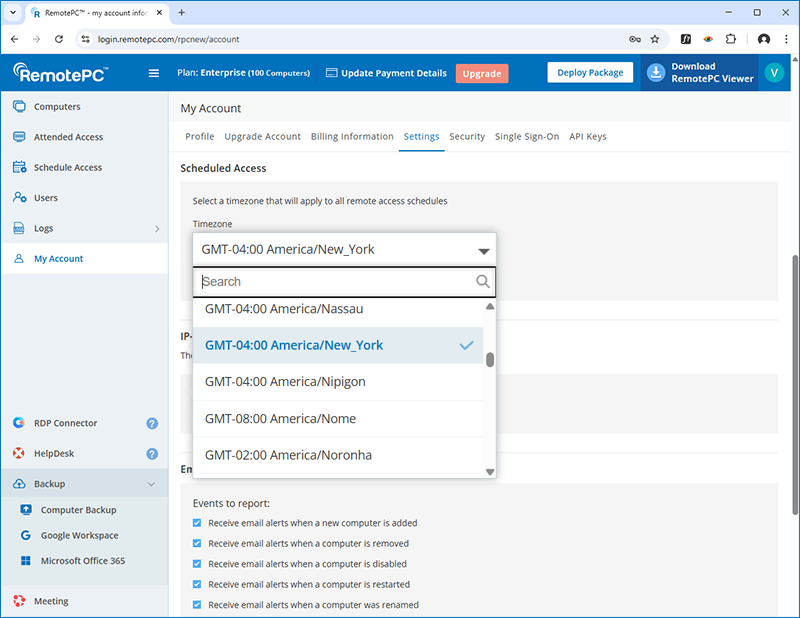
- 「変更を保存」をクリックします。
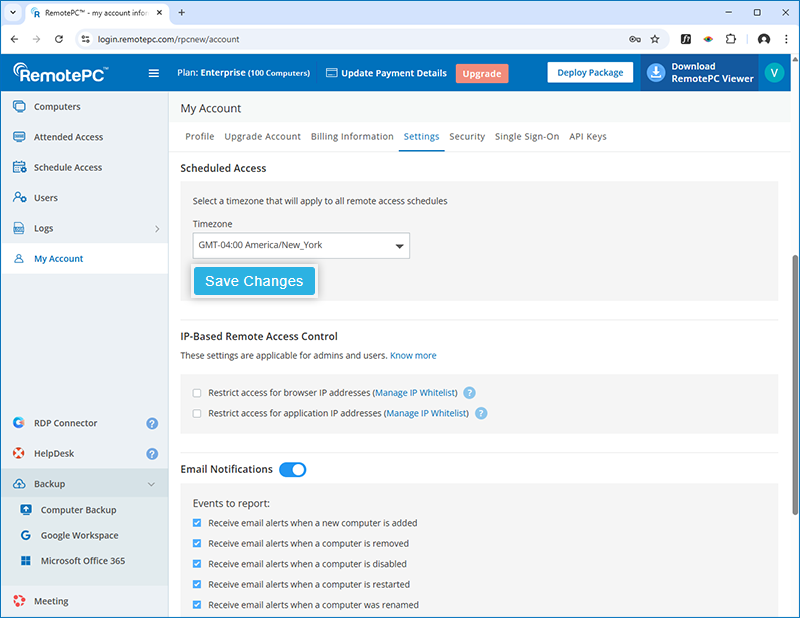
ご注意:
- 新しいアカウント作成時は、デフォルトでローカルマシンのタイムゾーンがスケジュールアクセスのタイムゾーンとして設定されます。
- スケジュール作成前にタイムゾーンを設定してください。一度スケジュールを作成すると、既存のスケジュールをすべて削除しない限りタイムゾーンは変更できません。
- 管理者のみがタイムゾーンを変更できます。タイムゾーンはスケジュール済みリモートアクセスにのみ適用されます。
スケジュール済みリモートアクセスセッションを作成する前に、タイムゾーンを選択する必要があります。このタイムゾーンはすべてのスケジュール済みセッションに適用され、既存のスケジュールをすべて削除しない限り変更できません。すべてのスケジュール済みセッションのタイムゾーン設定はこちらをご参照ください。
リモートアクセス用のコンピューターをスケジュールするには、
- ウェブブラウザでRemotePCにログインします。
- 「スケジュールアクセス」をクリックします。
- スケジュールしたいリソースにカーソルを合わせ、
 をクリックします。
 - 「作成」をクリックしてスケジュールを作成します。
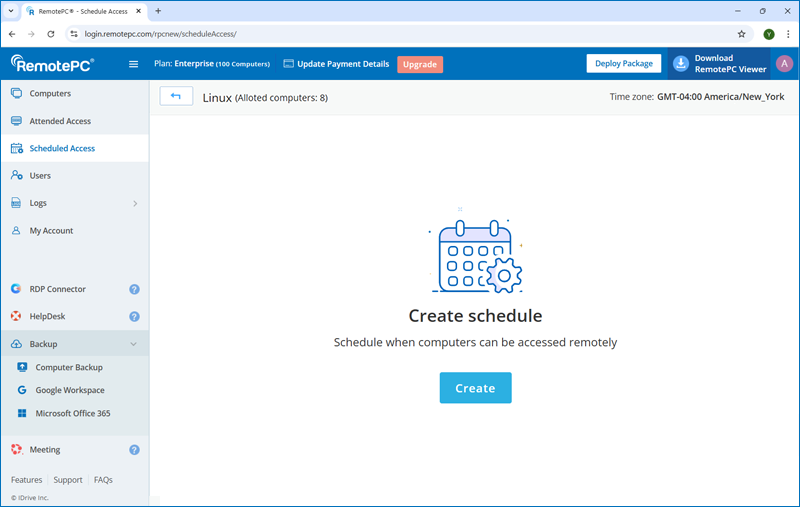
- スケジュール名と説明を入力します。
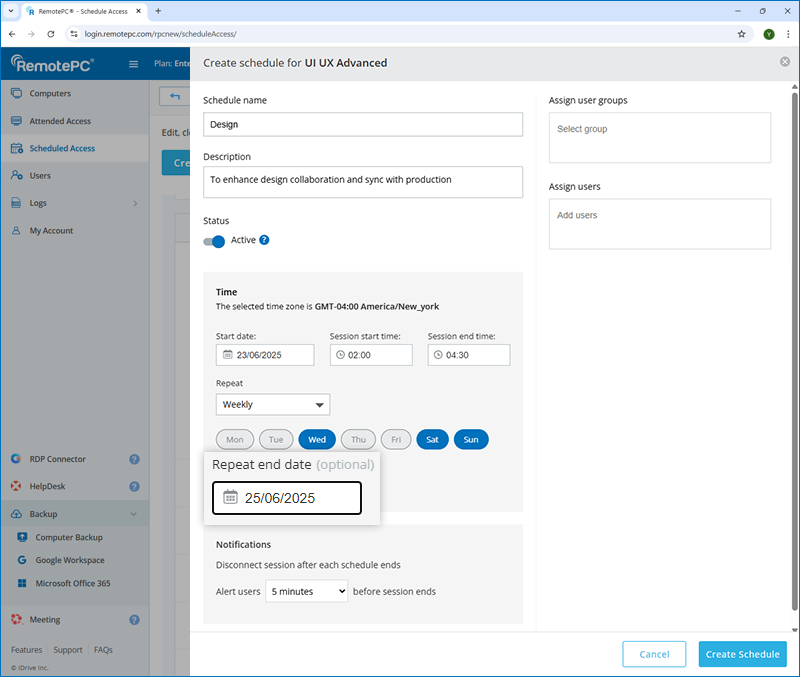
- 以下のスケジュールパラメータを設定します:
- 開始日 - 選択したコンピューターへのアクセス開始日を指定します。
- セッション開始時刻 - リモートセッションの開始時刻を設定します。
- セッション終了時刻 - リモートセッションの終了時刻を設定します。
- 繰り返し - スケジュールを繰り返す頻度を選択します。
- なし - デフォルトではスケジュールは繰り返されません。
- 毎日 - 指定した時刻に毎日スケジュールを実行します。
- 毎週 - 選択した時刻に毎週スケジュールを実行します。
- 繰り返し終了日(オプション) - スケジュールの繰り返しを終了する日付を設定します。「毎日」または「毎週」選択時のみ利用可能です。
- 各スケジュール終了後にセッションを切断 -
スケジュール終了前に通知を受け取り、スケジュール終了時に自動的にセッションを切断します。
- セッション終了の<X>分前にユーザーへ通知 - セッション終了の指定時間前にユーザーへ通知します。
- このスケジュールに割り当てるユーザーグループを選択します。
- このスケジュールに割り当てる個別ユーザーを選択します。
- 「スケジュール作成」をクリックします。
スケジュールが保存され、「スケジュールアクセス一覧」に表示されます。ユーザーは「すべてのスケジュールを表示」セクションから今後のスケジュールやアクティブなスケジュールを確認できます。
ご注意: スケジュール作成時、デフォルトで「アクティブ」に設定されます。すぐに有効化したくない場合はスイッチを「非アクティブ」に切り替えてください。
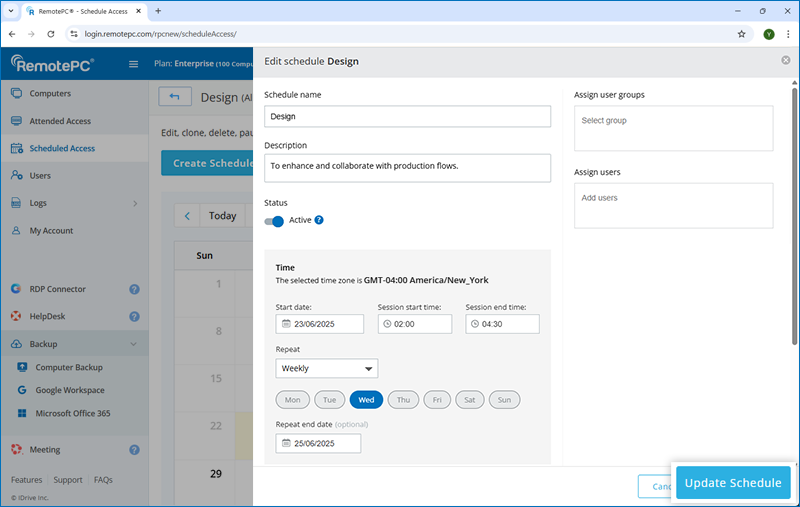
リモートアクセス用スケジュールを編集するには、
- ウェブブラウザでRemotePCにログインします。
- 「スケジュールアクセス」をクリックします。
- 編集したいリソースの「スケジュール管理」をクリックします。
- 編集したいスケジュールをクリックし、
 をクリックします。スケジュール編集画面が表示されます。
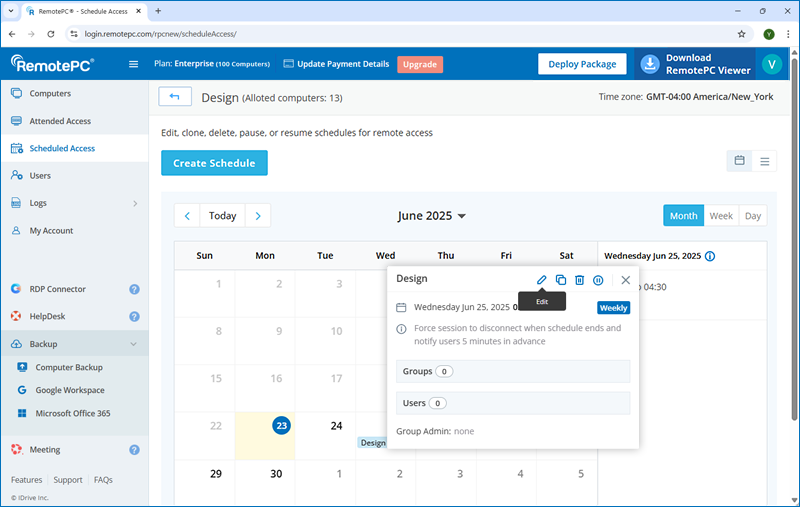
- 必要な内容を修正します。
- 「スケジュールを更新」をクリックして変更を保存します。
はい、リモートアクセススケジュールを複製できます。
スケジュールを複製するには、
- ウェブブラウザでRemotePCにログインします。
- 「スケジュールアクセス」をクリックします。
- 複製したいスケジュールのリソース横の「スケジュール管理」をクリックします。
- 複製したいスケジュールをクリックし、
 をクリックします。スケジュールの詳細がコピーされます。
- 必要な内容を変更します。
- 「スケジュールを複製」をクリックします。
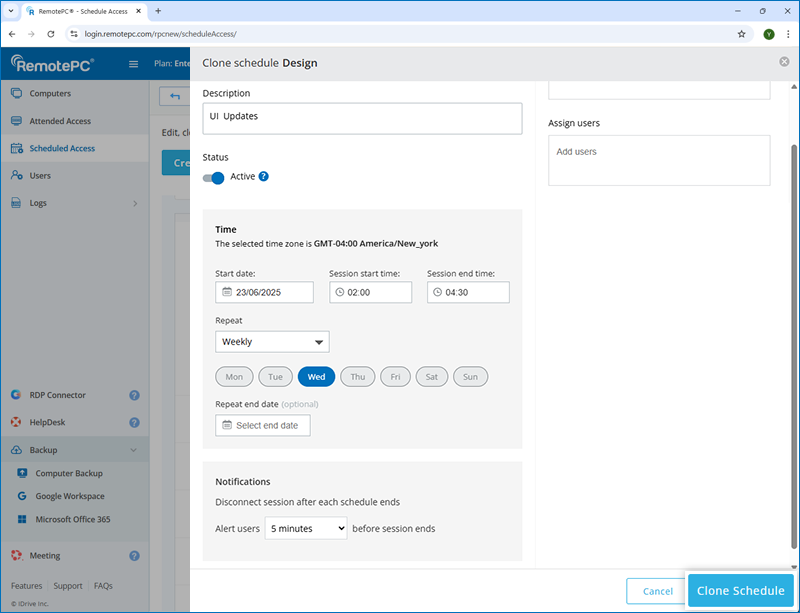
新しいスケジュールが保存され、スケジュールアクセス一覧に表示されます。
はい、スケジュール済みリモートアクセスセッションを一時停止できます。
スケジュール済みリモートアクセスセッションを一時停止するには、
- ウェブブラウザでRemotePCにログインします。
- 「スケジュールアクセス」をクリックします。
- 「すべてのスケジュールを表示」ボタンをクリックします。
- 一時停止したいスケジュールをクリックし、
 をクリックします。
 - 確認ポップアップで「一時停止」をクリックします。
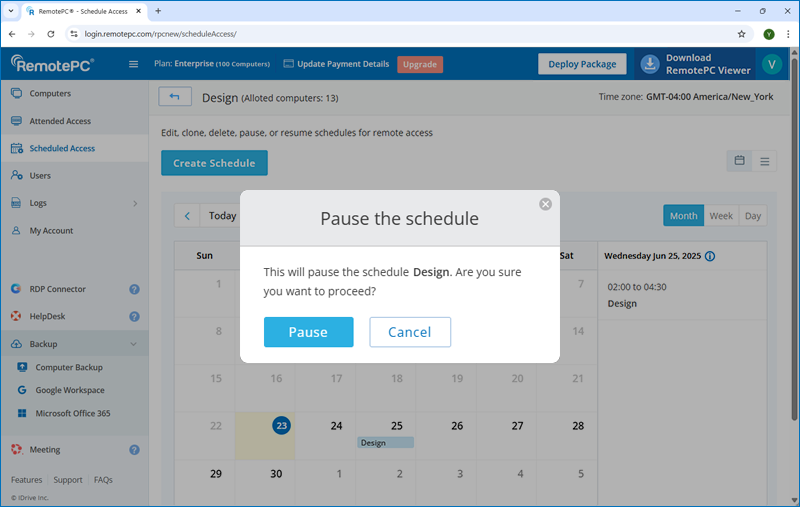
または、関連するリソース横の「スケジュール管理」からスケジュールを一時停止できます。
リモートセッションスケジュールが一時停止され、ユーザーはセッションにアクセスまたは開始できなくなります。再開するには  をクリックしてください。
リモートアクセス用スケジュールを削除するには、
- ウェブブラウザでRemotePCにログインします。
- 「スケジュールアクセス」をクリックします。
- 「すべてのスケジュールを表示」ボタンをクリックします。
- 削除したいスケジュールをクリックし、 をクリックします。
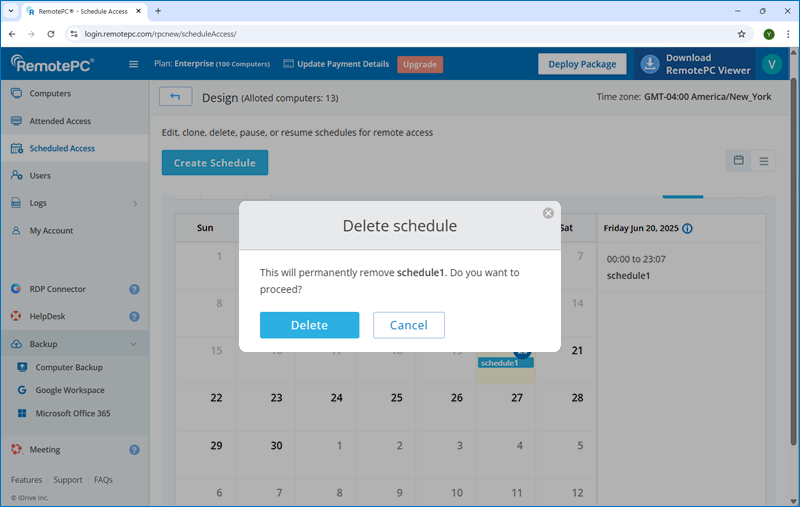
- 確認ポップアップで「削除」をクリックします。
または、関連するリソース横の「スケジュール管理」からスケジュールを削除できます。
スケジュールはアカウントから削除されます。
スケジュールをカレンダー形式で表示するには、
- ウェブブラウザでRemotePCにログインします。
- 「スケジュールアクセス」をクリックします。
- 「すべてのスケジュールを表示」ボタンをクリックします。
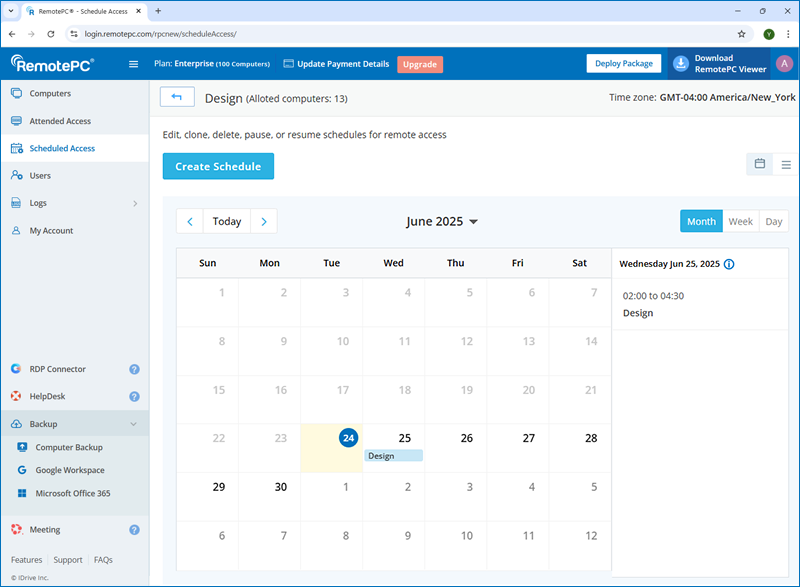
スケジュールが設定されている日付がカレンダー形式で表示されます。ハイライトされた日付をクリックすると、日付・時刻・頻度・設定・割り当てられたグループやユーザー・グループ管理者など、スケジュールされたリモートセッションの詳細を確認できます。
スケジュールは一時停止や削除が可能です。前月  ・翌月
・翌月  のスケジュールは各アイコンをクリックして表示できます。
また、 をクリックするとカレンダー表示からリスト表示に切り替えられます。
ご注意: スケジュールの削除や一時停止はアカウントオーナーおよび管理者のみ可能です。