
Microsoft Office 365は、組織のOneDrive、Outlook、Exchange、SharePoint、Teamsデータを含むMicrosoft Office Suite全体をクラウド上で複数バージョン保持し、安全にバックアップする単一のバックアップソリューションです。
Microsoftのデータ復旧機能は限定的なため、企業はMicrosoft Office 365データに追加のセキュリティ層を設ける必要があります。クラウドバックアップ、バージョン管理、ポイントインタイムリカバリを備えたMicrosoft Office 365 バックアップソリューションは、災害・人的ミス・ランサムウェア(データを暗号化し身代金を要求)からMicrosoftデータを強力に保護します。
Microsoft Office 365 バックアップでサポートされているアプリケーションとデータタイプは以下の通りです:
- OneDrive
- ファイル・フォルダー
- Outlook
- メール(パブリックフォルダーおよびインプレースアーカイブを含む)
- カレンダー
- 連絡先
- タスク
- SharePoint
- ドライブ
- リスト
- Teams
- ドライブ(Teams内に保存されたファイル)
- 会話(標準・プライベート・共有チャンネルを含む)
Microsoft Office 365 バックアップには現バージョンで以下の制限があります。今後のリリースで順次対応予定です。
Exchange
- Outlook連絡先のプロフィール写真はバックアップされません。
- パブリックフォルダー内のOutlook連絡先はバックアップされません。
- 外部IDプロバイダー経由でプロビジョニングされたMicrosoftアカウントは完全バックアップ不可。Microsoft APIで公開されているデータのみ対象です。
- リティゲーションホールドの成果物はバックアップされません。
- グループはバックアップ対象外です。
- Yammer Root、同期問題フォルダー、ファイル&会話アクション設定はバックアップ対象外です。
Teams
- IDriveはOneDriveデータとファイルのみバックアップし、カレンダーデータは対象外です。
- チャット(1:1)はバックアップ対象外です。
OneDrive
- 外部IDプロバイダー経由でプロビジョニングされたMicrosoftアカウントは完全バックアップ不可。Microsoft APIで公開されているデータのみ対象です。
- 共有フォルダーはバックアップ対象外です。
SharePoint
- SharePointクラシックサイトはバックアップできません。
- ライブラリやメタデータはバックアップ対象外です。
Microsoft Office 365アカウントのスーパー管理者が、Microsoft Office 365 バックアップアプリケーションにアカウント内の全ユーザーデータへのアクセスを許可する必要があります。許可後、自動的にMicrosoft Office Suiteが同期されバックアップが開始されます。
利用開始手順:
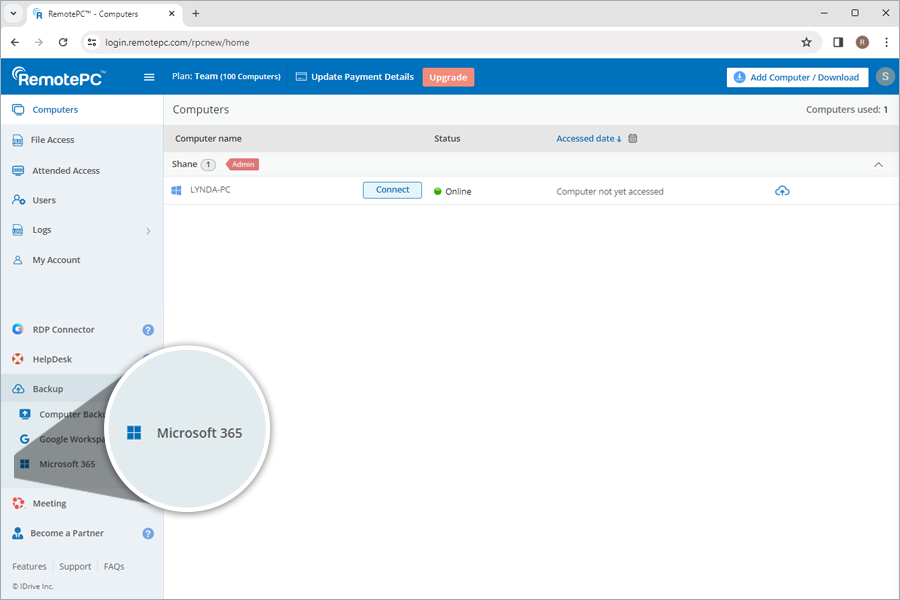
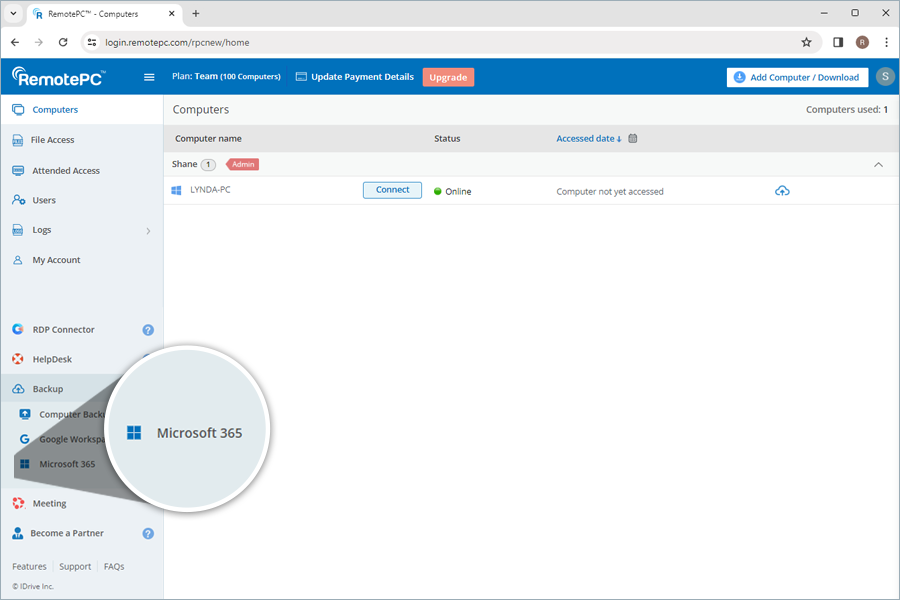
- RemotePC™アカウントにサインインします。
- Microsoft Office 365をクリック。
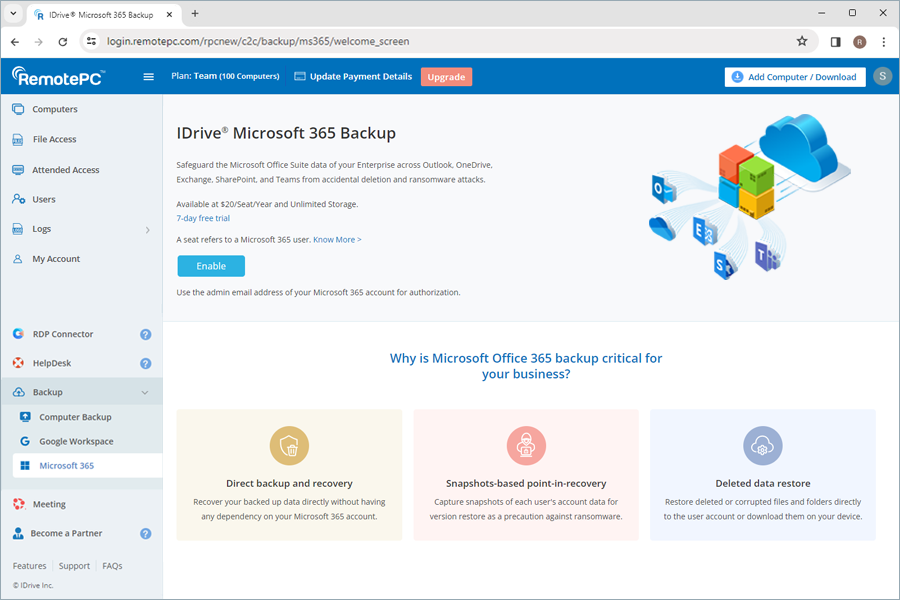
- 有効化をクリック。Microsoft Office 365認証ページにリダイレクトされます。
- バックアップしたいMicrosoftアカウントのスーパー管理者のメールアドレスを選択。権限画面が表示されます。
- 必要な権限を選択し、承認をクリック。
アクセス許可後、OneDrive、Outlook、Teams、SharePointの全ユーザーとデータがバックアップされ、Microsoft Office 365 バックアップダッシュボードに表示されます。Webコンソールから全ユーザーのバックアップ・復元管理が可能です。
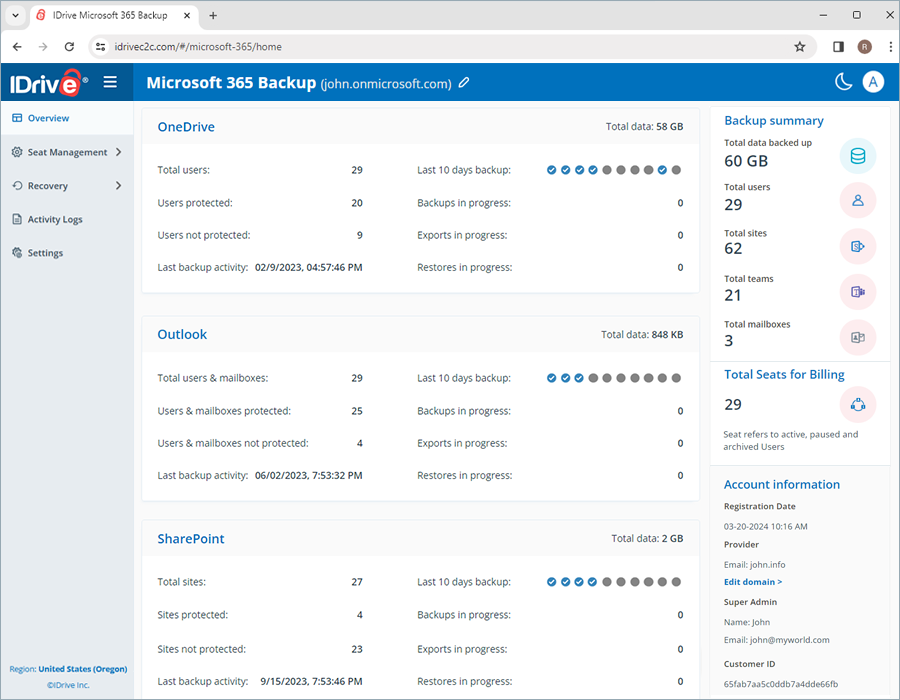
はい、Microsoft Office 365 バックアップでドメイン名を変更できます。
変更手順:
- Microsoft Office 365 バックアップのドメイン名横の
 をクリック。
 - 詳細編集ポップアップが開きます。
- 名前を編集し、保存をクリック。
または、アカウント情報 > プロバイダーでドメイン編集をクリックし、ドメイン名を変更できます。
はい、OneDrive、Outlook、SharePoint、TeamsのバックアップデータにWebコンソールからアクセスできます。同様に、どこからでもWeb経由でバックアップの管理やデータの復元が可能です。
Webコンソールには以下のセクションがあります:
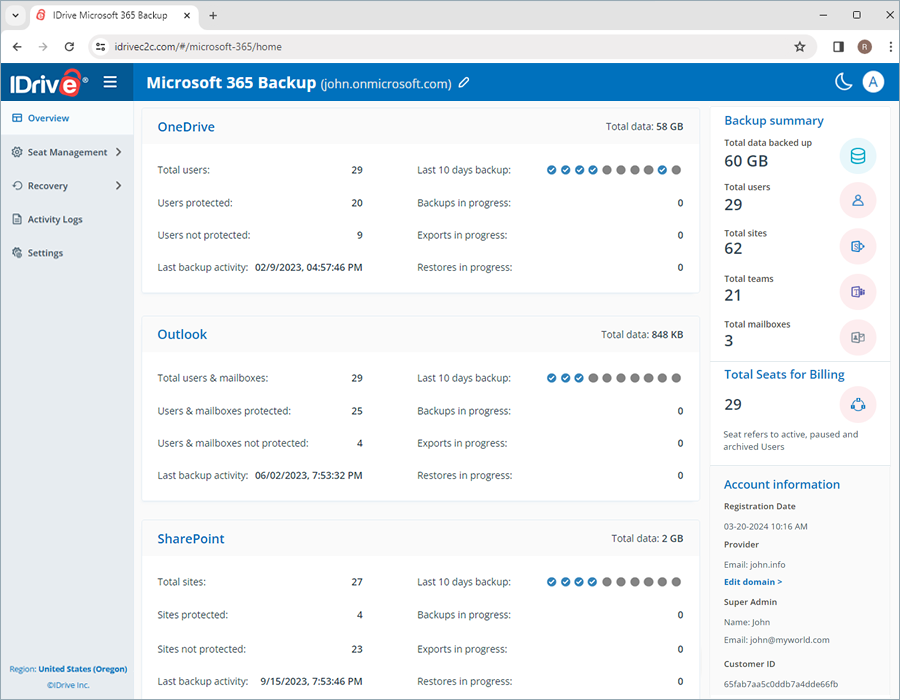
- 概要: Microsoft Office 365ユーザーアカウント総数、バックアップ済みアカウント数、OneDrive、Outlook、SharePoint、Teamsの最終バックアップ時刻を確認できます。
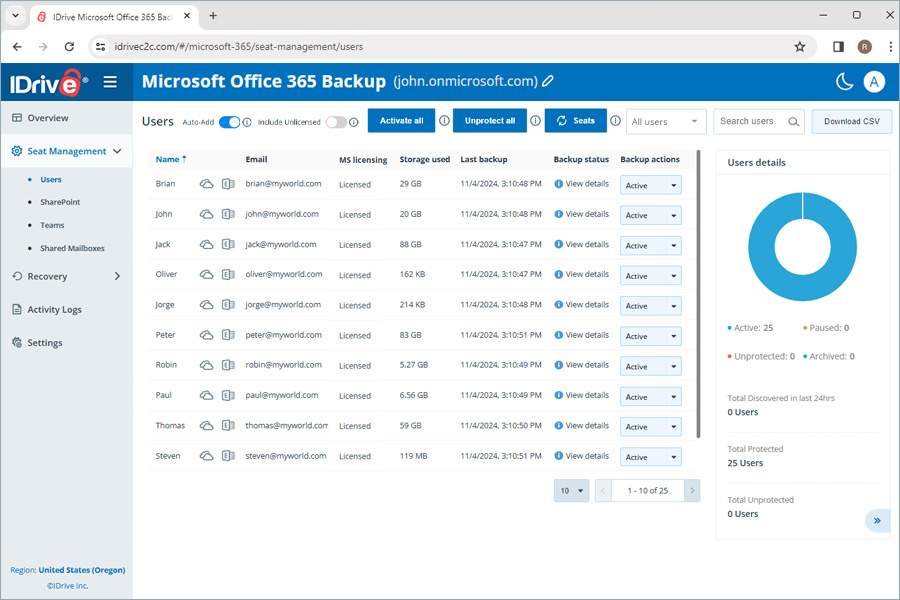
- シート管理: Microsoft Office Suite全体のユーザーアカウントの追加・表示・管理ができます。
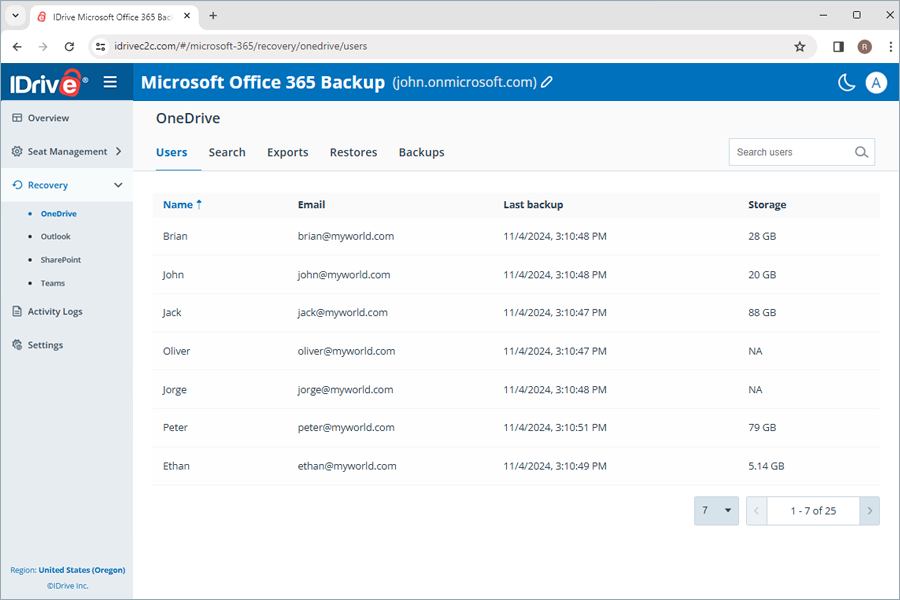
- リカバリ: OneDrive、Outlook、SharePoint、Teamsの全ユーザーのポイントインタイムバックアップの表示・管理・復元ができます。特定ユーザーのデータ検索・ダウンロード・復元・監視も可能です。
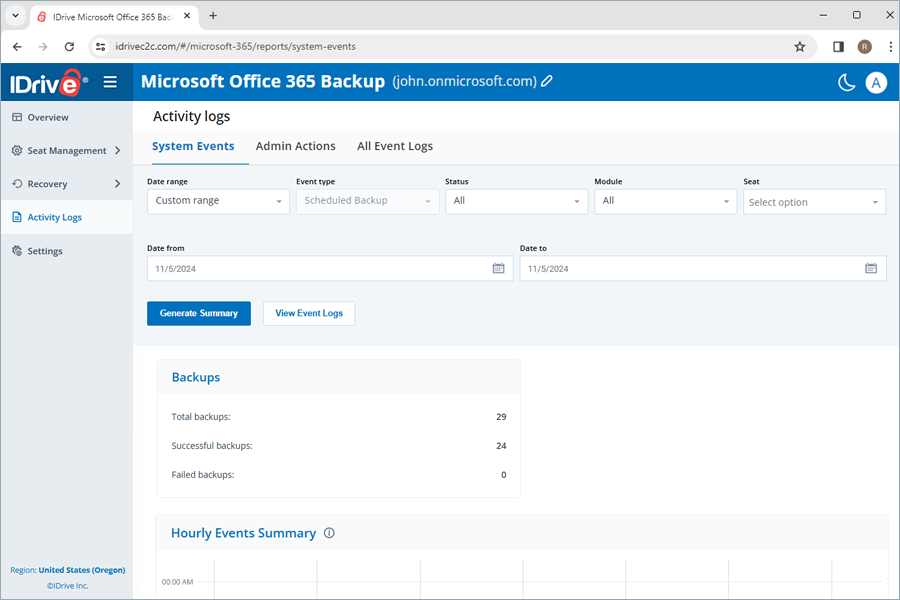
- アクティビティログ: アカウント内の全ユーザーのアクティビティログを確認できます。
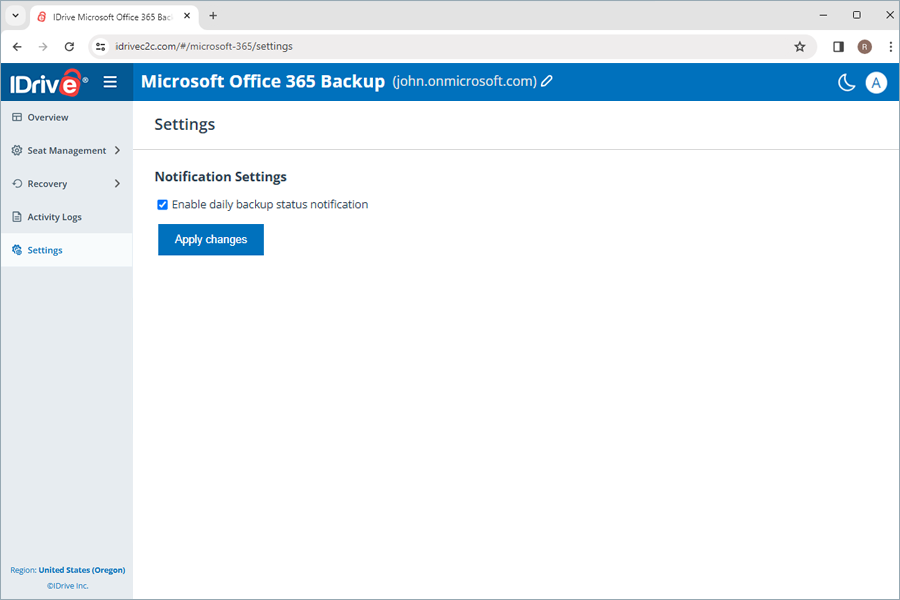
- 設定: 毎日のバックアップ状況通知を有効にすると、完了・失敗・進行中のバックアップのメール通知を受け取れます。
Microsoft Office 365 バックアップは以下の方法でデータセキュリティを重視しています:
自動データバックアップ
データは1日3回自動的にバックアップされ、重要なビジネスデータを定期的かつ確実に保護します。
多層的なデータセキュリティ
- Microsoft Office 365 バックアップは、最高水準のデータセンターでデータを保管し、転送・保存時ともに業界標準の256ビットAES暗号化で保護します。
- Microsoft Office 365からのすべての認証済みデータ転送やユーザー操作はTLS 1.2暗号化接続で処理されます。
- OAuth認証により、Microsoft Office 365ユーザーアカウントのパスワードを必要とせずに認証します。
ビジネスコンプライアンス
運用・ソフトウェア・インフラ全体でデータ管理対策を実施し、HIPAA、SOX、GLBA、SEC/FINRA、PCI DSSなど各種規制基準への準拠を支援します。
Microsoft Office 365 バックアップはIDrive® e2テクノロジーを使用しています。IDrive® e2は以下を保証し、HIPAA準拠を支援します:
- データセンターの物理的セキュリティ
- クラウド・ストレージ・ネットワークインフラの強力な認証・認可制御
- 保存時・転送時ともにデータを暗号化し、機密性の高い患者情報を保護
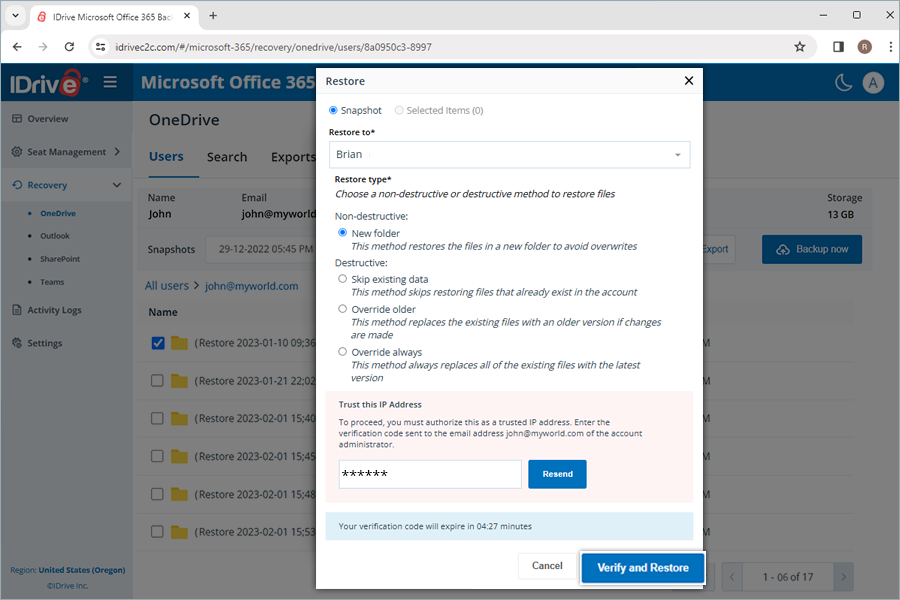
新しいIPアドレスからデータのエクスポートや復元を行う場合、アカウント管理者のメールアドレスに送信された認証コードを入力してIPアドレスを認証する必要があります。これにより、データのセキュリティがさらに強化されます。
Microsoft Office 365 SuiteをMicrosoft Office 365 バックアップに設定すると、OneDrive、Outlook、SharePoint、Teamsを含む全ユーザーのMicrosoft Office Suite全体が自動でフルバックアップされます。
Microsoft Office 365 バックアップは自動データ同期を有効にしているため、初回フルバックアップ後はすべての変更が増分でバックアップされます。
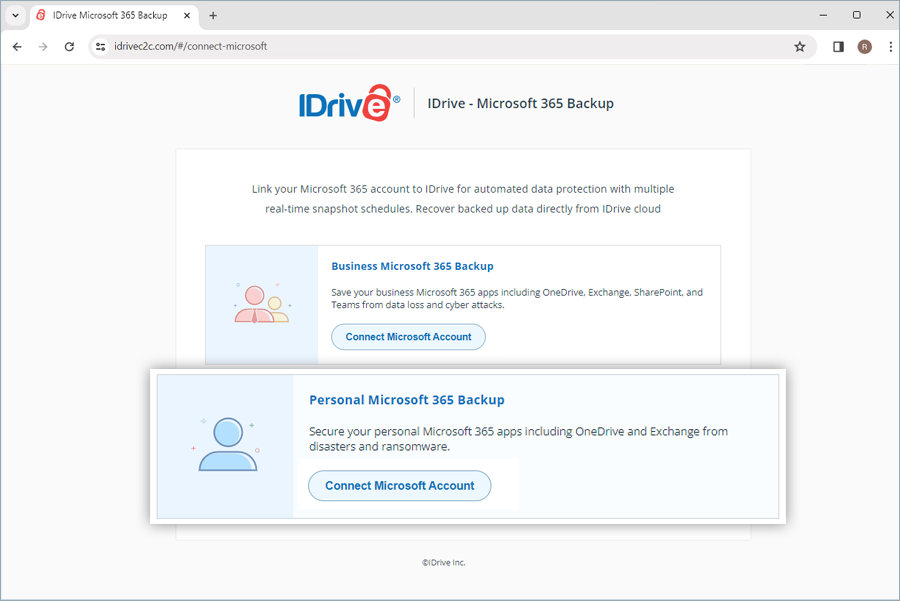
はい、個人のMicrosoft Office 365アカウントもバックアップ可能です。Outlook、OneDrive、Officeアプリのデータがバックアップされます。
個人アカウントのバックアップ手順:
- アカウントでMicrosoft Office 365をクリック。
- Microsoft Office 365 Personalアカウントのバックアップを有効化。
RemotePC 個人Microsoft Office 365 バックアップには現バージョンで以下の制限があります。
- OneDrive: RemotePCはOneDriveの共有フォルダーおよびPersonal Vaultをバックアップしません。これはMicrosoftの制限によるものです。ユーザーがPersonal Vaultを解除しても、RemotePCは内部データを取得できません。
Exchange
- グループはバックアップ対象外です。
Microsoft Office 365 バックアップは、組織内の全ユーザーに対して1日最大3回の自動バックアップを実行します。これらのシステムバックアップは、組織全体であらかじめ定められたスケジュールで行われます。
はい、Microsoft Office 365 バックアップは自動データ同期を有効にしており、初回フルバックアップ後はすべての変更が増分でバックアップされます。
メールボックスのサイズが指定された上限を超えると、Microsoft Exchangeはそのメールボックスからのデータバックアップを許可しません。
ユーザーは、メールボックスの容量を許容範囲まで空けるまで、ExchangeデータをRemotePC Microsoft Office 365アカウントにバックアップできません。バックアップを試みると「ErrorQuotaExceeded」エラーが表示されます。
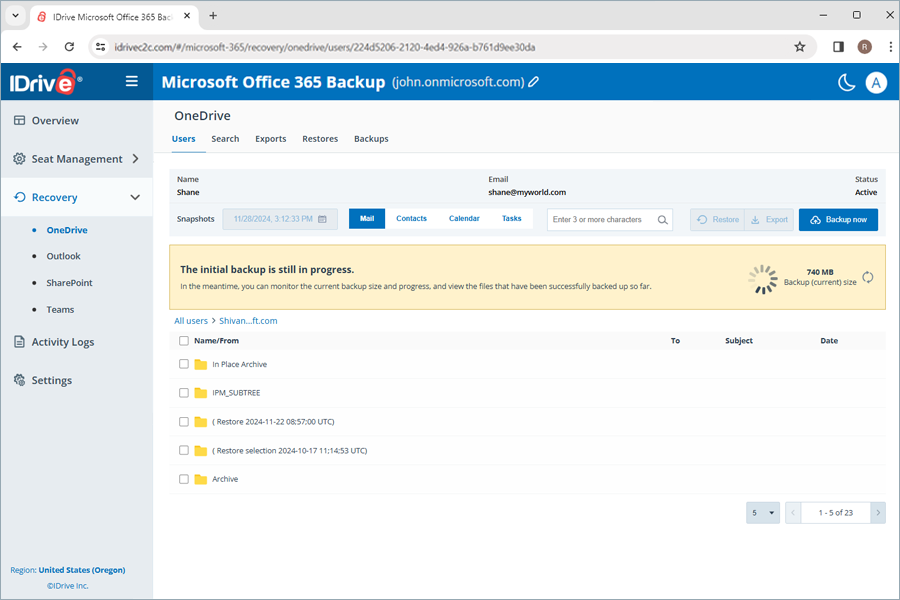
特定ユーザーのOneDriveバックアップ手順:
- リカバリタブに移動。
- OneDriveを選択。
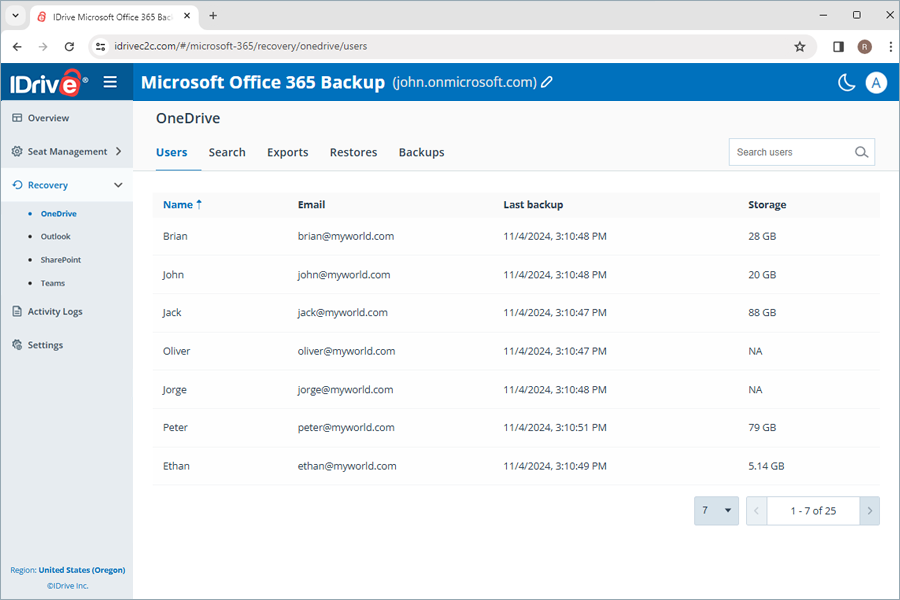
- バックアップしたいユーザーアカウントをクリック。
- 今すぐバックアップをクリック。
バックアップの進捗が表示されます。詳細はバックアップで確認できます。
注意:
- 初回バックアップ時は、
 をクリックして現在のバックアップサイズを確認できます。
 - 手動バックアップを実行しても、自動スケジュールバックアップには影響しません。
特定ユーザーのOutlookバックアップ手順:
- リカバリタブに移動。
- Outlookを選択。
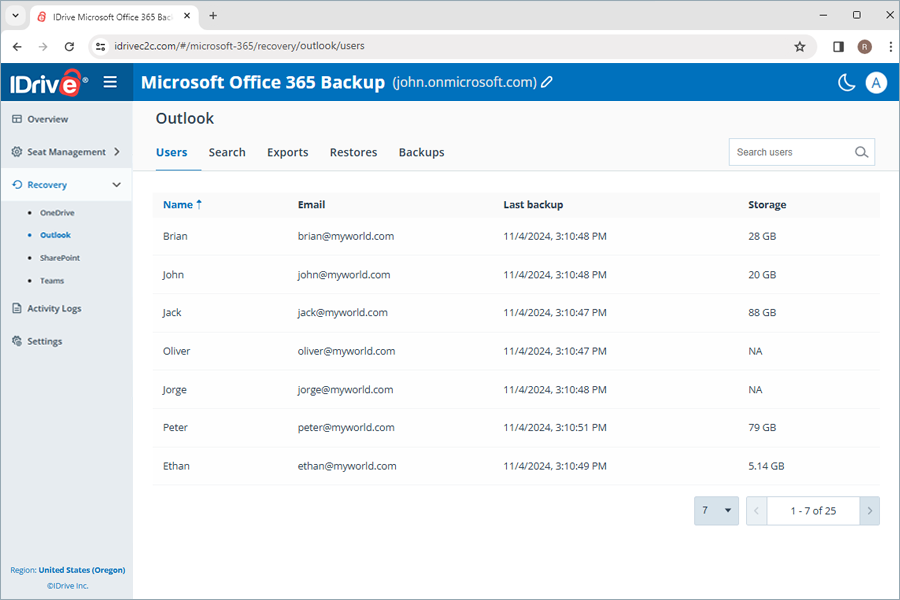
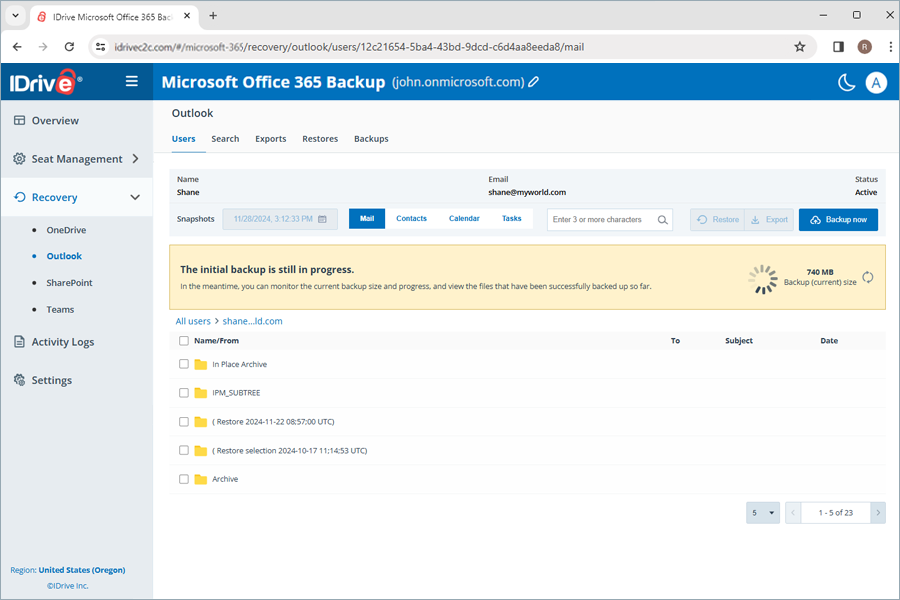
- バックアップしたいユーザーアカウントをクリック。
- 今すぐバックアップをクリック。メール、連絡先、カレンダー、タスクデータがバックアップされます。
バックアップの進捗が表示されます。詳細はバックアップで確認できます。
注意:
- 初回バックアップ時は、をクリックして現在のバックアップサイズを確認できます。
- 手動バックアップを実行しても、自動スケジュールバックアップには影響しません。
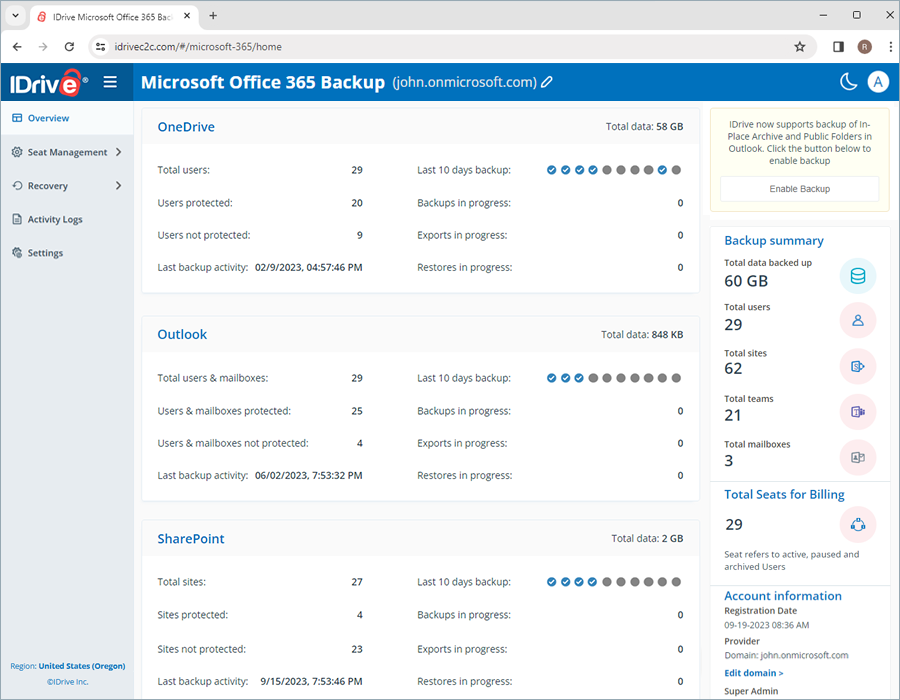
はい、2024年9月30日以降に新規登録したユーザーは、インプレースアーカイブおよびパブリックフォルダーのバックアップがデフォルトで有効です。
2024年9月30日以前に登録した場合は、RemotePCアカウントからこれらのフォルダーのバックアップを有効化する必要があります。
有効化手順:
- Microsoft Office 365 バックアップダッシュボードの概要タブに移動。
- ポップアップウィンドウでバックアップを有効化をクリック。
Outlookのインプレースアーカイブとパブリックフォルダーが自動的にRemotePCと同期され、バックアップされます。データは画面に表示されます。
Outlookバックアップが成功しているのにパブリックフォルダーのデータがバックアップされない場合、ユーザーにパブリックフォルダーへの権限がない可能性があります。バックアップには適切なユーザー権限が必要です。
権限付与手順:
- Microsoft Office 365管理者アカウントでサインイン。
- 左上のグリッドアイコンから管理を選択。
- 左ペインで管理を展開。
- Exchangeをクリック。
- パブリックフォルダーをクリック。
- パブリックフォルダータブでルート権限をクリック。
- アカウントがリストにあるか確認。
- なければ(+)で追加。
- パブリックフォルダー権限ウィンドウで参照をクリックしアカウントを選択。
- OKをクリック。
- 権限レベルで所有者を選択。
- 保存をクリック。
- このパブリックフォルダーとすべてのサブフォルダーに変更を適用にチェック。
- 保存をクリック。
特定ユーザーのSharePointバックアップ手順:
- リカバリタブに移動。
- SharePointを選択。
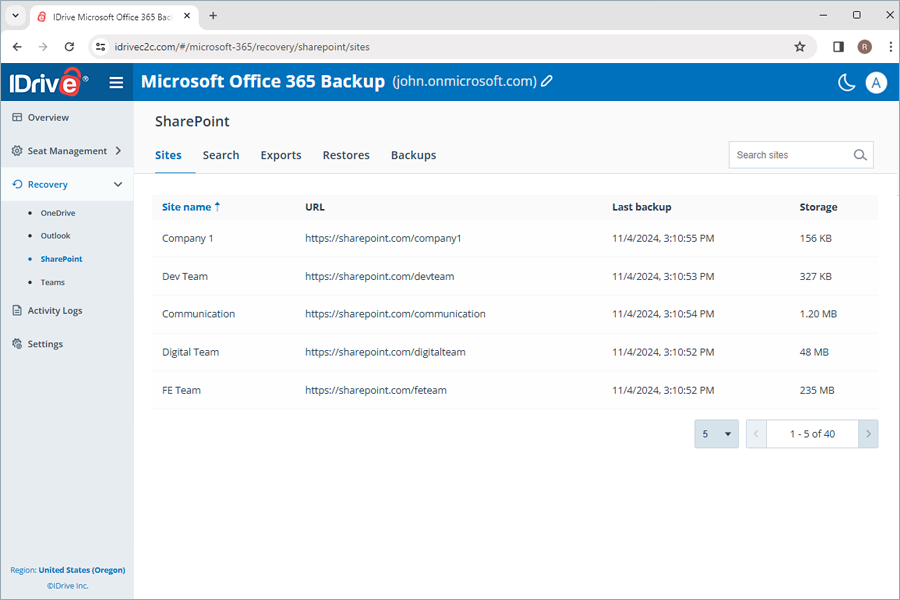
- バックアップしたいユーザーアカウントをクリック。
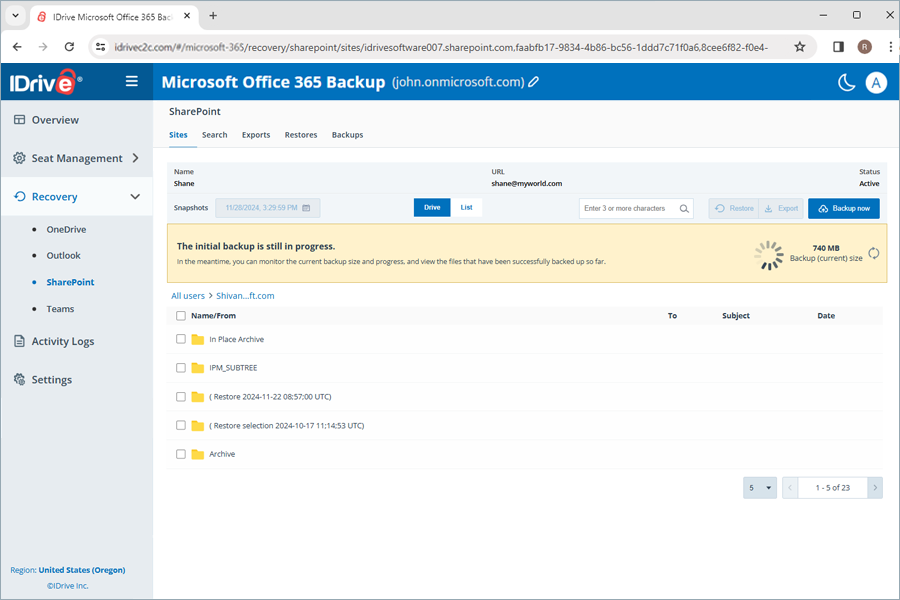
- 今すぐバックアップをクリック。DriveとListデータがバックアップされます。
バックアップの進捗が表示されます。詳細はバックアップで確認できます。
注意:
- 初回バックアップ時は、をクリックして現在のバックアップサイズを確認できます。
- 手動バックアップを実行しても、自動スケジュールバックアップには影響しません。
特定ユーザーのTeamsバックアップ手順:
- リカバリタブに移動。
- Teamsを選択。
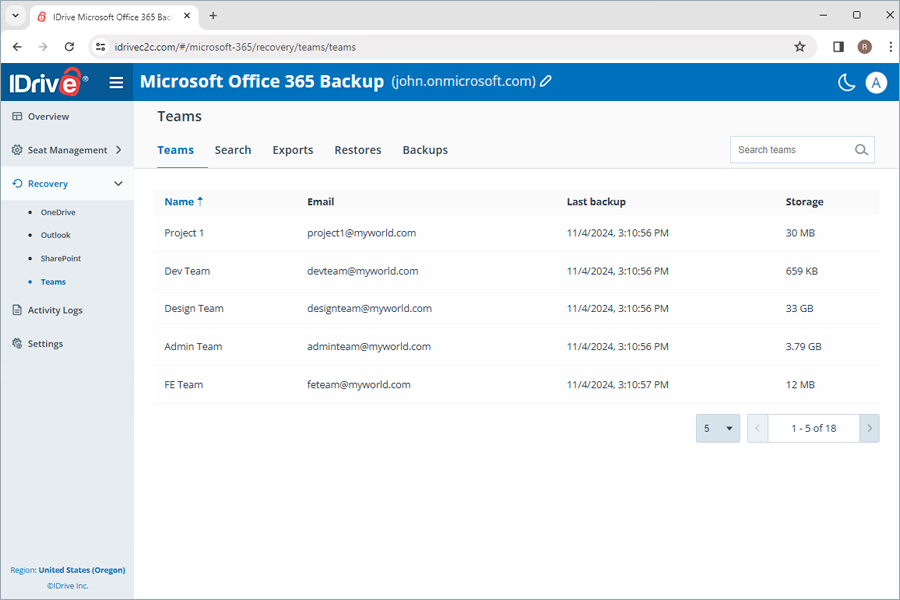
- バックアップしたいチームをクリック。
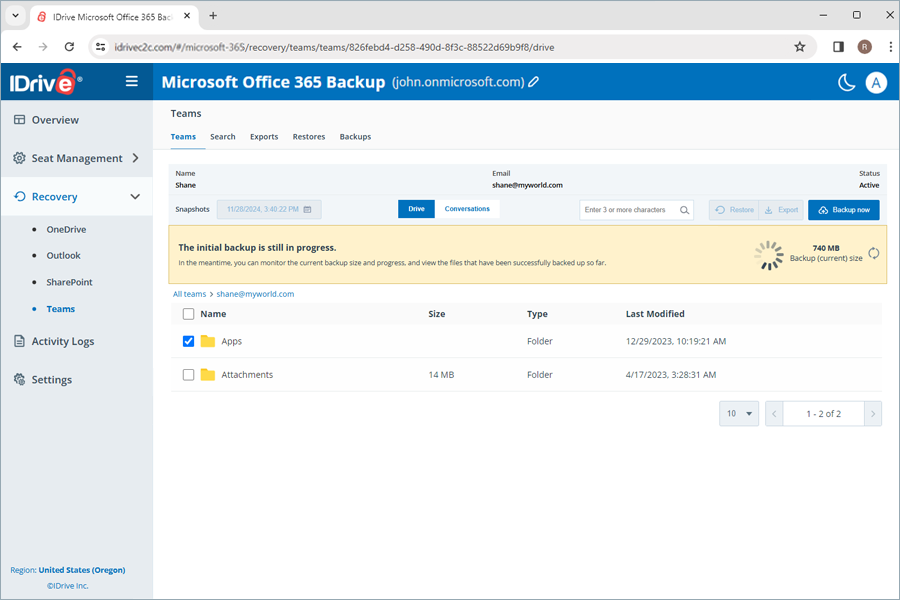
- 今すぐバックアップをクリック。
DriveとConversationsデータがバックアップされ、進捗が表示されます。詳細はバックアップで確認できます。
注意:
- 初回バックアップ時は、をクリックして現在のバックアップサイズを確認できます。
- 手動バックアップを実行しても、自動スケジュールバックアップには影響しません。
バックアップデータの過去バージョンはポイントインタイムスナップショットとして保持され、バックアップ時点の状態に復元できます。
スナップショットの保持・統合方法:
- 1日3回のバックアップを30日間保持
- 30日経過後は1日1回分を保存
- 90日経過後は週1回分を保存
- 365日経過後は月1回分を保存
概要タブでは、ユーザーのバックアップ・エクスポート・リストア状況を一目で確認できます。Microsoft Office 365 Suite全体の以下の情報が表示されます:
- 総ユーザー数: Microsoft Office 365アカウントのアクティブユーザー総数
- 保護済みユーザー数: バックアップリストに追加され、過去24時間以内にバックアップが完了したアクティブユーザー数
- 未保護ユーザー数: バックアップリストに含まれていないアクティブユーザー数
- 最終バックアップ日時: 各モジュールで直近24時間以内にバックアップが完了した日時
- 直近10日間のバックアップ: 直近10日間のバックアップ状況を以下のアイコンで表示
-
 - バックアップ失敗
 -
 - バックアップ100%成功
 -
 - バックアップ未実施
 -
 - 部分的に成功
-
- バックアップ進行中: 進行中のバックアップ件数
- エクスポート進行中: 進行中のエクスポート件数
- リストア進行中: 進行中のリストア件数
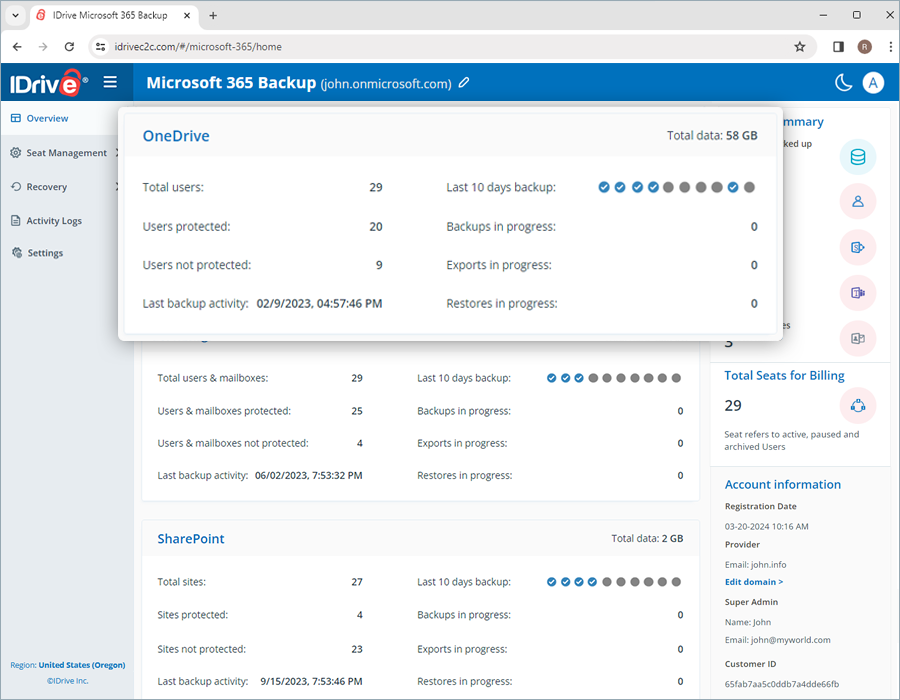
Microsoft Office 365 バックアップWebコンソールのシート管理タブで、バックアップ状況に関わらず全ユーザーの記録を確認できます。
シート管理内のユーザータブで、以下の管理ツールが利用可能です:
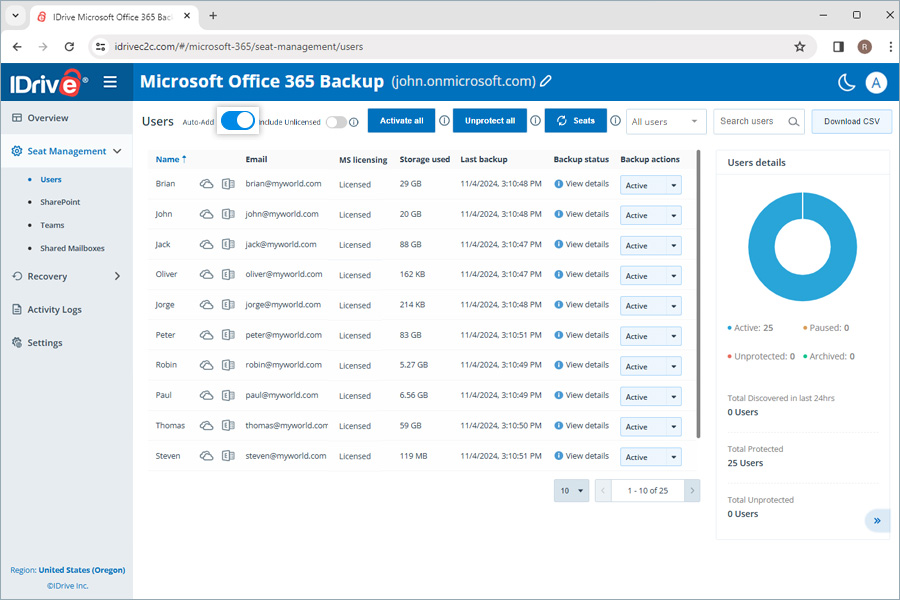
- 自動追加: Microsoft Officeアカウントに新規追加されたユーザーを自動で同期します。
- ライセンスなしを含む: ライセンスのないMicrosoft Office 365ユーザーアカウントもバックアップ対象に含めます。
- 全ユーザーを有効化: 保護されていない全ユーザーのバックアップを有効化します。
- ユーザーの絞り込み: バックアップ状況(アクティブ、一時停止、未保護)でユーザー記録を絞り込みます。
- 検索: 記録から特定ユーザーを検索します。
- CSVダウンロード: 全ユーザーのリストをCSV形式でダウンロードします。
- OneDriveやOutlookデータの管理: 各ユーザーのOneDriveやOutlookデータをアイコンから管理できます。
- バックアップ状況: 詳細表示にカーソルを合わせるとバックアップ状況の概要、クリックで詳細を確認できます。
- バックアップ操作: バックアップセットへのユーザー追加・削除や一時停止が可能です。詳細は本FAQをご参照ください。
- シートの更新: このボタンでシートを更新できます。自動追加の状態により、新しいシートは自動で保護されるか、手動で変更するまで未保護のままです。
- 全てを未保護に: このオプションで全シートを未保護にできます。未保護のシートは日次バックアップ対象外となり、リカバリモジュールでも利用できません。
ユーザーのシートステータスを変更することで、バックアップセットへの追加・削除やバックアップの一時停止が可能です。
シートステータスを変更する手順:
- Microsoft Office 365 バックアップダッシュボードのシート管理タブに移動します。
- ユーザーを選択します。
- 該当ユーザーのバックアップ操作列で、必要なシートステータスを設定します。
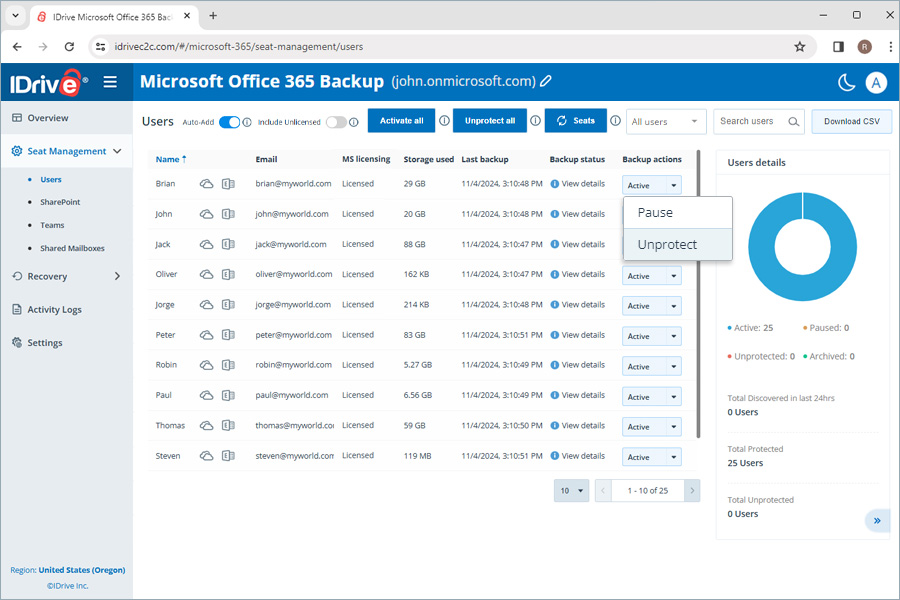
- 一時停止: ユーザーのバックアップを一時停止
- 未保護: ユーザーをMicrosoft Office 365 バックアップセットから削除
- 保護: 未保護/一時停止ユーザーのバックアップを再開/開始
バックアップセットに追加されたユーザーのステータスはアクティブと表示されます。
注意:ユーザーのシートステータスを未保護に変更すると、そのユーザーに関連するすべてのバックアップが削除されます。
Microsoft Office Suite内のユーザーは、初回自動バックアップ時に自動検出されバックアップセットに追加されます。新規ユーザー保護のため、自動追加はデフォルトで有効です。
自動追加の状態により、新しいシートは自動で保護されるか、手動で変更するまで未保護のままです。
手動で新しいシートを追加する場合は、 をクリックしてデータを更新してください。
自動追加を有効にする手順:
- シート管理タブに移動します。
- ユーザータブを選択します。
- 自動追加のトグルスイッチを有効にします。
ライセンスのないMicrosoft Office 365ユーザーのバックアップを有効にする手順:
- シート管理タブに移動します。
- ユーザータブを選択します。
- ライセンスなしを含むのトグルスイッチを有効にします。
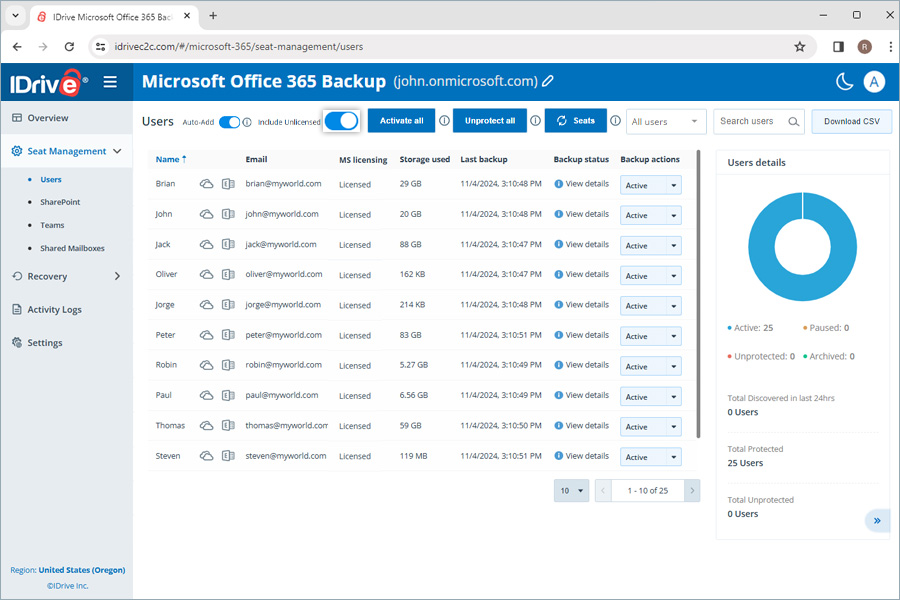
自動追加が有効な場合、新しく検出されたシートは自動で保護されます。無効の場合は手動で変更するまで未保護のままです。
手動で新しいシートを追加する場合は、をクリックしてデータを更新してください。
注意:
- 各ライセンスなしユーザーには、自動追加トグルで設定した内容に応じたバックアップ操作が割り当てられます。
- この機能は共有メールボックスのバックアップにも適用されます。
未保護ユーザーのシートステータスをアクティブに変更することで、バックアップセットに再追加できます。
バックアップセットに含まれていないユーザーのバックアップを有効化する手順:
- Microsoft Office 365 バックアップダッシュボードのシート管理タブに移動します。
- ユーザータブを選択します。
- 一時停止/未保護ユーザーのバックアップ操作列で、ドロップダウンから保護を選択します。
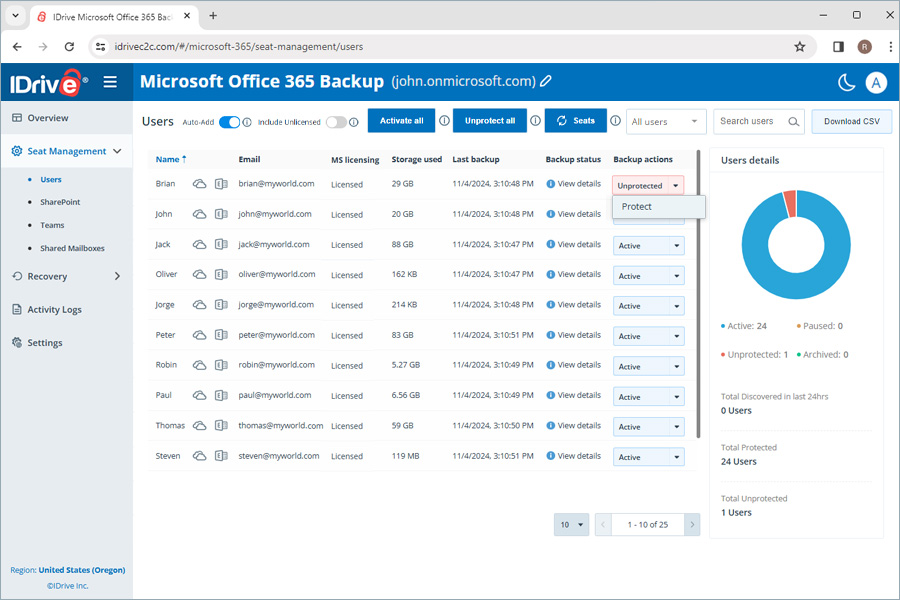
全未保護ユーザーを有効化する場合は、全てを有効化をクリックしてください。
各ユーザーのバックアップ状況欄で、過去24時間の各サービスの最新バックアップ結果を確認できます。詳細表示をクリックすると、各バックアップモジュールの以下の項目が確認できます:
- バックアップ状況: 過去24時間のバックアップ成功/失敗(完了/失敗で表示)
- 使用容量: バックアップで使用している合計容量
- 最終バックアップ: 最終バックアップのタイムスタンプ
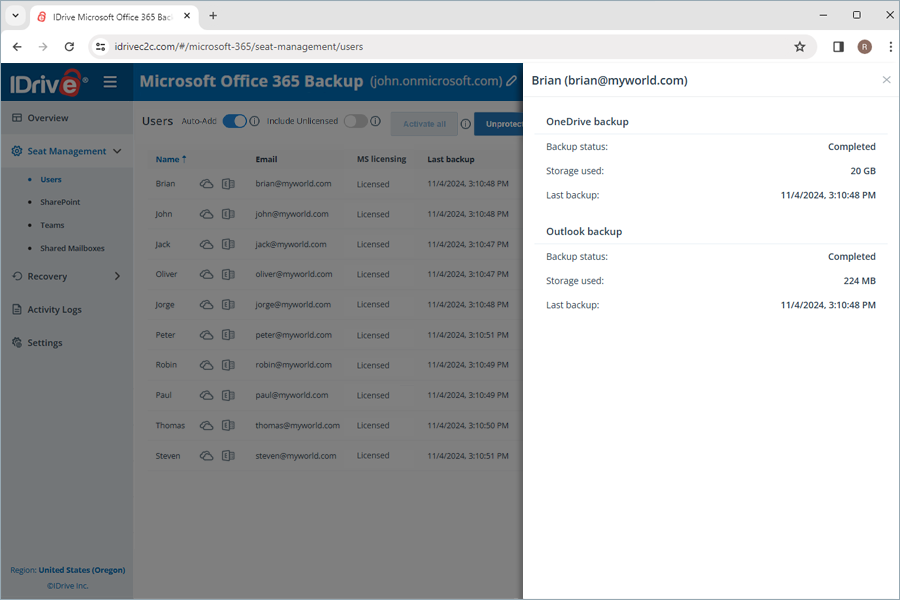
各モジュールのバックアップ状況概要は、詳細表示にカーソルを合わせて確認できます。
Microsoft Office 365でユーザーが共有メールボックスに変換されると、Microsoft Office 365 バックアップはMicrosoftのAPI経由で変更が報告され次第、自動的にメールボックスタイプを更新します。この検出処理は1日3回実行されます。
変更がMicrosoft Office 365 バックアップアカウントに反映されない場合は、Microsoft側のAPI更新遅延が原因の可能性があります。その場合は、シート管理 > 共有メールボックスでシートボタンをクリックし、手動で更新してください。
バックアップ済みOneDriveデータの復元手順:
- Microsoft Office 365 バックアップダッシュボードのリカバリタブに移動します。
- OneDriveを選択します。
- 復元したいユーザーアカウントをクリックします。
- ポイントインタイムリストアを行う場合は、スナップショットから適切な復元ポイントを選択します。特定のファイルやフォルダーを復元する場合は、バックアップ済みリストから該当項目を選択します。検索も可能です。
- 復元をクリックすると、ポップアップウィンドウが表示されます。
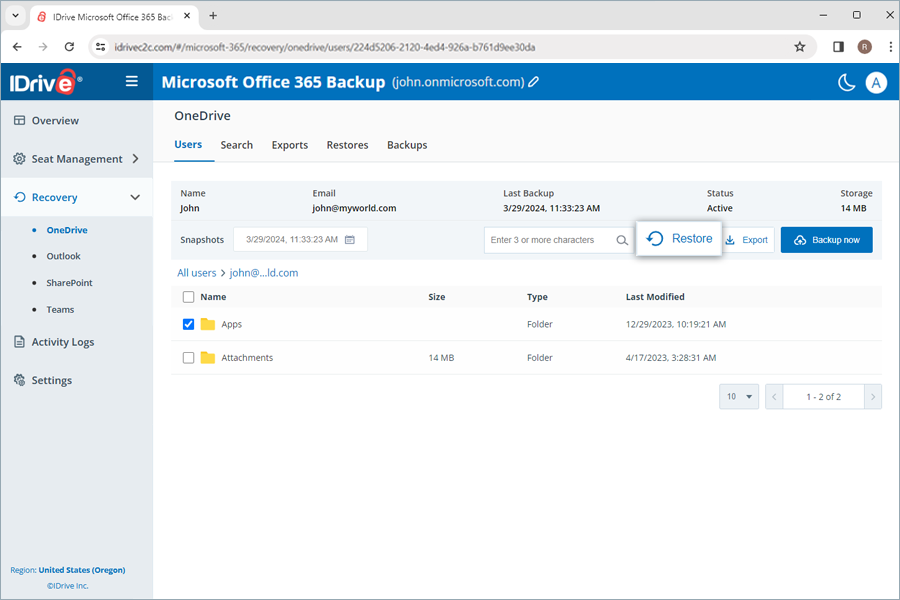
- 必要に応じてスナップショットまたは選択項目を選択します。
注意:項目を選択していない場合はスナップショットがデフォルトで選択されます。 - 復元先のユーザーアカウントを復元先ドロップダウンから選択します。同一ユーザーまたは別ユーザーへの復元が可能です。
- 既存ファイルの管理方法として、非破壊/破壊的復元方法を選択します:
- 新規フォルダー(非破壊): 新しいフォルダーに復元し、上書きを防ぎます。
- 既存データをスキップ(破壊的): 既存ファイルは復元しません。
- 古いものを上書き(破壊的): 変更があれば既存ファイルを古いバージョンで上書きします。
- 常に上書き(破壊的): すべての既存ファイルを選択バージョンで上書きします。
- 復元をクリックします。
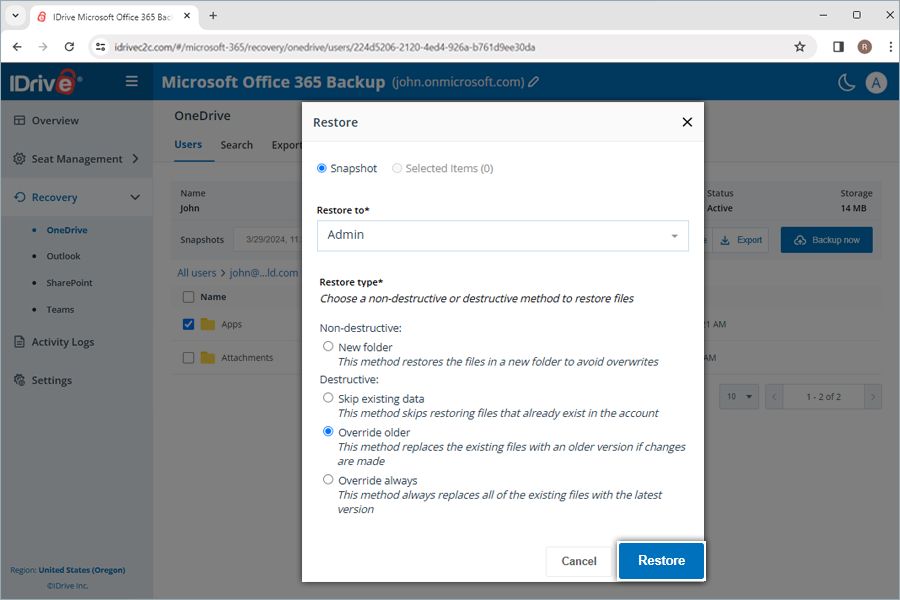
- 古いものを上書きまたは常に上書きを選択した場合は、確認ポップアップで続行をクリックします。
非破壊復元で新規フォルダー作成を選択した場合、復元モードと日付を名前にしたフォルダーが自動作成されます。選択項目復元時は「IDrive Restore selection <UTCタイムスタンプ>」のフォルダー、スナップショット復元時は「IDrive Restore <UTCタイムスタンプ>」、検索復元時は「IDrive Restore search:検索語句 <UTCタイムスタンプ>」のフォルダーが作成されます。
バックアップ済みメールの復元手順:
- Microsoft Office 365 バックアップダッシュボードのリカバリタブに移動します。
- Outlookを選択します。
- 復元したいユーザーアカウントをクリックします。
- メールをクリックします。
- ポイントインタイムリストアを行う場合は、スナップショットから適切な復元ポイントを選択します。特定のメールやフォルダーを復元する場合は、バックアップ済みリストから該当項目を選択します。検索も可能です。
- 復元をクリックすると、ポップアップウィンドウが表示されます。
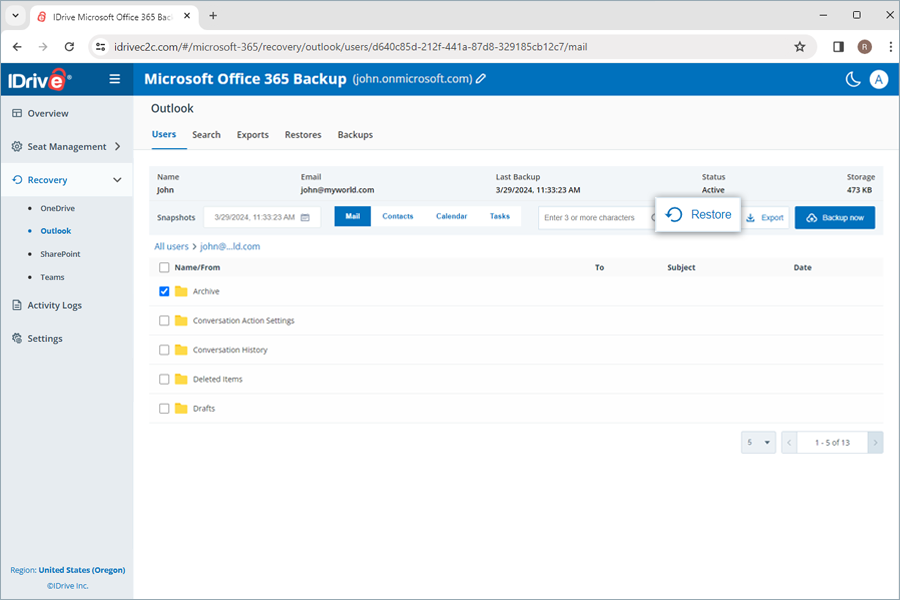
- 必要に応じてスナップショットまたは選択項目を選択します。
注意:項目を選択していない場合はスナップショットがデフォルトで選択されます。 - 復元先のユーザーアカウントを復元先ドロップダウンから選択します。同一ユーザーまたは別ユーザーへの復元が可能です。
- 既存ファイルの管理方法を選択します:
- 新規フォルダー(非破壊): 新しいフォルダーにメールを復元し、上書きを防ぎます。
- 元のパスに復元(破壊的): 既存メールは復元しません。
- 復元をクリックします。
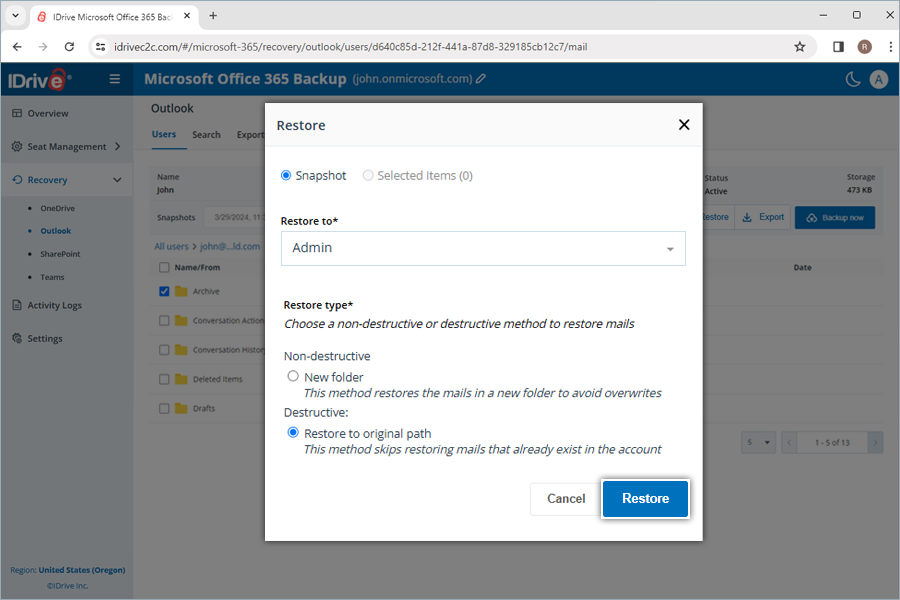
非破壊復元で新規フォルダー作成を選択した場合、復元モードと日付を名前にしたラベルが自動作成されます。選択項目復元時は「IDrive Restore selection <UTCタイムスタンプ>」、スナップショット復元時は「IDrive Restore <UTCタイムスタンプ>」、検索復元時は「IDrive Restore search:検索語句 <UTCタイムスタンプ>」のラベルが作成されます。
バックアップ済み連絡先の復元手順:
- Microsoft Office 365 バックアップダッシュボードのリカバリタブに移動します。
- Outlookを選択します。
- 復元したいユーザーアカウントをクリックします。
- 連絡先をクリックします。
- ポイントインタイムリストアを行う場合は、スナップショットから適切な復元ポイントを選択します。特定の連絡先やフォルダーを復元する場合は、バックアップ済みリストから該当項目を選択します。検索も可能です。
- 復元をクリックすると、ポップアップウィンドウが表示されます。
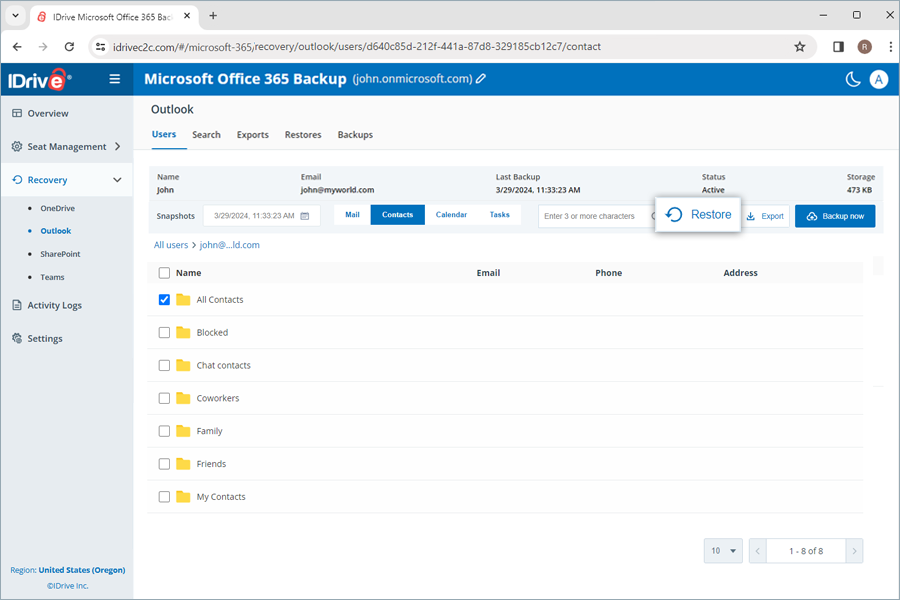
- 必要に応じてスナップショットまたは選択項目を選択します。
注意:項目を選択していない場合はスナップショットがデフォルトで選択されます。 - 復元先のユーザーアカウントを復元先ドロップダウンから選択します。同一ユーザーまたは別ユーザーへの復元が可能です。
- 既存データの管理方法を選択します:
- 新規フォルダー(非破壊): 新しいフォルダーに連絡先を復元し、上書きを防ぎます。
- 既存データをスキップ(破壊的): 既存連絡先は復元しません。
- 古いものを上書き(破壊的): 変更があれば既存連絡先を古いバージョンで上書きします。
- 常に上書き(破壊的): すべての既存連絡先を選択バージョンで上書きします。
- 復元をクリックします。
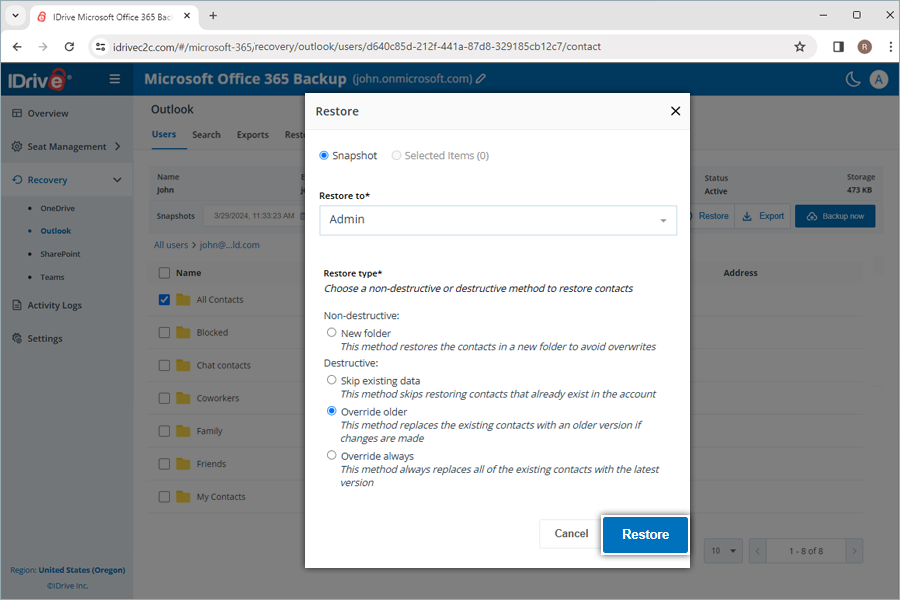
- 古いものを上書きまたは常に上書きを選択した場合は、確認ポップアップで続行をクリックします。
非破壊復元で新規フォルダー作成を選択した場合、復元モードと日付を名前にしたフォルダーが自動作成されます。選択項目復元時は「IDrive Restore selection <UTCタイムスタンプ>」、スナップショット復元時は「IDrive Restore <UTCタイムスタンプ>」、検索復元時は「IDrive Restore search:検索語句 <UTCタイムスタンプ>」のラベルが作成されます。
バックアップ済みカレンダーの復元手順:
- リカバリタブに移動します。
- Outlookを選択します。
- 復元したいユーザーアカウントをクリックします。
- カレンダーをクリックします。
- ポイントインタイムリストアを行う場合は、スナップショットから適切な復元ポイントを選択します。特定のイベントやフォルダーを復元する場合は、バックアップ済みリストから該当項目を選択します。検索も可能です。
- 復元をクリックすると、ポップアップウィンドウが表示されます。
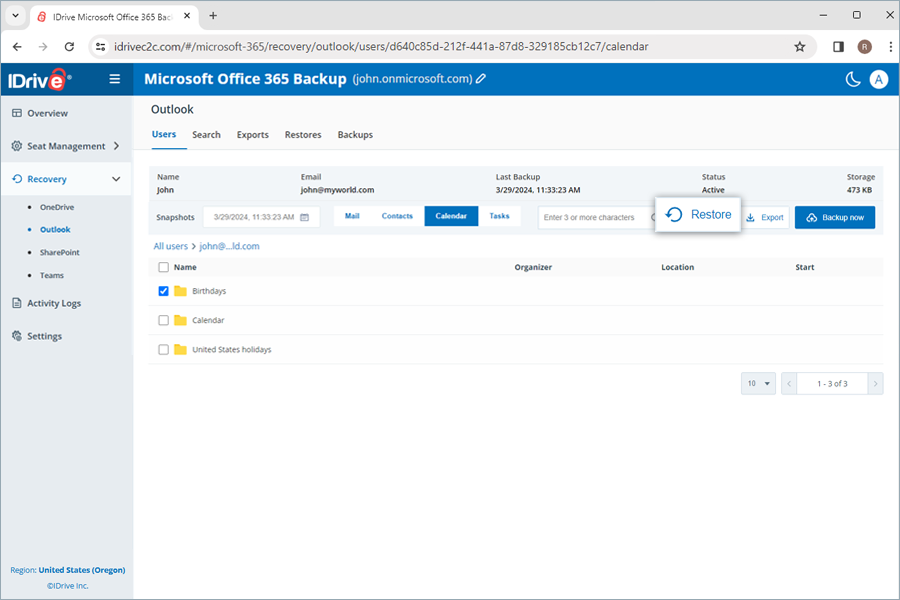
- 必要に応じてスナップショットまたは選択項目を選択します。
注意:項目を選択していない場合はスナップショットがデフォルトで選択されます。 - 復元先のユーザーアカウントを復元先ドロップダウンから選択します。同一ユーザーまたは別ユーザーへの復元が可能です。
- 既存データの管理方法を選択します:
- 新規フォルダー(非破壊): 新しいフォルダーにイベントを復元し、上書きを防ぎます。
- 既存データをスキップ(破壊的): 既存イベントは復元しません。
- 古いものを上書き(破壊的): 変更があれば既存イベントを古いバージョンで上書きします。
- 常に上書き(破壊的): すべての既存イベントを最新バージョンで上書きします。
- 復元をクリックします。
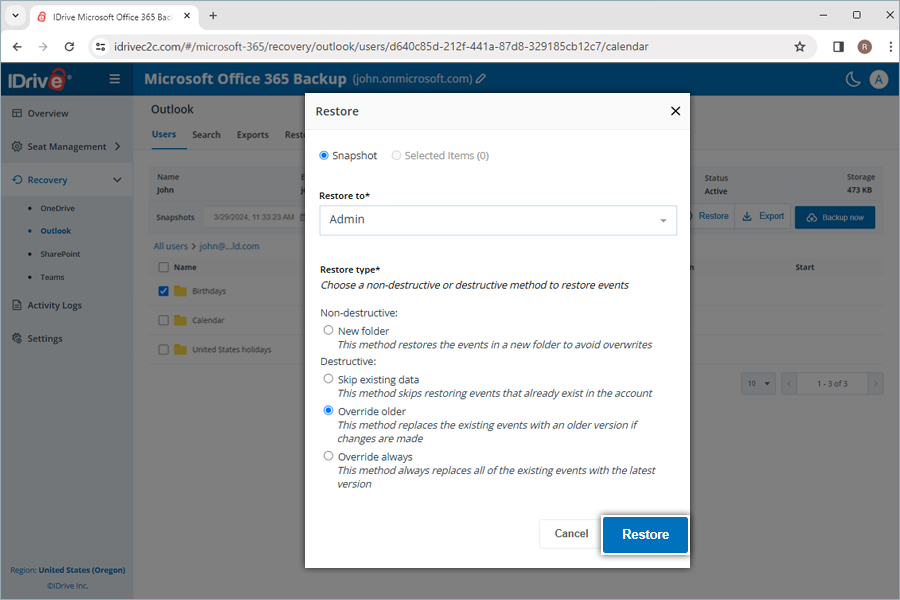
- 古いものを上書きまたは常に上書きを選択した場合は、確認ポップアップで続行をクリックします。
非破壊復元で新規フォルダー作成を選択した場合、復元モードと日付を名前にしたカレンダーが自動作成されます。選択項目復元時は「IDrive Restore selection <UTCタイムスタンプ>」、スナップショット復元時は「IDrive Restore <UTCタイムスタンプ>」、検索復元時は「IDrive Restore search:検索語句 <UTCタイムスタンプ>」のカレンダーが作成されます。
バックアップ済みタスクの復元手順:
- Microsoft Office 365 バックアップダッシュボードのリカバリタブに移動します。
- Outlookを選択します。
- 復元したいユーザーアカウントをクリックします。
- タスクをクリックします。
- ポイントインタイムリストアを行う場合は、スナップショットから適切な復元ポイントを選択します。特定のタスクやフォルダーを復元する場合は、バックアップ済みリストから該当項目を選択します。検索も可能です。
- 復元をクリックすると、ポップアップウィンドウが表示されます。
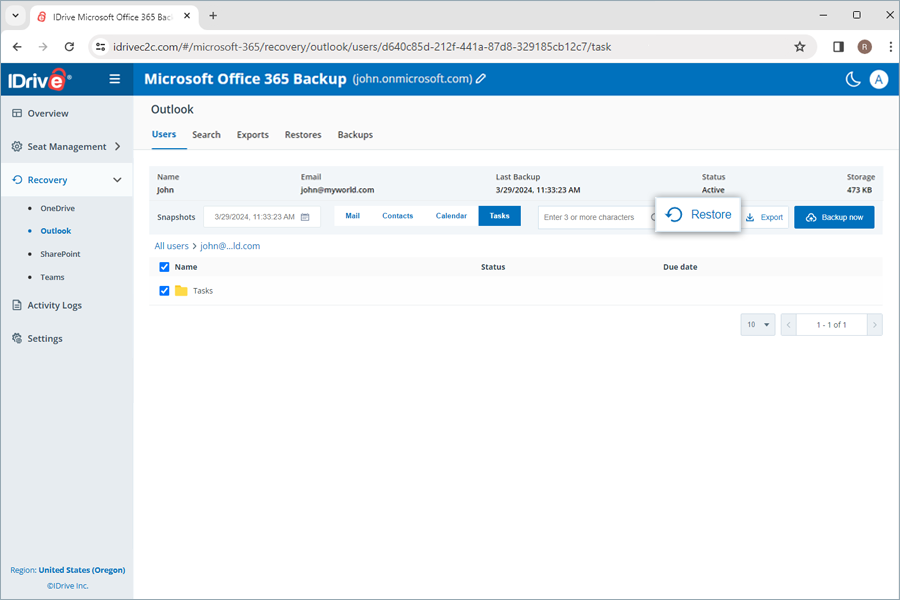
- 必要に応じてスナップショットまたは選択項目を選択します。
注意:項目を選択していない場合はスナップショットがデフォルトで選択されます。 - 復元先のユーザーアカウントを復元先ドロップダウンから選択します。同一ユーザーまたは別ユーザーへの復元が可能です。
- 既存データの管理方法を選択します:
- 新規フォルダー(非破壊): 新しいフォルダーにタスクを復元し、上書きを防ぎます。
- 既存データをスキップ(破壊的): 既存タスクは復元しません。
- 古いものを上書き(破壊的): 変更があれば既存タスクを古いバージョンで上書きします。
- 常に上書き(破壊的): すべての既存タスクを選択バージョンで上書きします。
- 復元をクリックします。
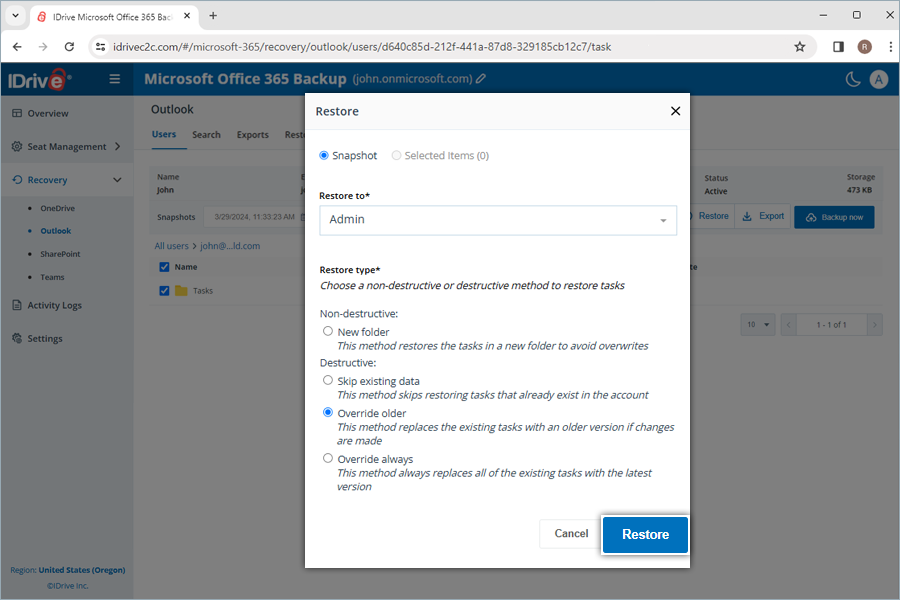
- 古いものを上書きまたは常に上書きを選択した場合は、確認ポップアップで続行をクリックします。
非破壊復元で新規フォルダー作成を選択した場合、復元モードと日付を名前にしたフォルダーが自動作成されます。選択項目復元時は「IDrive Restore selection <UTCタイムスタンプ>」、スナップショット復元時は「IDrive Restore <UTCタイムスタンプ>」、検索復元時は「IDrive Restore search:検索語句 <UTCタイムスタンプ>」のラベルが作成されます。
バックアップ済みSharePointデータの復元手順:
- Microsoft Office 365 バックアップダッシュボードのリカバリタブに移動します。
- SharePointを選択します。
- 復元したいユーザーアカウントをクリックします。
- Driveを選択するとSharePointドライブ、Listを選択するとSharePointリストを復元できます。
- ポイントインタイムリストアを行う場合は、スナップショットから適切な復元ポイントを選択します。特定のファイルやフォルダーを復元する場合は、バックアップ済みリストから該当項目を選択します。検索も可能です。
- 復元をクリックすると、ポップアップウィンドウが表示されます。
- 必要に応じてスナップショットまたは選択項目を選択します。
注意:項目を選択していない場合はスナップショットがデフォルトで選択されます。 - 復元先のユーザーアカウントを復元先ドロップダウンから選択します。同一ユーザーまたは別ユーザーへの復元が可能です。
- 既存データの管理方法を選択します:
- 新規フォルダー(非破壊): 新しいフォルダーにファイルを復元し、上書きを防ぎます。
- 既存データをスキップ(破壊的): 既存ファイルは復元しません。
- 古いものを上書き(破壊的): 変更があれば既存ファイルを古いバージョンで上書きします。
- 常に上書き(破壊的): すべての既存ファイルを選択バージョンで上書きします。
- 復元をクリックします。
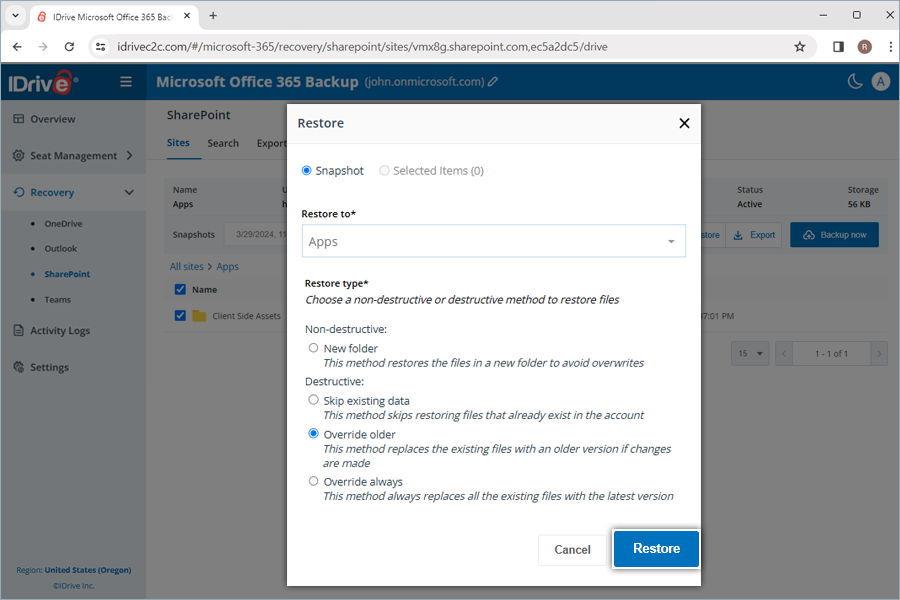
- 古いものを上書きまたは常に上書きを選択した場合は、確認ポップアップで続行をクリックします。
非破壊復元で新規フォルダー作成を選択した場合、復元モードと日付を名前にしたフォルダーが自動作成されます。選択項目復元時は「IDrive Restore selection <UTCタイムスタンプ>」、スナップショット復元時は「IDrive Restore <UTCタイムスタンプ>」、検索復元時は「IDrive Restore search:検索語句 <UTCタイムスタンプ>」のフォルダーが作成されます。
バックアップ済みTeamsデータの復元手順:
- リカバリタブに移動します。
- Teamsを選択します。
- 復元したいユーザーアカウントをクリックします。
- Driveを選択すると添付ファイルを復元できます。
注意:チャンネルの会話は復元できません。 - ポイントインタイムリストアを行う場合は、スナップショットから適切な復元ポイントを選択します。特定のファイルやフォルダーを復元する場合は、バックアップ済みリストから該当項目を選択します。検索も可能です。
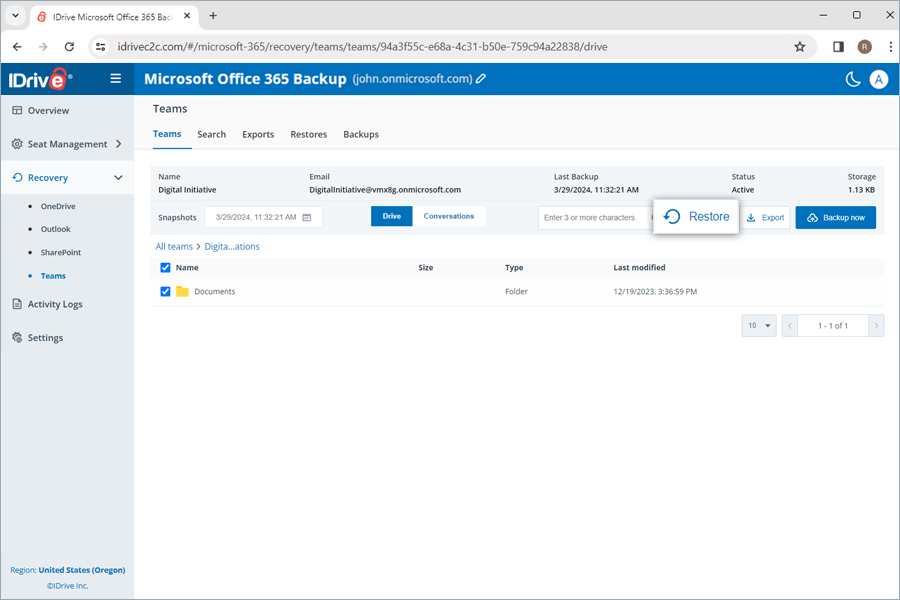
- 復元をクリックすると、ポップアップウィンドウが表示されます。
- 必要に応じてスナップショットまたは選択項目を選択します。
注意:項目を選択していない場合はスナップショットがデフォルトで選択されます。 - 復元先のユーザーアカウントを復元先ドロップダウンから選択します。同一ユーザーまたは別ユーザーへの復元が可能です。
- 既存データの管理方法を選択します:
- 新規フォルダー(非破壊): 新しいフォルダーにファイルを復元し、上書きを防ぎます。
- 既存データをスキップ(破壊的): 既存ファイルは復元しません。
- 古いものを上書き(破壊的): 変更があれば既存ファイルを古いバージョンで上書きします。
- 常に上書き(破壊的): すべての既存ファイルを最新バージョンで上書きします。
- 復元をクリックします。
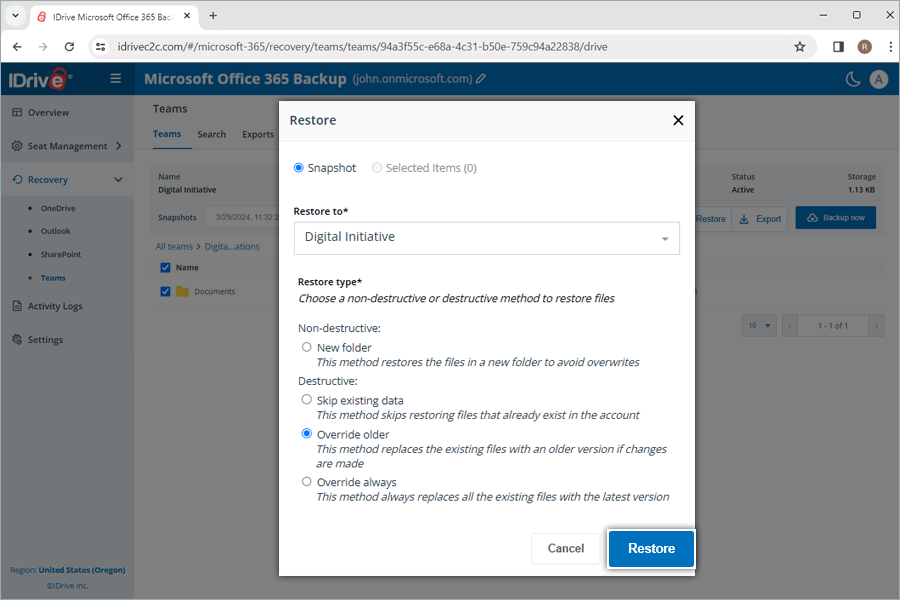
- 古いものを上書きまたは常に上書きを選択した場合は、確認ポップアップで続行をクリックします。
非破壊復元で新規フォルダー作成を選択した場合、復元モードと日付を名前にしたフォルダーが自動作成されます。選択項目復元時は「IDrive Restore selection <UTCタイムスタンプ>」、スナップショット復元時は「IDrive Restore <UTCタイムスタンプ>」、検索復元時は「IDrive Restore search:検索語句 <UTCタイムスタンプ>」のフォルダーが作成されます。
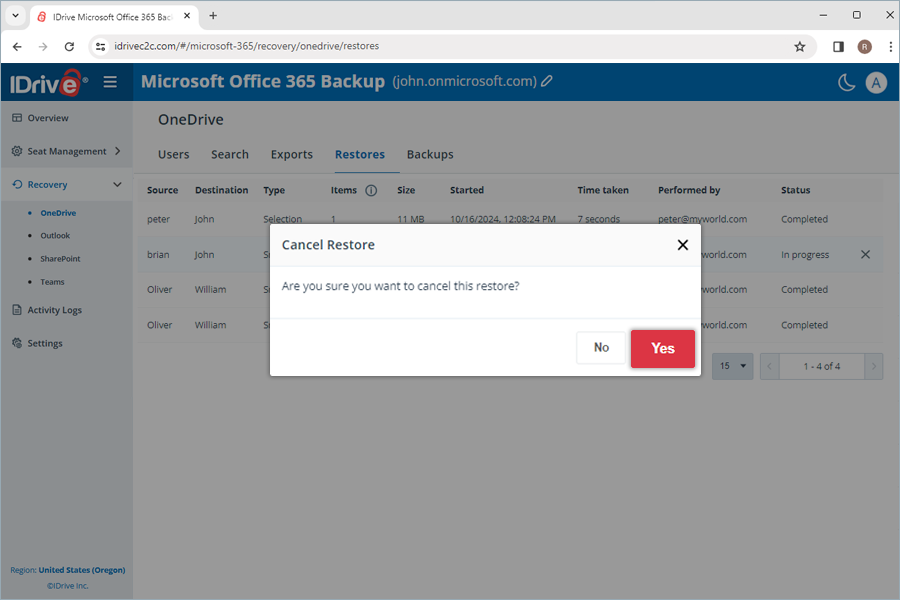
進行中のデータ復元をキャンセルする手順:
- リカバリに移動し、ドロップダウンリストから対象モジュールを選択します。
- リストアをクリックします。
- 進行中の復元操作の横にある
 をクリックします。
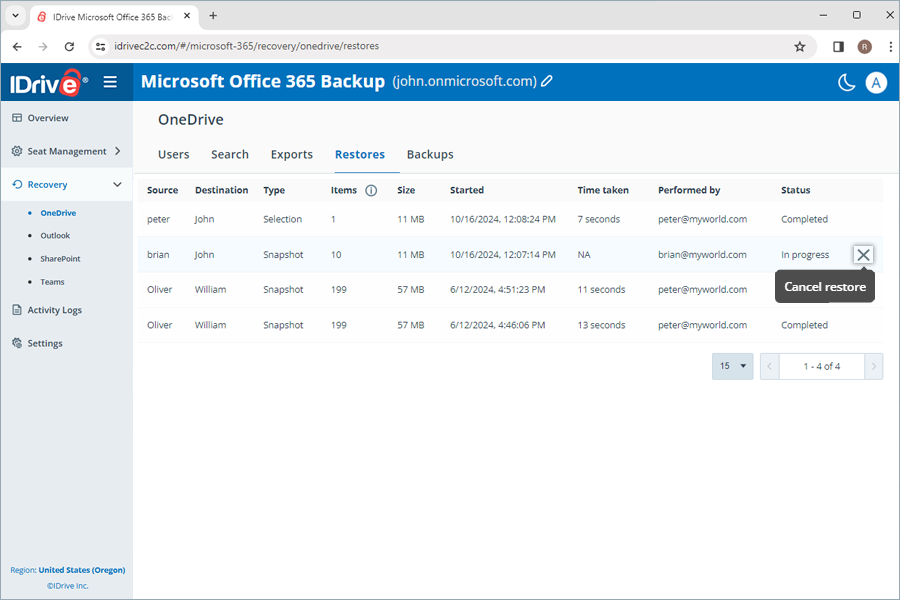
- 確認ポップアップではいをクリックします。
はい。Microsoft Office 365 バックアップでは、特定のファイル、フォルダー、画像、動画、メール、連絡先、カレンダーを細かく検索・復元できます。
注意:グローバル検索は新規フォルダー復元のみ対応しています。
複数の検索パラメータでポイントインタイム・ファイルレベル検索を行い、細かな復元が可能です。
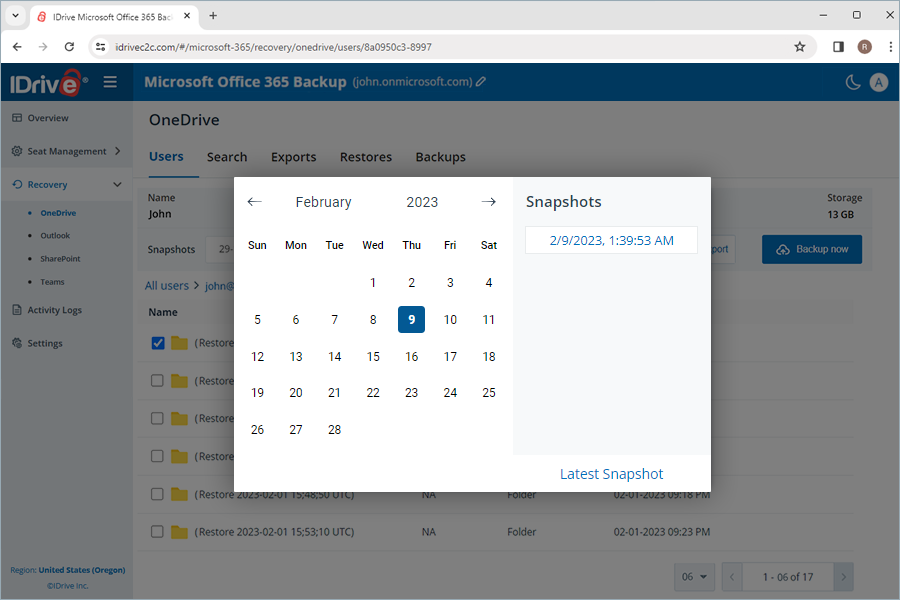
ユーザーアカウントのバックアップデータから特定バージョンをポイントインタイム検索で復元する手順:
- Microsoft Office 365 バックアップダッシュボードのリカバリタブに移動します。
- 復元したいアプリケーションを選択します。
- 検索したいユーザーアカウントをクリックします。
- 特定データの全スナップショットを検索するには、カレンダーで日付を選択します。最近のスナップショット一覧が表示されるので、必要なスナップショットを選択します。最新スナップショットをクリックすると最新のスナップショットが表示されます。
ファイルレベル検索では、ユーザーアカウントから特定のバックアップファイルやフォルダーを検索できます。
ファイルレベル復元手順:
- Microsoft Office 365 バックアップダッシュボードのリカバリタブに移動します。
- 復元したいアプリケーションを選択します。
- 検索タブに移動します。
- 有効な検索語句を入力し、必要なスナップショットの日付・時刻を設定、ドロップダウンから1人または複数ユーザーを選択します。検索語句はこちら。
注意:選択したタイムスタンプに最も近いスナップショットが表示されます。 - 検索をクリックします。
バックアップ済みデータのエクスポート手順:
- Microsoft Office 365 バックアップダッシュボードのリカバリタブに移動します。
- エクスポートしたいアプリケーションを選択します。
- エクスポートしたいユーザーアカウントをクリックします。
- ポイントインタイムエクスポートの場合はスナップショットから適切なものを選択。特定ファイルやフォルダーをエクスポートする場合は、バックアップ済みリストから該当項目を選択します。特定ファイルやフォルダーの検索も可能。
- エクスポートをクリックすると、ポップアップウィンドウが表示されます。
- 必要に応じてスナップショットまたは選択項目を選択します。
注意:項目を選択していない場合はスナップショットがデフォルトで選択されます。 - エクスポートをクリックします。
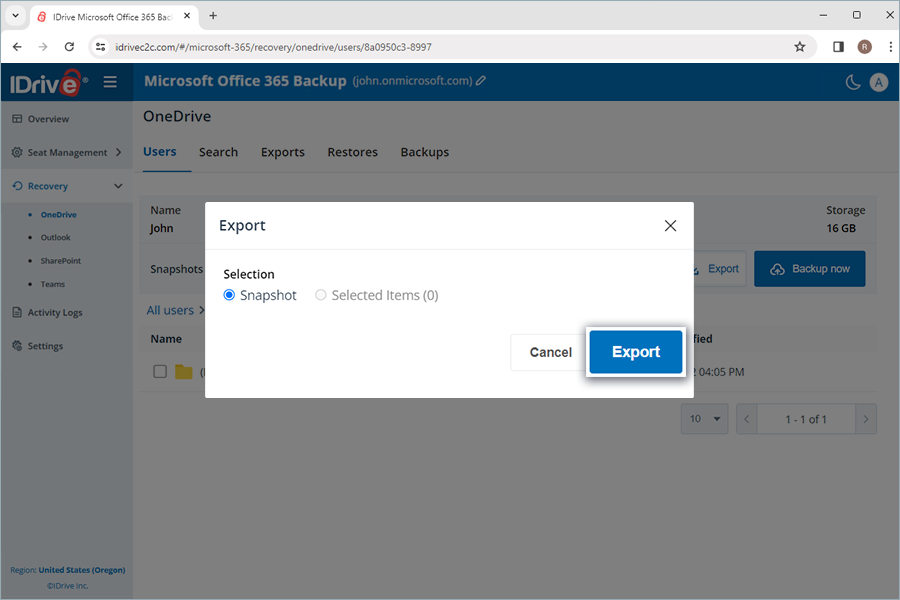
生成されたエクスポートファイルは、エクスポートタブで成功したエクスポートの横にある をクリックしてダウンロードできます。
 をクリックするとエクスポートデータを削除できます。
注意:エクスポートデータはzipファイルでダウンロードされます。
進行中のデータエクスポートをキャンセルするには、をクリックし、確認ポップアップではいをクリックしてください。
Microsoft Office 365 バックアップでは、各モジュールごとに以下の検索語句がサポートされています:
| モジュール | 検索語句 |
| OneDrive | フォルダー名/ファイル名 |
| Outlook - メール | フォルダー名/件名 |
| Outlook - 連絡先 | フォルダー名/連絡先名 |
| Outlook - カレンダー | フォルダー名/イベント名 |
| Outlook - タスク | フォルダー名/タスク名 |
| SharePoints | フォルダー名/ファイル名 |
| Team - Drive | フォルダー名/ファイル名 |
| Team 会話 | 名前/メッセージ |
注意:Teams会話の復元はサポートされていません。
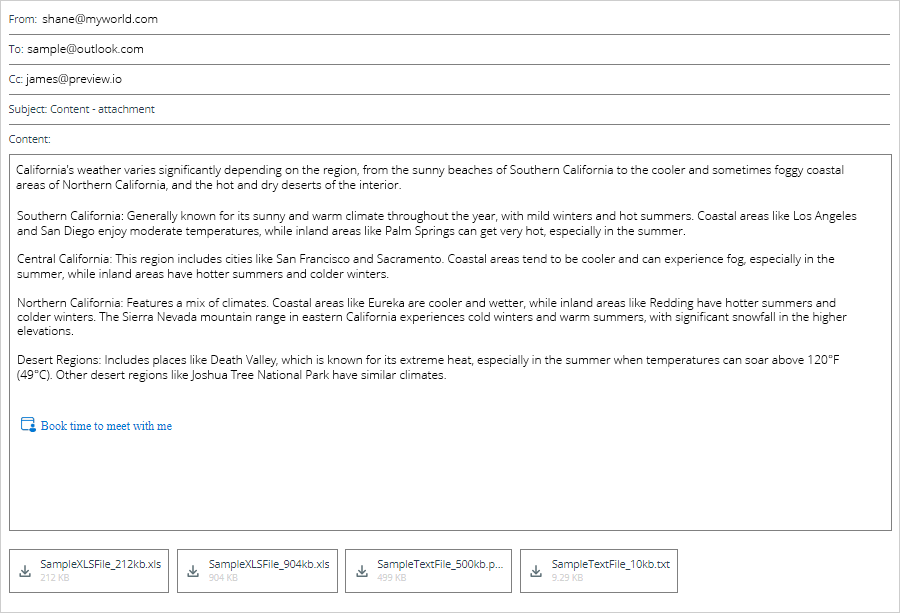
はい、バックアップ済みメールの内容をプレビューできます。リカバリ > Outlookで該当メールをクリックすると、内容がプレビューペインに表示されます。添付ファイルもダウンロード可能です。
はい、削除・破損したファイルやフォルダーも、元のユーザーアカウントに直接復元したり、デバイスにダウンロードしてフォルダー構造を保持したまま取得できます。
Microsoft Office 365 Personal バックアップは現バージョンのAPI制限により復元オプションが利用できません。今後別のAPI方式を実装予定です。
はい、アクティビティログタブで、バックアップ・リストア・検索・Web操作などのシステムイベントや管理者操作のログやサマリーを確認できます。
システムによる自動バックアップのアクティビティログを確認する手順:
- アクティビティログタブに移動します。
- システムイベントをクリックします。
- 日付範囲を選択します。カスタム範囲を設定する場合はカスタム範囲を選択します。
- 次に以下のパラメータを指定します:
- イベントタイプ: デフォルトはスケジュール済みです。
- ステータス: すべて/完了/保留/進行中/失敗から選択
- モジュール: バックアップサービス(OneDrive、Outlook、SharePoint、Teams)
- シート: 特定ユーザーまたは全ユーザー
- イベントログを表示をクリックします。
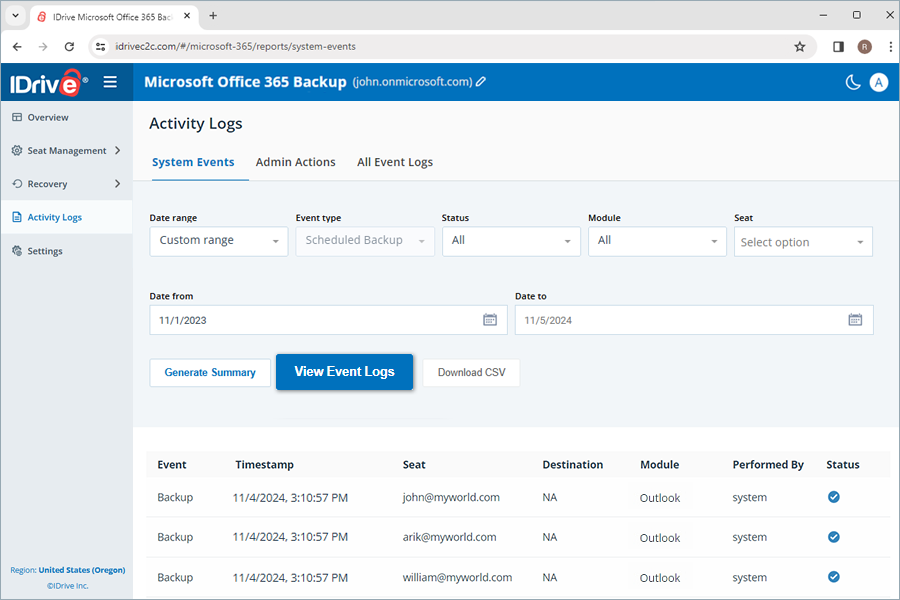
スケジュールバックアップの全アクティビティ(タイムスタンプ、シート、モジュール、バックアップ状況、イベント、リストア先、実行者など)が表示されます。時間別・日別のイベントサマリーも確認できます。
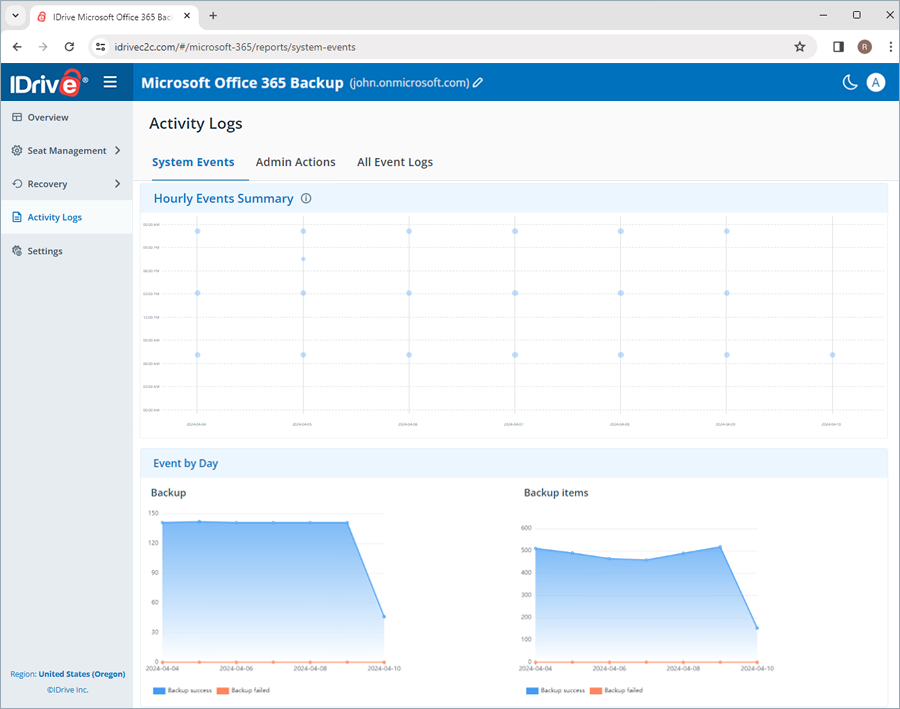
詳細サマリーレポートを生成するにはサマリー生成をクリックします。
アクティビティログレポートはCSVダウンロードでCSV形式で保存できます。
管理者による操作のアクティビティログを確認する手順:
- アクティビティログタブに移動します。
- 管理者操作をクリックします。
- 日付範囲を選択します。カスタム範囲を設定する場合はカスタム範囲を選択します。
- 次に以下のパラメータを指定します:
- イベントタイプ: 操作種別(すべて、バックアップ、エクスポート、リストア、検索)
- ステータス: すべて/完了/保留/進行中/失敗から選択
- モジュール: バックアップサービス(OneDrive、Outlook、SharePoint、Teams)
- シート: 特定ユーザーまたは全ユーザー
- イベントログを表示をクリックします。
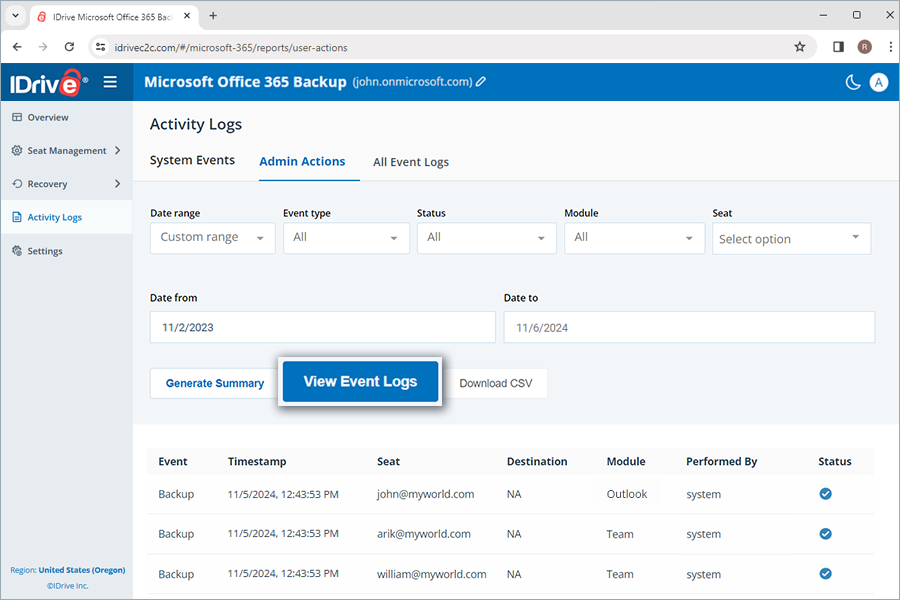
手動バックアップの全アクティビティ(タイムスタンプ、シート、モジュール、バックアップ状況、イベント、リストア先、実行者など)が表示されます。
詳細サマリーレポートを生成するにはサマリー生成をクリックします。
アクティビティログレポートはCSVダウンロードでCSV形式で保存できます。
全イベントのアクティビティログレポートを確認する手順:
- アクティビティログタブに移動します。
- 全イベントログをクリックします。
- 日付範囲を選択します。カスタム範囲を設定する場合はカスタム範囲を選択します。
- 次に以下のパラメータを指定します:
- イベントタイプ: 操作種別(すべて、バックアップ、エクスポート、リストア、検索)
- ステータス: すべて/完了/保留/進行中/失敗から選択
- モジュール: バックアップサービス(OneDrive、Outlook、SharePoint、Teams)
- シート: 特定ユーザーまたは全ユーザー
- イベントログを表示をクリックします。
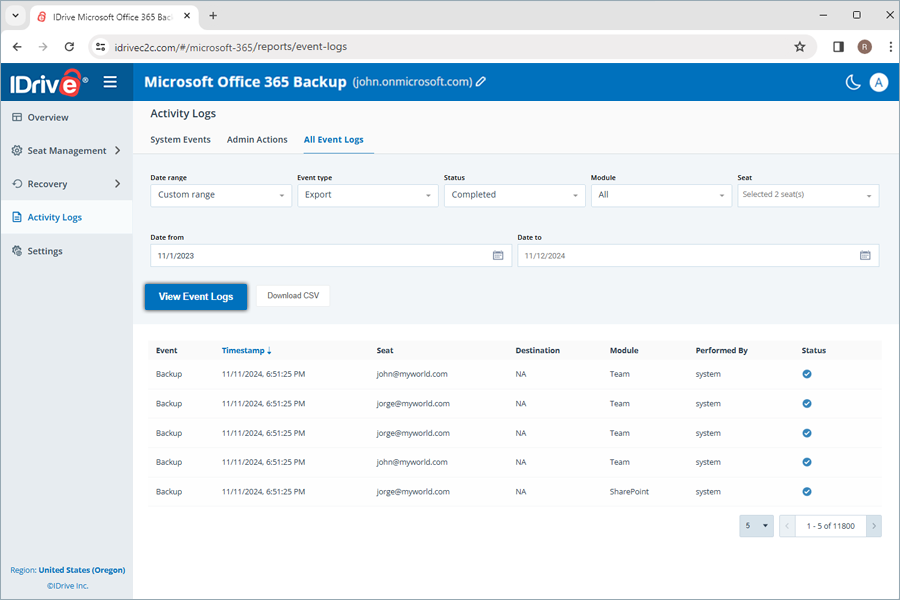
スケジュール・手動の全システム・管理者バックアップアクティビティ(タイムスタンプ、シート、モジュール、バックアップ状況、イベント、リストア先、実行者など)が表示されます。
詳細サマリーレポートを生成するにはサマリー生成をクリックします。アクティビティログレポートはCSVダウンロードでCSV形式で保存できます。