
RDP Connectorは、WindowsコンピュータやサーバーへRDP経由でリモート接続できる機能です。リモートアクセスを設定するには、Remote Desktopエージェントをコンピュータにインストールしてください。VPNやMicrosoft RDゲートウェイの設定は不要です。
RDP経由でコンピュータへリモートアクセスするには、
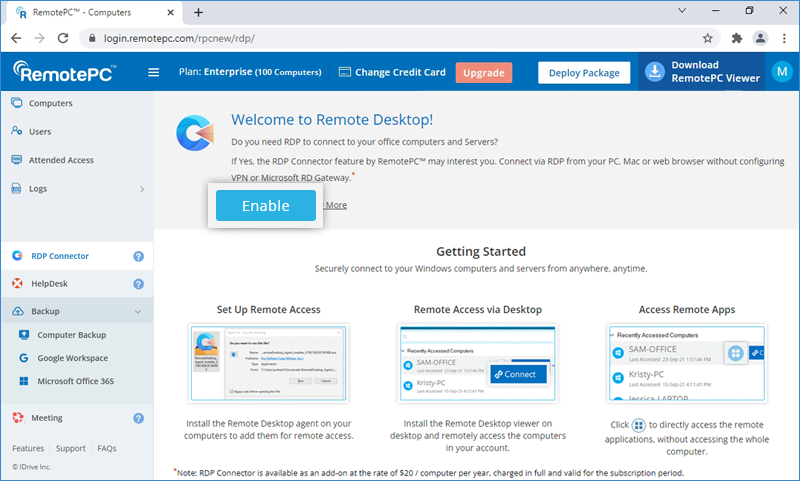
- 「RDP Connector」タブに移動し、「有効化」をクリックします。
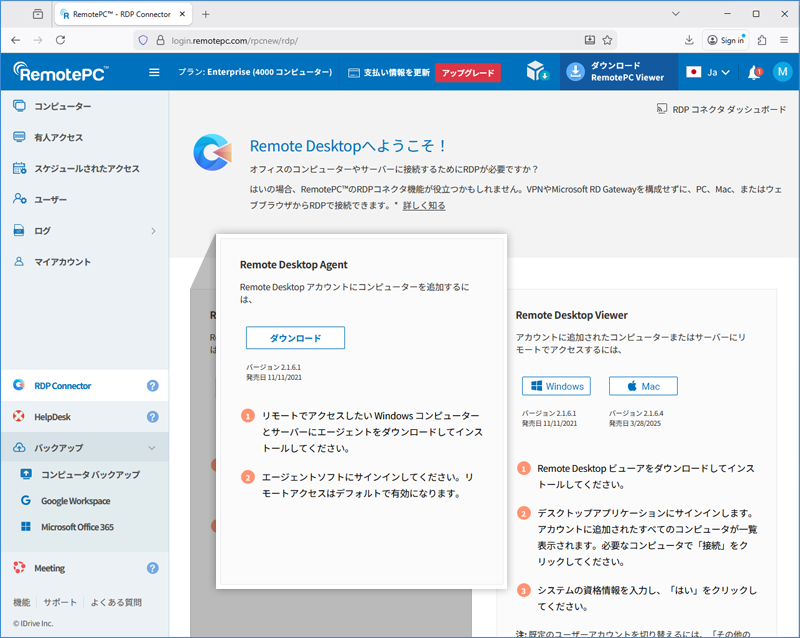
- WindowsコンピュータやサーバーにRemote Desktopエージェントをインストールし、サインインしてリモートアクセス用に追加します。サインインすると、リモートアクセスはデフォルトで有効になります。
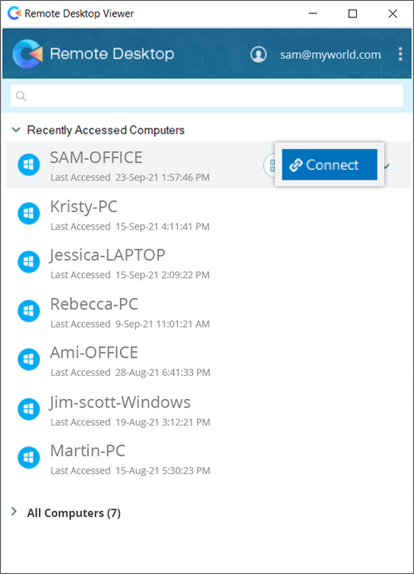
- Remote DesktopビューアをPCまたはMacにインストールし、サインインします。Remote Desktopエージェントでサインインしたすべてのコンピュータが表示されます。
- 該当するコンピュータの「接続」をクリックし、システムの認証情報を入力して「OK」をクリックすると接続できます。
PCからの次回以降のサインイン時にデフォルトのユーザーアカウントを切り替えるには、「その他の選択肢」をクリックし、「別のアカウントを使用する」を選択して、リモートデバイスのシステム認証情報を入力し、「OK」をクリックしてください。
注: 複数のコンピュータやRemote Desktopビューアから同時に1台のコンピュータへ接続できます。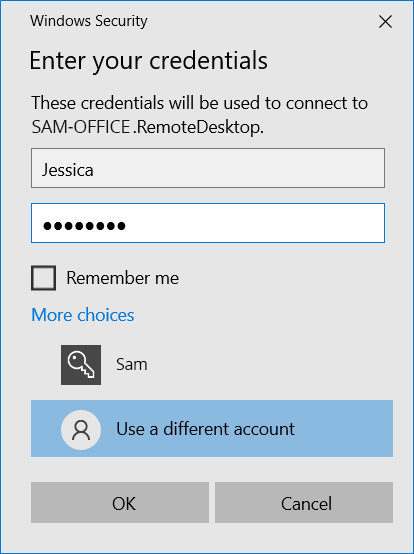
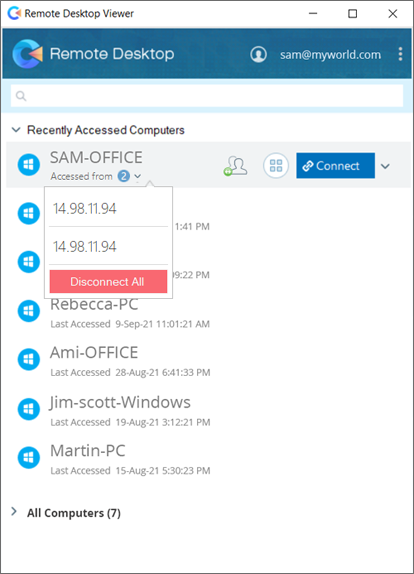
いいえ、RemotePCアカウントでRDP Connectorを有効にしただけでは料金は発生しません。Remote Desktopエージェントがコンピュータにインストールされ有効化された場合のみ課金されます。RDP Connectorはアドオンとして1台あたり年額$20で提供され、全額一括請求され、サブスクリプション期間中有効です。Remote Desktop ViewerまたはRDP ConnectorダッシュボードからRDP Connectorコンピュータを削除できます。
注: RDP Connectorアドオン料金はRemotePCサブスクリプションとは別に請求されます。
コンピュータにインストールされているアプリケーションへリモート接続するには、
- Remote DesktopビューアにRemotePC認証情報でサインインします。
- 該当するオンラインコンピュータまたはサーバーの
 をクリックします。
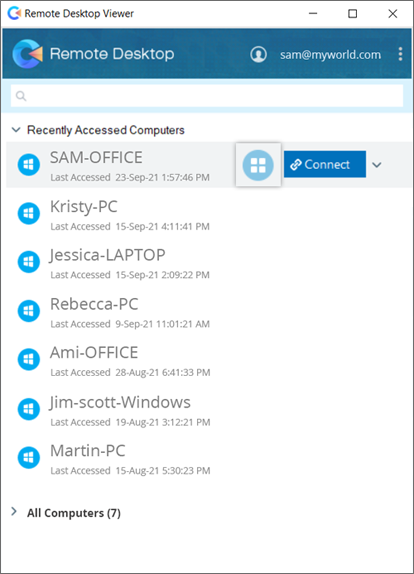
- 検索バーにリモートアプリケーション名を入力するか、スクロールして探し、アプリケーションをクリックして起動します。
または、下のフィールドにリモートアプリケーション名またはパスを入力し、「アプリを起動」をクリックします。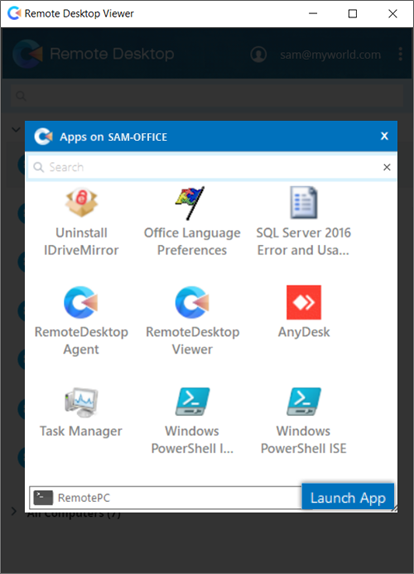
- システム認証情報を入力し、「OK」をクリックするとリモートアプリケーションに接続されます。
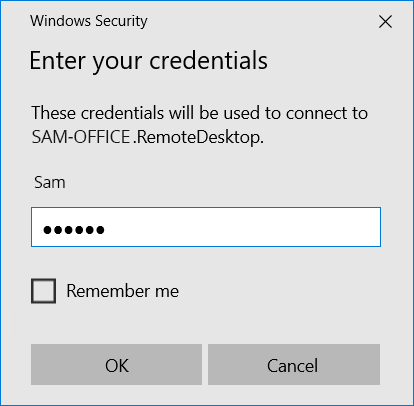
認証失敗の原因はいくつか考えられます:
認証情報の誤り
- 接続先のWindowsコンピュータの認証情報を入力してください。RemotePC認証情報ではありません。
- ユーザー名とスペルを確認してください。デフォルトのユーザーアカウントを切り替えるには、「その他の選択肢」をクリックし、「別のアカウントを使用する」を選択してください。
異なるドメイン
リモート接続を確立するには、ローカルとリモートのコンピュータが同じネットワークドメイン内にある必要があります。
接続先がMicrosoft Azureの仮想マシンの場合
外部からのRDP接続ではMicrosoft Azure上の仮想マシンへアクセスできません。
コンピュータのリモートアクセスを無効にするには、
 をクリックします。
- Remote Desktopエージェントを開きます。
- 「リモートアクセスを無効にする」をクリックします。これでコンピュータのリモートアクセスが無効になります。
「リモートアクセスを有効にする」をクリックすれば、いつでも再度有効化できます。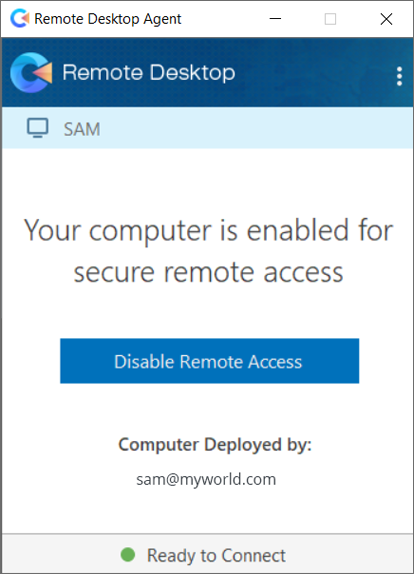
コンピュータをリモートアクセスから削除するには、
- をクリックし、Remote Desktopエージェントを起動します。
- 右上の
 をクリックし、「サインアウト」を選択します。
 - 「はい」をクリックして確定します。コンピュータはRemote Desktopビューアから削除されます。
プロキシ設定を行うには、
- Remote Desktopエージェントにサインインします。
- 右上をクリックし「アクセス設定」を選択、またはRemote Desktopエージェントのトレイアイコンを右クリックし「アクセス設定」を選択します。
- 以下のオプションがあります:
- プロキシなし: デフォルト設定です。
- 自動検出: 「自動検出」を選択するとプロキシ設定が自動取得されます。
- 手動: 「手動」を選択し、プロキシサーバー名、ポート、認証情報を設定します。
リモートコンピュータ名を変更するには、
- Remote DesktopビューアにRemotePC認証情報でサインインします。
- 名前を変更したいコンピュータの
 をクリックし、「名前の変更」を選択します。
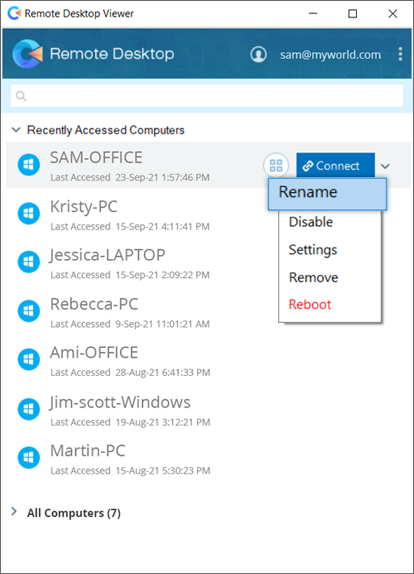
- 新しいコンピュータ名を入力します。
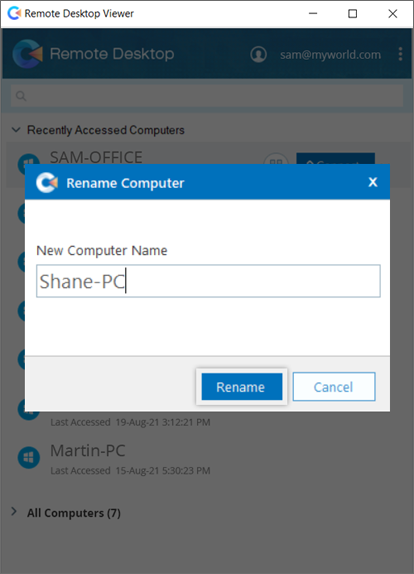
- 「名前の変更」をクリックします。
リモートコンピュータを削除するには、該当するコンピュータの をクリックし、「削除」を選択し、「はい」をクリックして確定します。
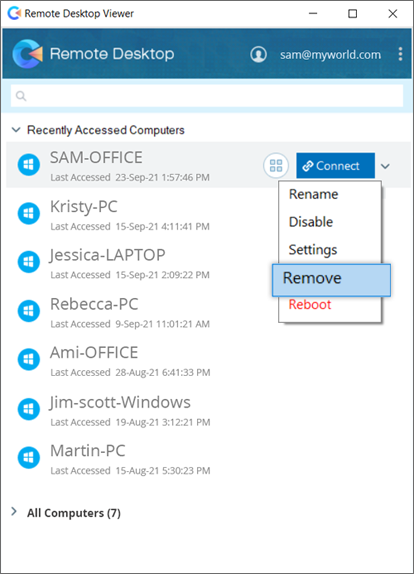
また、ウェブからコンピュータを削除するには、
- RemotePCウェブコンソールにサインインします。
- 「RDP Connector」タブに移動し、「RDP Connectorダッシュボード」をクリックします。
追加済みのWindowsコンピュータやサーバーがウェブアプリケーションの「コンピュータ」タブに表示されます。  をクリックし、「削除」を選択します。
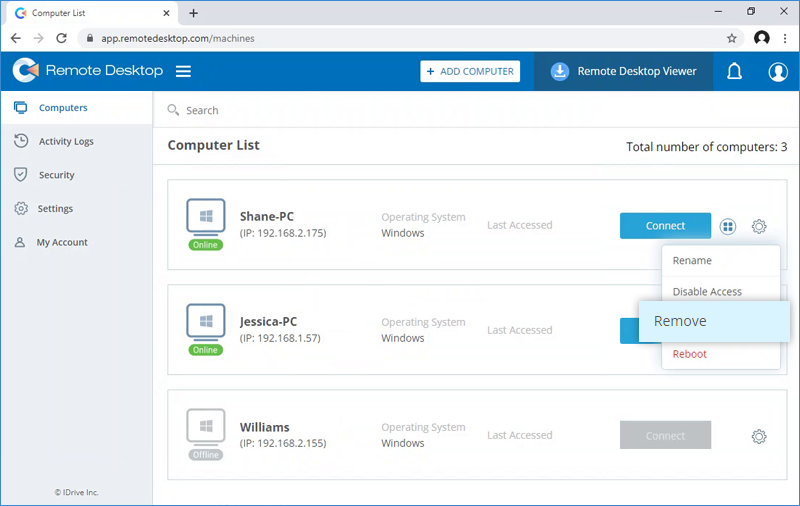
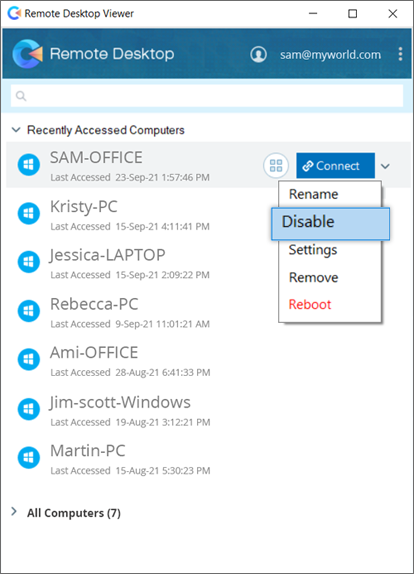
コンピュータへのリモートアクセスを無効にするには、該当するコンピュータの をクリックし、「無効にする」を選択し、「はい」をクリックします。無効化すると、そのコンピュータへアクセスできなくなります。
Remote DesktopビューアはRDPベースのアクセスを最適化し、高速なリモートアクセスを実現します。多くの場所でRemote Desktopビューア経由のRDP接続は最大約60FPS(フレーム/秒)を実現でき、ゲームや3D設計などのリモート操作も可能です。
はい、リモートコンピュータに接続後、ローカルとリモート間でファイルやフォルダを簡単に共有できます。接続中は複数のファイルやフォルダのコピー&ペーストがサポートされています。
はい、Remote Desktopビューアに追加したWindowsコンピュータとローカルのMac間でファイルやフォルダを転送できます。ただし、MacやLinuxコンピュータをリモートアクセス用に設定することはできません。
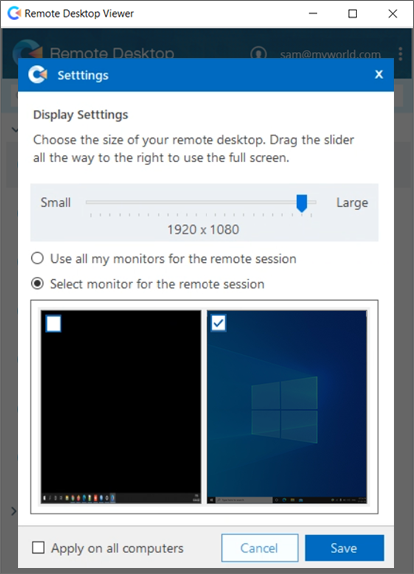
はい、リモートコンピュータに複数のモニターがある場合、Remote Desktopビューアで複数画面の表示や切り替えが可能です。
複数のリモートモニターで作業するには、
- Remote DesktopビューアにRemotePC認証情報でサインインします。
- 該当するコンピュータの をクリックし、「設定」を選択します。
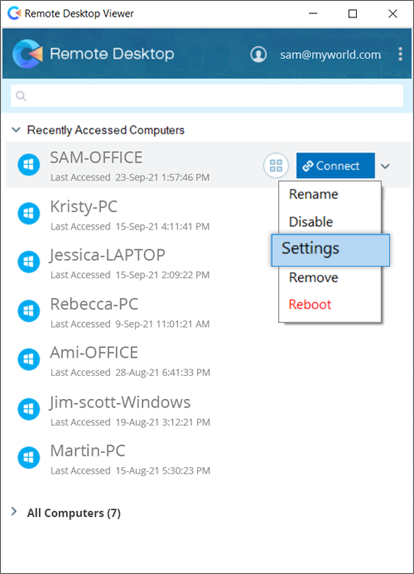
- 「リモートセッションですべてのモニターを使用する」にチェックを入れ、「保存」をクリックします。「すべてのコンピュータに適用」を選択すると、すべてのリモートセッションでマルチモニター機能が有効になります。
特定のモニターのみで作業したい場合は、「リモートセッションで使用するモニターを選択」オプションも利用できます。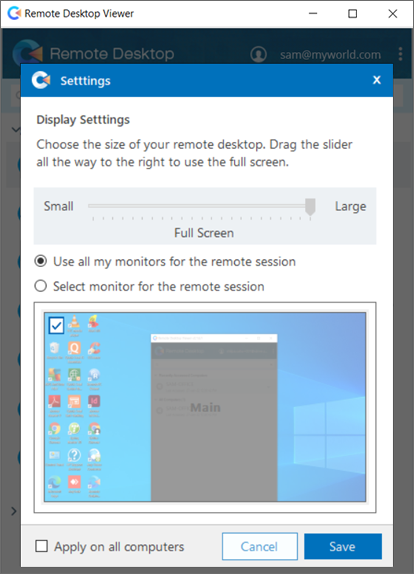
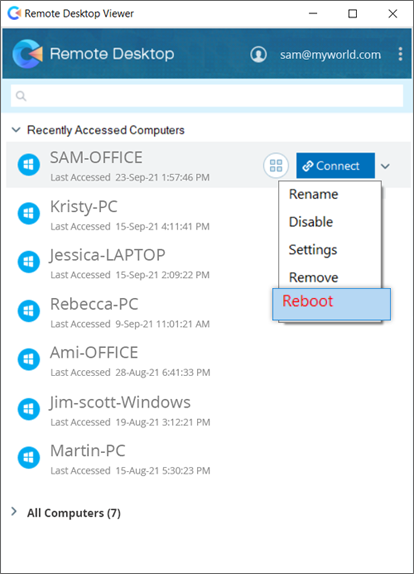
リモートコンピュータを再起動するには、
- Remote DesktopビューアにRemotePC認証情報でサインインします。
- 該当するコンピュータの をクリックします。
- 「再起動」を選択し、「はい」をクリックして確定します。
コンピュータは一時的にオフラインになりますが、再度オンラインになりリモート接続可能になると、ステータスが「オンライン」に変わります。手動でコンピュータリストを更新してください。
Remote DesktopビューアのWake-on-LAN機能を使うと、どこからでもオフラインのリモートコンピュータを起動できます。
WindowsコンピュータでWoL機能を利用するためのハードウェア要件と設定方法はこちらをご覧ください。
オフラインのリモートコンピュータを起動するには、
- Remote DesktopビューアにRemotePC認証情報でサインインします。
- 該当するオフラインコンピュータの をクリックし、「Wake Up」を選択します。
- 「OK」をクリックして確定します。
注: オフラインコンピュータを正常に起動するには、Remote Desktopビューアに追加されている他のコンピュータが少なくとも1台オンラインで、同じLAN上にある必要があります。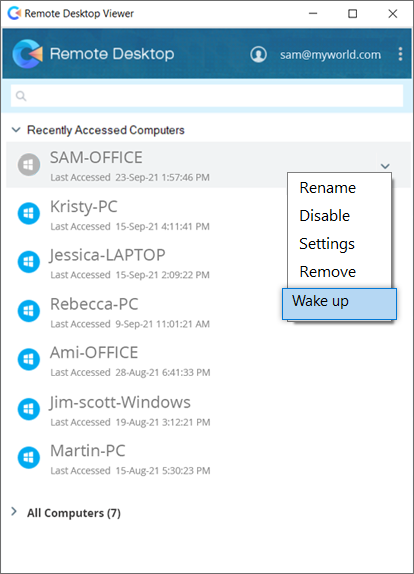
リモートセッション内でローカルデバイスやリソースを利用するには、
- 「RDP Connector」タブに移動し、「RDP Connectorダッシュボード」をクリックします。
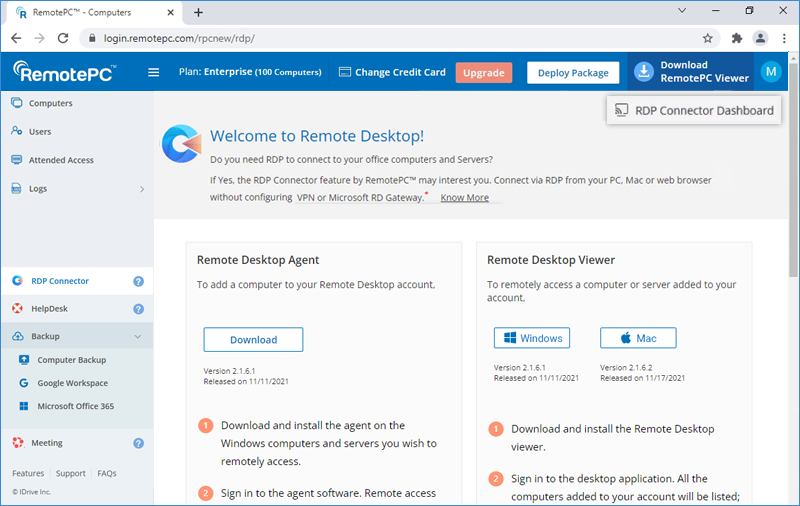
- 「設定」>「ローカルデバイスとリソース」に進みます。
- リモートセッションで利用したいデバイスやリソースを選択します。
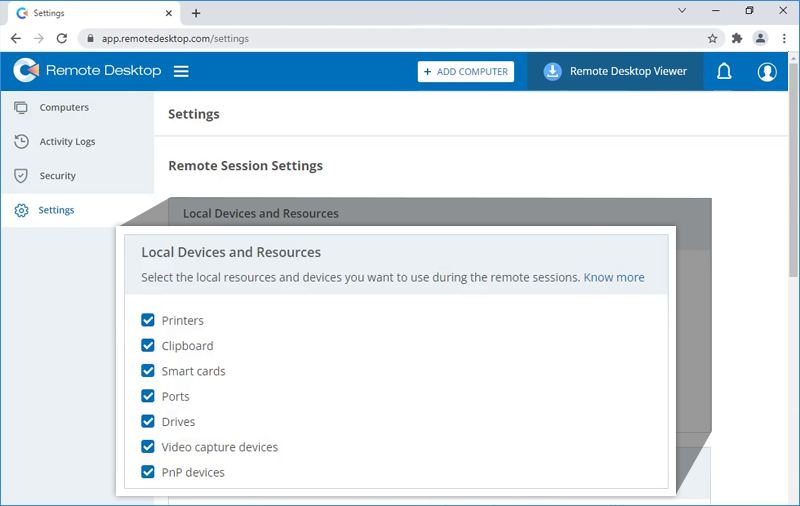
- 「変更を保存」をクリックします。
RDP Connectorの音声設定を管理するには、
- 「RDP Connector」タブに移動し、「RDP Connectorダッシュボード」をクリックします。
- 「設定」>「リモートオーディオ再生」に進み、リモート音声の出力先(「リモートコンピュータで再生」「ローカルコンピュータで再生」「再生しない」)を選択します。
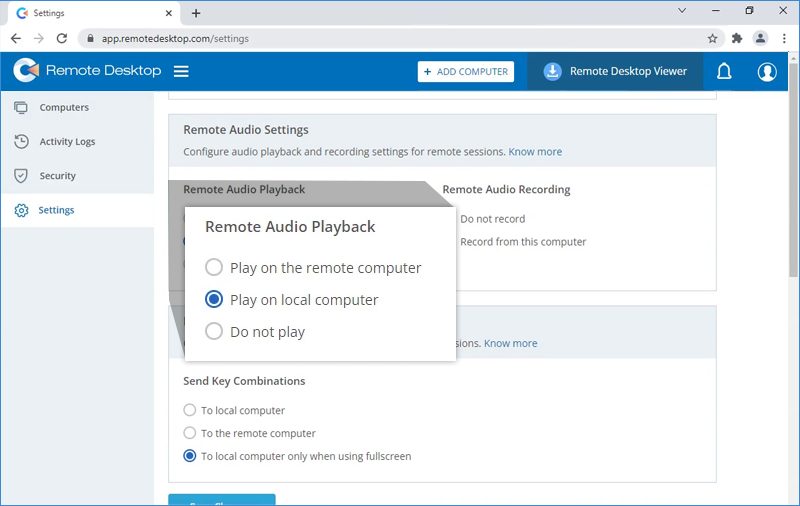
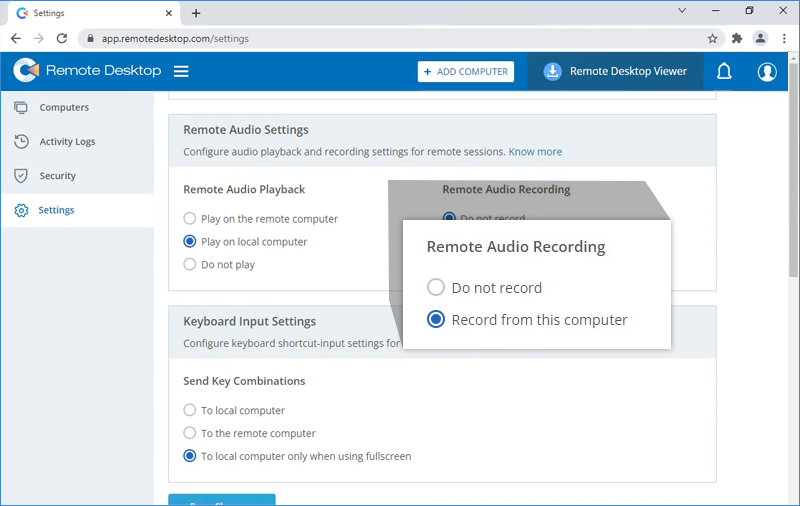
- 「リモートオーディオ録音」セクションでリモートセッションの録音を管理できます。「リモートセッション録音を無効にする」または「このコンピュータから録音」を選択し、録音ファイルをローカルコンピュータに保存できます。
はい、キーボード入力設定を有効にすることで、リモートセッション中にリモートコンピュータへキーボードショートカットを送信できます。
キーボード入力を有効にするには、
- 「RDP Connector」タブに移動し、「RDP Connectorダッシュボード」をクリックします。
- 「設定」>「キーボード入力設定」に進み、「リモートコンピュータへ送信」にチェックを入れます。
必要に応じて「全画面時のみローカルコンピュータへ送信」を選択することもできます。
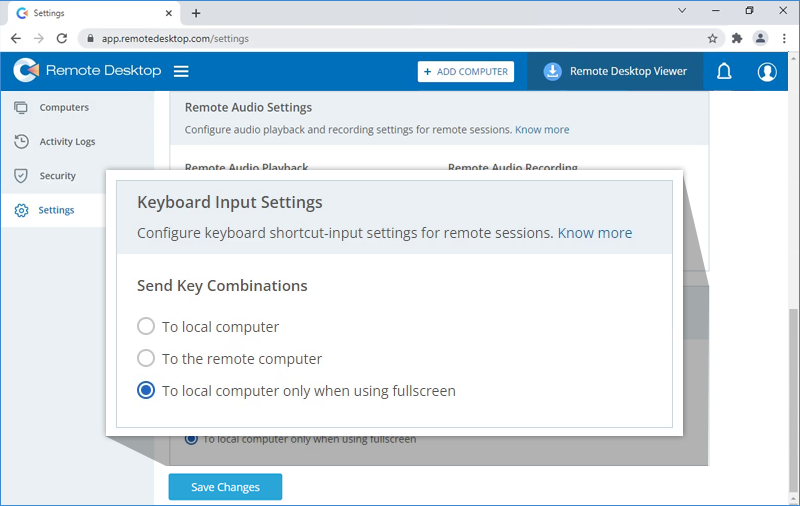
- 「変更を保存」をクリックします。
RDP Connectorウェブアプリケーションの「アクティビティログ」タブから、RDP Connectorの操作履歴を確認・レポート出力できます。
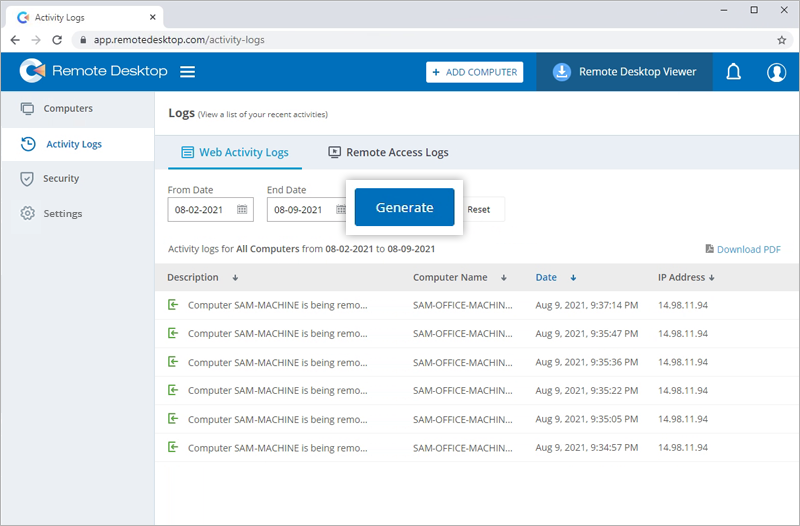
ウェブアクティビティログを確認するには、
- 「RDP Connector」タブに移動し、「RDP Connectorダッシュボード」をクリックします。
- 「アクティビティログ」>「ウェブアクティビティログ」に進みます。
- コンピュータ名をドロップダウンから選択し、「開始日」と「終了日」を指定して「生成」をクリックします。該当コンピュータのウェブアクティビティログが表示されます。
リモートアクセスログを確認するには、
- 「RDP Connector」タブに移動し、「RDP Connectorダッシュボード」をクリックします。
- 「アクティビティログ」>「リモートアクセスログ」に進みます。
- コンピュータ名をドロップダウンから選択し、「開始日」と「終了日」を指定して「生成」をクリックします。該当コンピュータのリモートアクセスログが表示されます。
はい、リモートセッションはTLSおよび256ビットAES暗号化によるエンドツーエンドのRDPチャネルで動作します。暗号化により、ネットワーク上でセッション内容を傍受されることはありません。
すべてのセッションはリモートとローカル間の公開鍵/秘密鍵交換に基づいています。この技術はTLS/SSLと同じ標準に基づいており、現代のセキュリティ基準を満たしています。鍵交換により、ビューワーとホスト間のデータ保護も保証されます。つまり、RemotePCのルーティングサーバーでもデータストリームを読み取ることはできません。
すべてのプログラムファイルはDigiCertコード署名技術で保護されており、実行ファイルの出所検証が可能です。
いいえ、接続によってローカルファイアウォール設定が変更されたり外部に公開されることはありません。リモートアクセスセッション中もローカル環境は安全です。
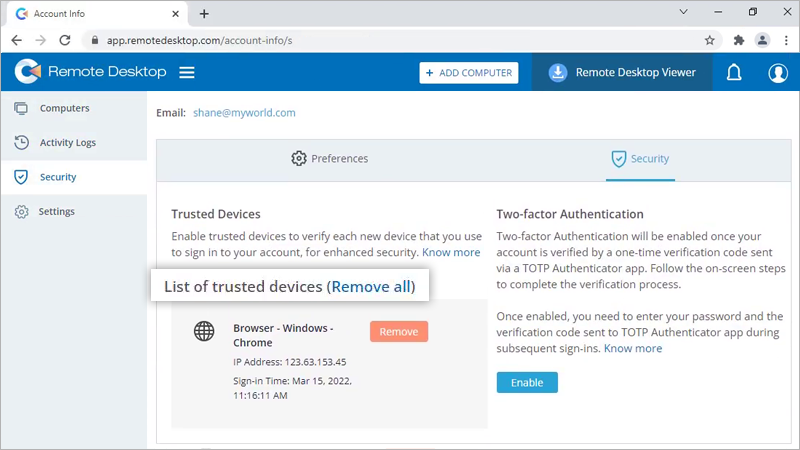
「RDP Connectorダッシュボード」をクリックしてRDP Connectorウェブを起動すると、アカウントが自動的に「信頼済みデバイス」リストに追加されます。
信頼済みデバイスの一覧を確認・管理するには、「マイアカウント」>「セキュリティ」>「信頼済みデバイス一覧」に進みます。
二要素認証を設定するには、
- 「RDP Connector」タブに移動し、「RDP Connectorダッシュボード」をクリックします。
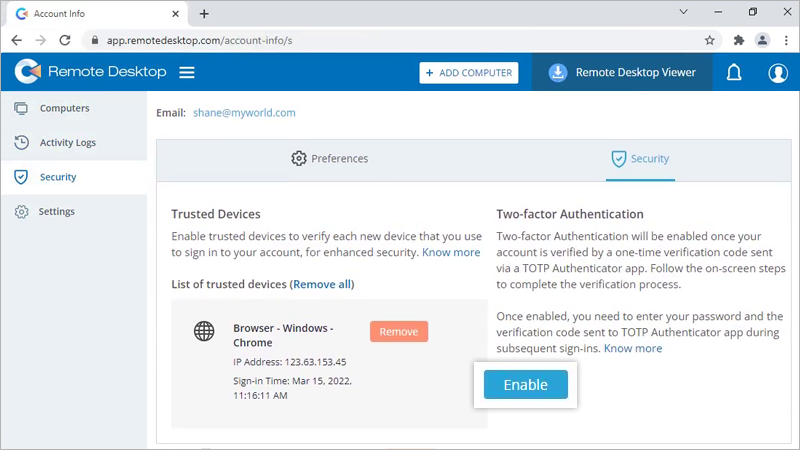
- 「セキュリティ」>「二要素認証」に進みます。
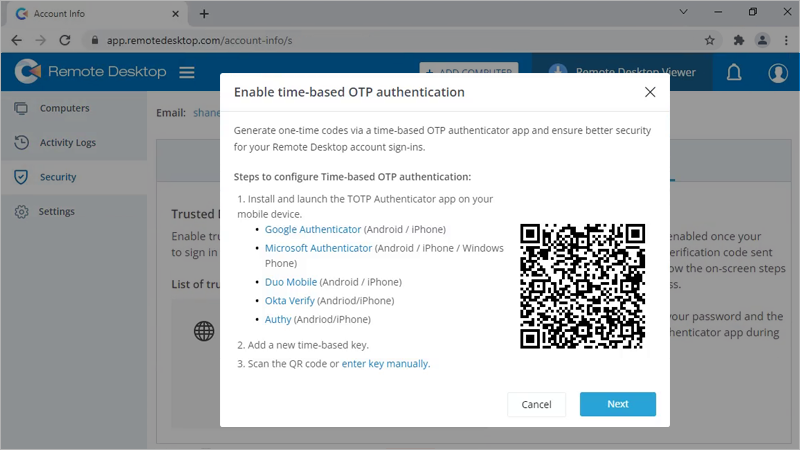
- 「有効にする」をクリックします。「時刻ベースOTP認証の有効化」ウィンドウが表示され、QRコードと「手動でキーを入力」オプションが表示されます。
- モバイル端末で時刻ベースOTP認証アプリを起動し、画面に表示されたQRコードをスキャンします。
「手動でキーを入力」をクリックしてキーを表示し、手動入力することもできます。
- 「次へ」をクリックします。
- 画面に表示されたリカバリーコードをコピーします。「ダウンロード」をクリックして.txtファイルとして保存、または「印刷」をクリックして印刷できます。
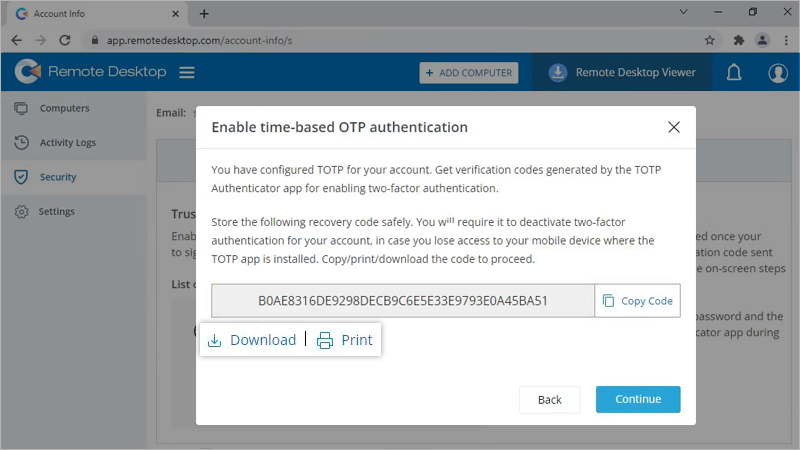
注: モバイル端末でOTP認証アプリにアクセスできなくなった場合、二要素認証を無効化する際にリカバリーコードが必要です。
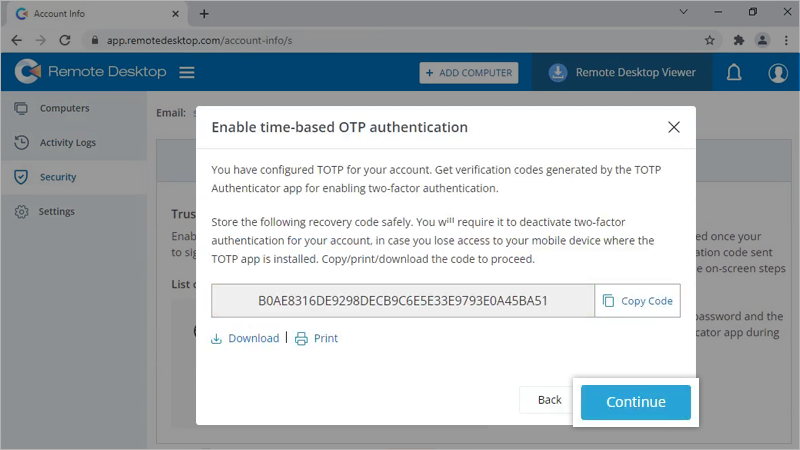
- 「続行」をクリックします。
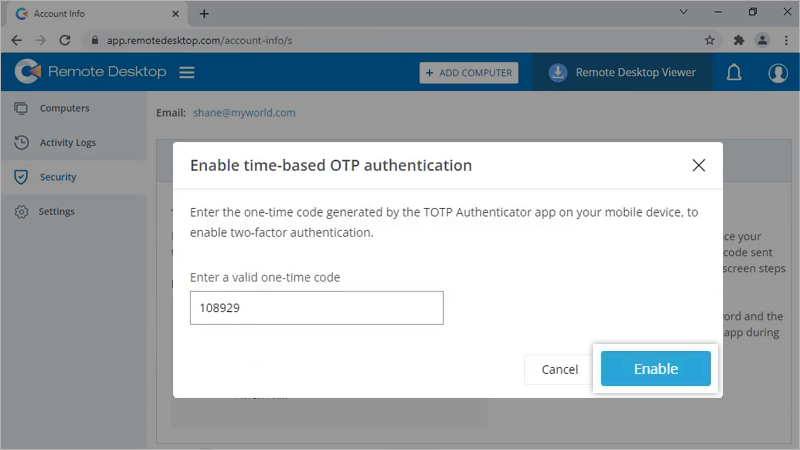
- モバイル端末のTOTPアプリで生成されたワンタイムコードを入力し、「有効にする」をクリックします。これでRDP Connector Webアカウントで時刻ベースOTP認証による二要素認証が有効になります。
シングルサインオン(SSO)は、複数のアプリケーションに1つの認証情報でサインインできる仕組みです。任意のアイデンティティプロバイダー(IdP)でSSOを設定し、IdPの認証情報でRDP Connectorダッシュボードへアクセスできます。これにより強力なパスワード運用や認証情報管理が可能になります。
注: 管理者はSSOでサインインできません。
SSOを設定するには、まずアイデンティティプロバイダーを構成し、その後RDP Connectorダッシュボードを設定します。管理者はユーザー向けにSSOを構成し、中央のアイデンティティプロバイダー経由でRDP Connectorダッシュボードへのアクセスを有効にできます。
RDP ConnectorダッシュボードでSSOを設定するには、
- 「RDP Connector」タブに移動し、「RDP Connectorダッシュボード」をクリックします。
- 「マイアカウント」>「シングルサインオン」に進みます。
- SSOプロファイル名を入力します。
- IdPから取得したURLとX.509証明書を入力します。
注: X.509証明書は.pemまたは.cer形式のみ対応しています。 - 「シングルサインオンを構成」をクリックします。
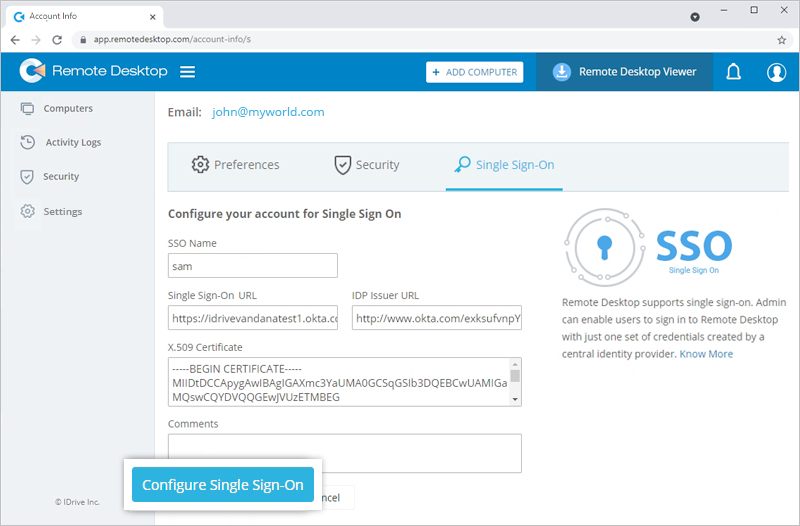
注: SSO構成はRDP Connectorダッシュボードのみに適用されます。RemotePCアカウントのSSO管理はRemotePCウェブアプリケーションのマイアカウントセクションで行えます。
SSOプロファイルを編集するには、
- 「RDP Connector」タブに移動し、「RDP Connectorダッシュボード」をクリックします。
- 「マイアカウント」>「シングルサインオン」に進みます。
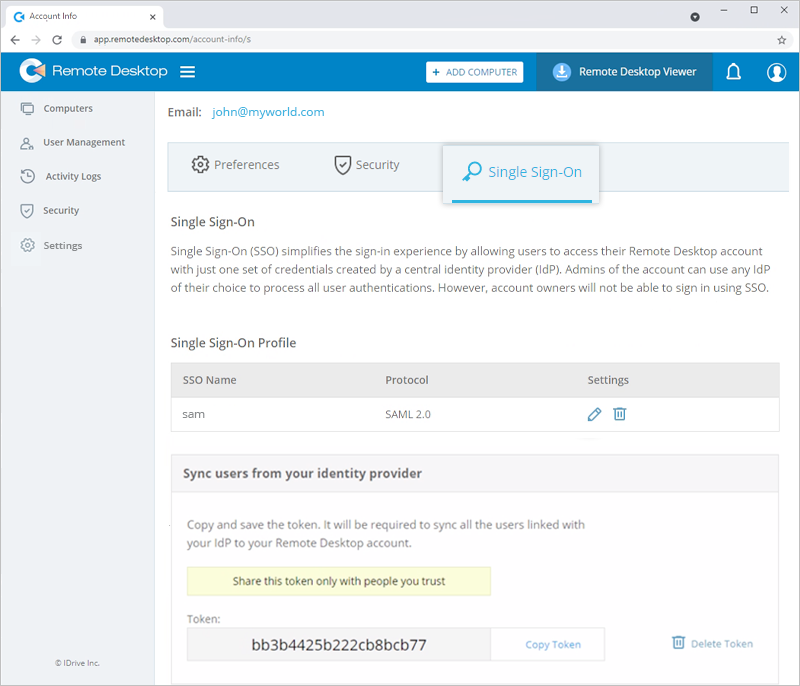
- 編集したいSSOプロファイルの
 をクリックします。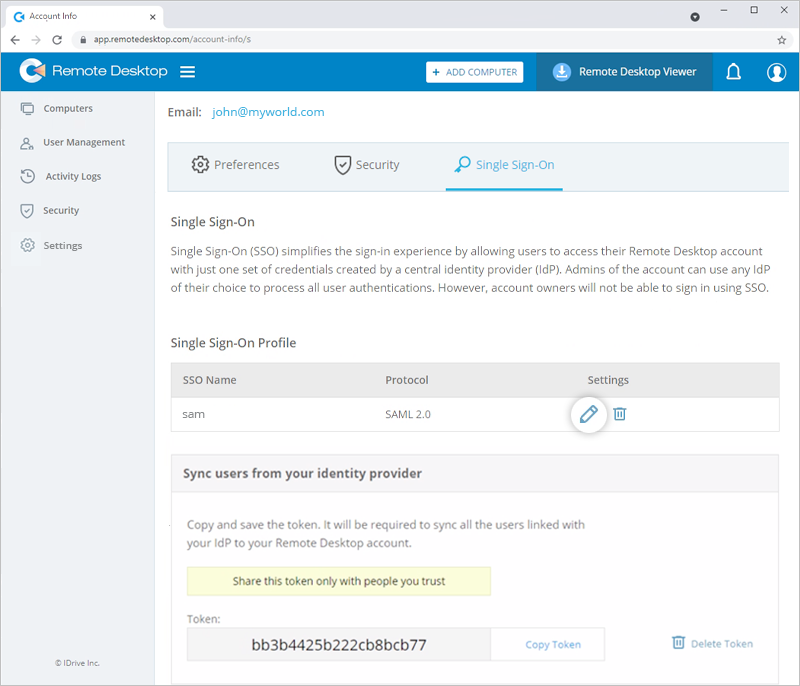
- 必要に応じて編集し、「シングルサインオンを更新」をクリックします。
注: SSO名、シングルサインオンURL、IDP発行者URL、X.509証明書、コメントの編集が可能です。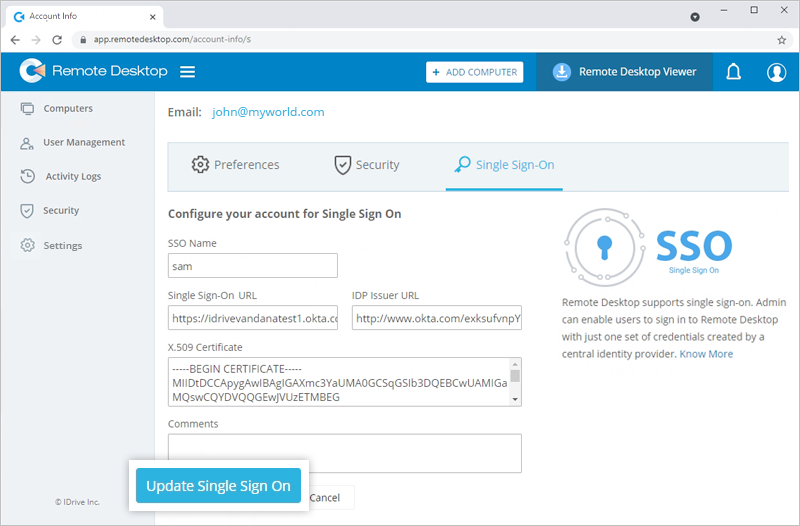
SSOプロファイルが更新されます。
はい、アカウントからSSOプロファイルを削除できます。
SSOプロファイルを削除するには、
- 「RDP Connector」タブに移動し、「RDP Connectorダッシュボード」をクリックします。
- 「マイアカウント」>「シングルサインオン」に進みます。
- 削除したいSSOプロファイルの
 をクリックします。
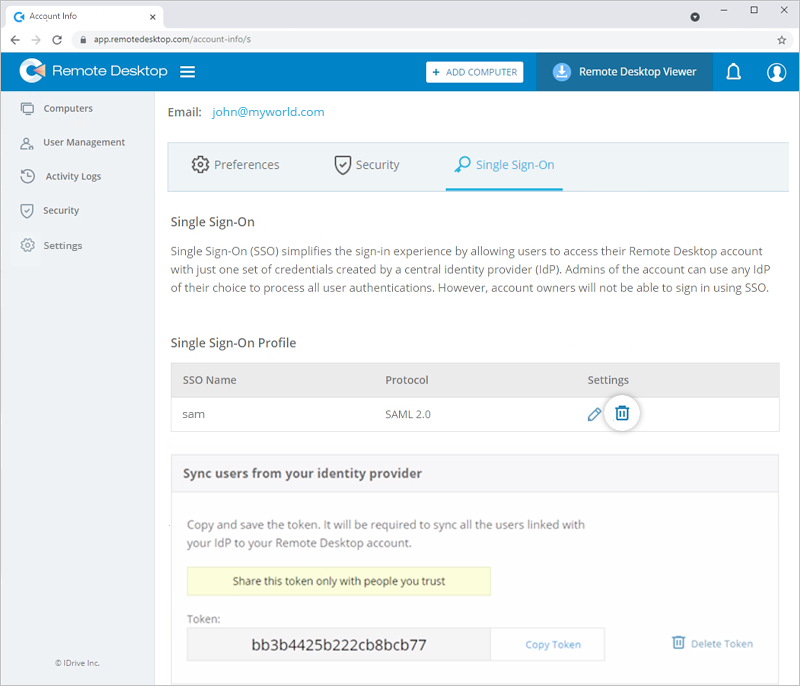
- 確認ポップアップで「削除」をクリックすると、SSOプロファイルが削除されます。
SSOプロファイルを削除すると、このプロファイルに紐づくすべてのユーザーのシングルサインオンが解除され、登録済みメールアドレスとパスワードでサインインする必要があります。
RDP Connectorダッシュボードは、SAML 2.0で作成された認証情報によるサインインに対応しています。SAML認証を実装するには、SAML URLと証明書が必要で、任意の対応IdPから取得できます。
任意のIdPに登録すると、以下が提供されます:
- IdP発行者URL: シングルサインオンを設定するアプリケーションを一意に識別するURLです。
- シングルサインオンURL: ユーザーブラウザからの認証リクエストを処理し、認証レスポンスを返すURLです。
- X.509証明書(Base64): IdPから発行される本人確認用のセキュリティ証明書です。形式は複数ありますが、RDP Connectorダッシュボードでは.pemまたは.cer形式のみ対応しています。