
Google Workspaceバックアップは、Google Workspaceデータの包括的なバックアップ・エクスポート・リストアを提供するクラウドアプリケーションバックアップ(SaaSバックアップ&リカバリ)サービスです。Google Workspaceバックアップは、誤削除やサイバー攻撃、ランサムウェア暗号化などからデータを守るための追加のセキュリティレイヤーを提供します。
Google Workspaceの責任共有モデルによると、Googleはプラットフォームのセキュリティや稼働時間の大部分のみを担当します。データの保護責任はユーザー自身にあります。
また、Google VaultやGoogle Adminなどの標準ツールはアーカイブや一部のリカバリ機能のみを提供し、バックアップやバージョン管理、ポイントインタイムでの復元はできません。人的ミスやマルウェア、ハードウェア障害によるデータ損失リスクを考慮し、信頼できるサードパーティ製バックアップ&リカバリソリューションでGoogle Workspaceデータを保護することが重要です。
Google Workspaceバックアップは、Gmail、Googleドライブ、共有ドライブ、Google連絡先、Googleカレンダーのバックアップに対応しています。
各アプリケーションでバックアップ・リストアできる主な内容は以下の通りです。
Gmail
- ユーザー名やメールアドレスでデータ検索
- 特定データ・ラベル・個別メッセージのバックアップ&リカバリ
- ラベル単位やメールボックス全体のバックアップ&リストア
Googleドライブ
- マイドライブのデータのバックアップ・検索・エクスポート・リカバリ
- 共有ドライブのアイテムもバックアップ対象
Google連絡先
全連絡先または個別の連絡先カードのバックアップ・エクスポート・リストアが可能です。
Googleカレンダー
カレンダー全体や個別イベントのバックアップ・エクスポート・リストアが可能です。
RemotePC™ Google Workspaceバックアップには、現バージョンでバックアップ可能なデータ種別に以下の制限があります。
Google連絡先
- 外部連絡先プロファイル(ディレクトリプロファイル、Googleプロファイル)はバックアップ対象外です。
- その他の連絡先フォルダおよびディレクトリフォルダはバックアップ対象外です。
- 2025年6月9日以降に追加された連絡先のプロフィール画像のみバックアップされます。
Googleカレンダー
- タスク、リマインダー、予約枠、イベント会議フィールド、イベントに添付されたフォルダはバックアップ対象外です。
- 自動承認された招待はバックアップ対象外です。
Googleフォト
- Googleフォトに保存された写真や動画はバックアップできません。
はい、Google Workspaceバックアップは、Google Workspaceアカウント内のすべての共有ドライブ(管理者がアクセスできないものも含む)を自動検出し、バックアップします。
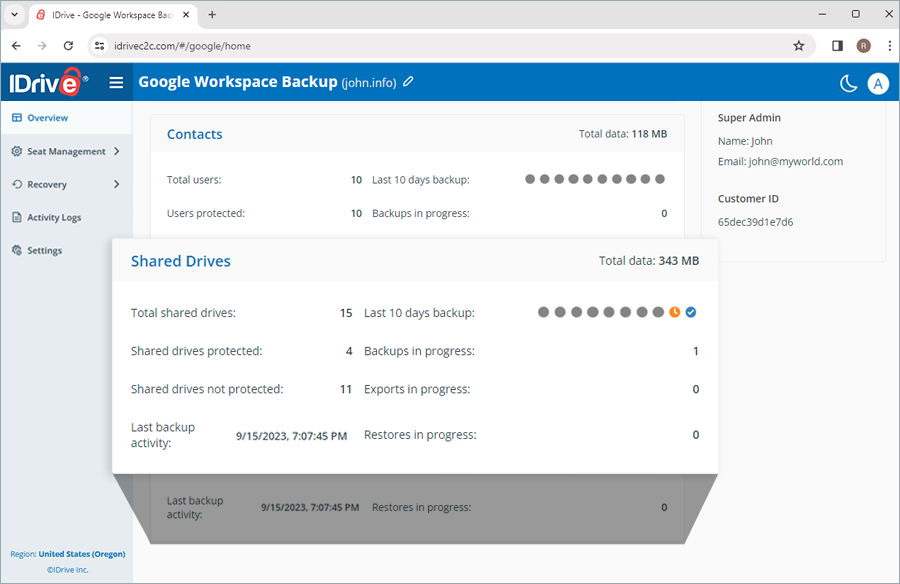
利用開始手順:
- RemotePCアカウントにサインインします。
- Google Workspaceをクリックします。
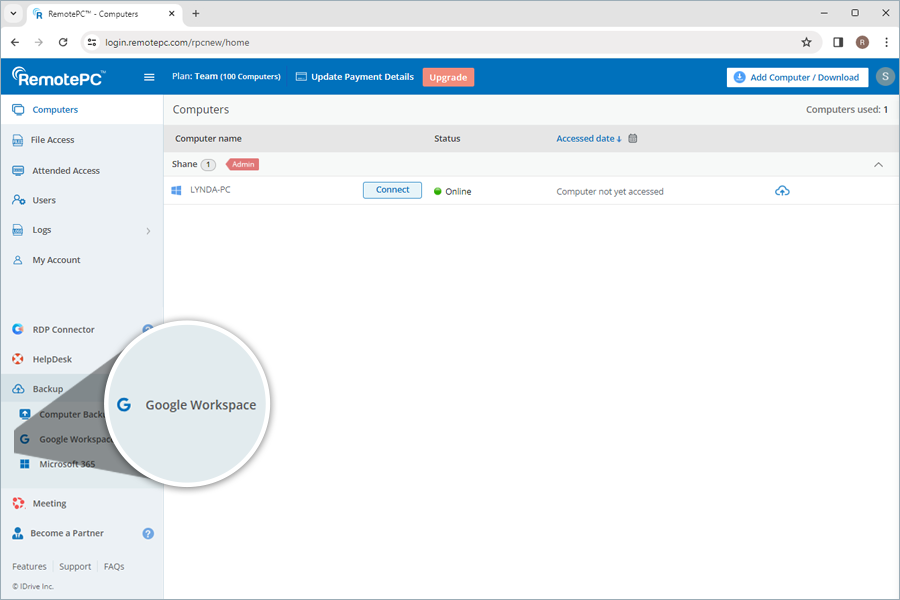
- 有効化をクリックし、アカウント接続ページに進みます。
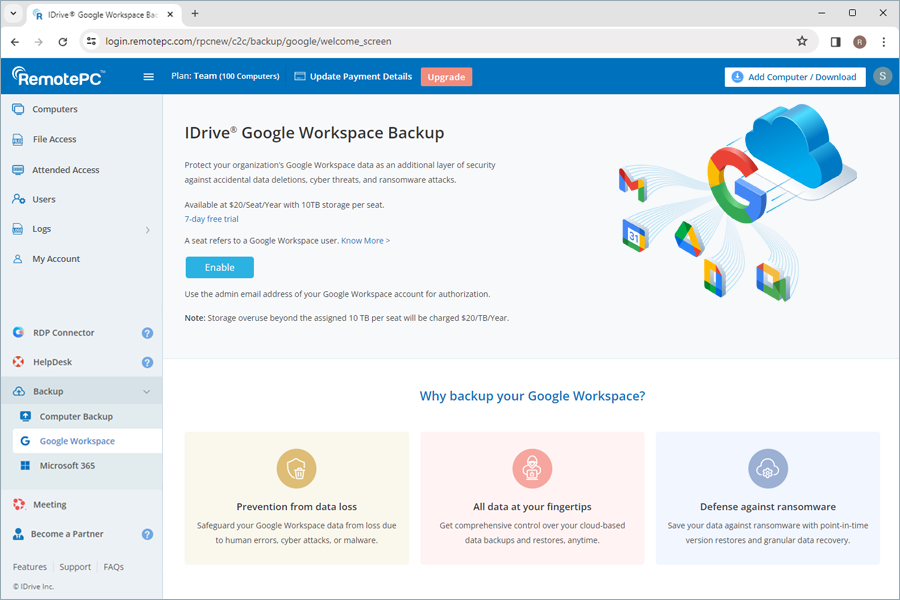
- Workspaceアプリ経由で接続する場合、Google組織の管理者はまずGoogle Workspace MarketplaceからIDriveアプリをインストールしてください。インストール後、権限が反映されるまで数分お待ちください。
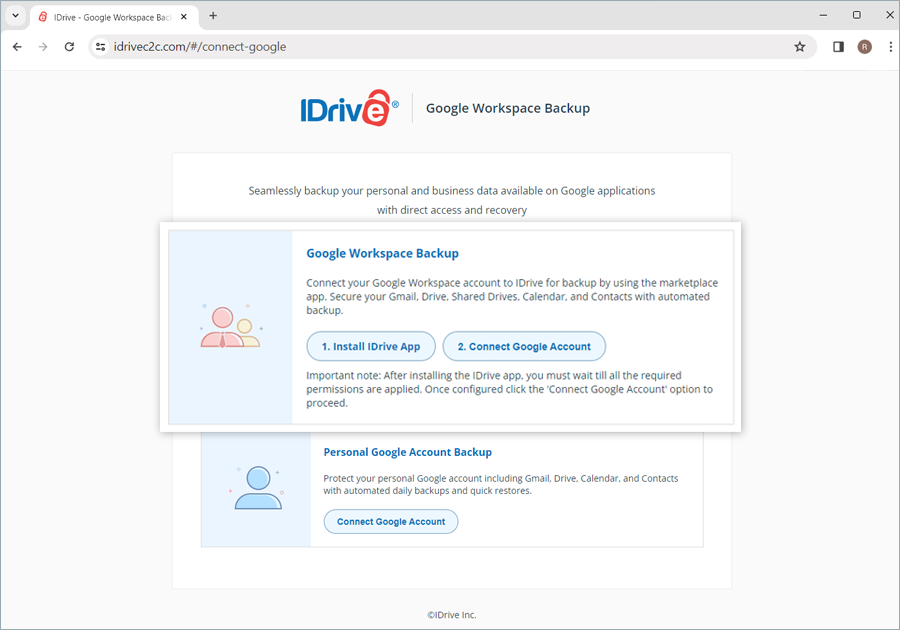
- その後、アカウント接続ページに戻り、ステップ2のGoogleアカウントを接続をクリックします。
- 接続したいアカウントを選択し、認証後ダッシュボードにリダイレクトされます。
- 作成をクリックします。
Google Workspaceは自動的にRemotePC Google Workspaceバックアップアプリと同期され、ユーザーデータが画面に表示されます。Webコンソールから全ユーザー・共有ドライブのバックアップ・エクスポート・リストア管理が可能です。
※デフォルトでユニット管理者はバックアップ詳細にアクセスできますが、サブスクリプションのキャンセルはできません。
はい、Google Workspaceバックアップでドメイン名を変更できます。
変更手順:
- Google Workspaceバックアップのドメイン名横の
 をクリックします。
 - 詳細を編集ポップアップが開きます。
- 名前を編集し、保存をクリックします。
または、アカウント情報 > プロバイダーでドメインを編集をクリックし、ドメイン名を変更できます。
はい、RemotePCは個人のGoogleアカウントのバックアップにも対応しており、Gmail、ドライブ、カレンダー、連絡先を保護できます。
個人Googleアカウントのバックアップ手順:
- RemotePCアカウントにサインインします。
- Google Workspaceをクリックします。
- 有効化をクリックします。
- バックアップ保存先リージョンを選択します。
- 続行をクリックします。
- Googleアカウント接続ページで、個人Googleアカウントバックアップの下にあるGoogleアカウントを接続をクリックします。
- 接続したいGoogleアカウントを選択し、アクセス権限をすべて許可してください。
個人Googleアカウントが自動的にRemotePCと同期され、バックアップが開始されます。
個人Googleバックアップには、現バージョンでバックアップ可能なデータ種別に以下の制限があります。
Googleドライブ:「共有アイテム(Shared With Me)」のうち、閲覧のみ権限のデータはバックアップ対象外です。
Googleフォト:Googleフォトに保存された写真や動画はバックアップできません。
Googleカレンダー:以下の項目はバックアップ対象外です:
- タスク
- リマインダー
- 予約枠
- イベント会議フィールド
- イベントに添付されたフォルダ
- 自動承認された招待
Google連絡先:以下の項目はバックアップ対象外です:
- 外部連絡先プロファイル(例:ディレクトリプロファイル、Googleプロファイル)
- その他の連絡先フォルダ
- ディレクトリフォルダ
- 2025年6月9日以前に追加された連絡先のプロフィール画像
これらの除外事項にご注意の上、個人Googleバックアップの設定・運用を行ってください。
はい、Webコンソールを通じてどこからでもバックアップデータにアクセスできます。同様に、Web経由でバックアップの管理やリストアも可能です。
Webコンソールには以下のセクションがあります:
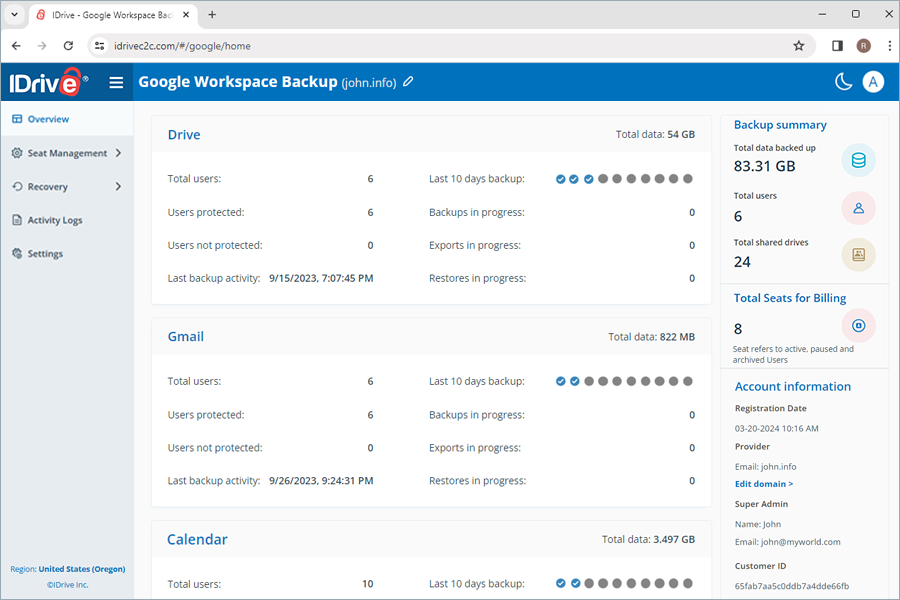
- 概要:Google Workspaceユーザーアカウントの総数、バックアップ済みアカウント数、OneDrive、Exchange、SharePoint、Teamsを含む各サービスの最終バックアップ時刻を確認できます。
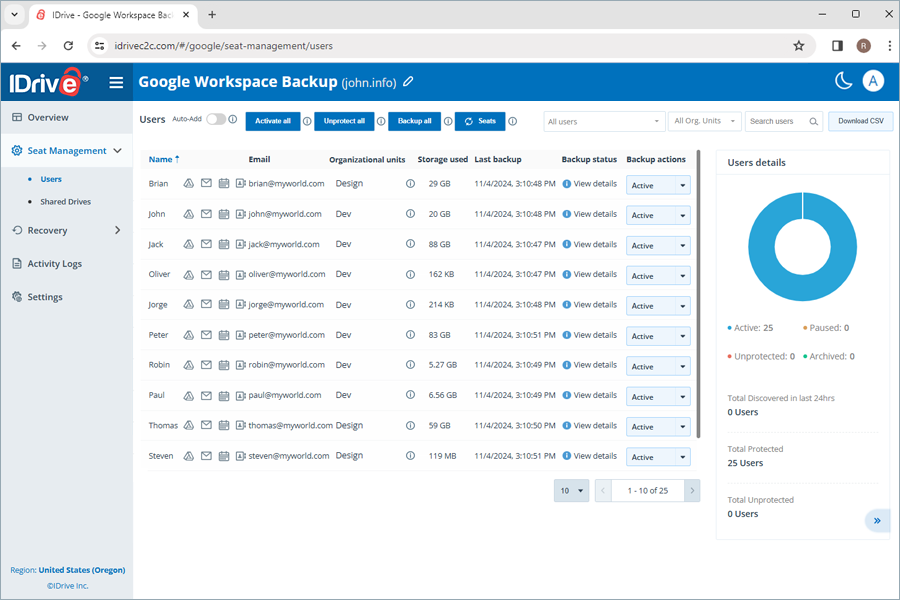
- シート管理:Google Workspace全体のユーザーアカウントを追加・表示・管理できます。
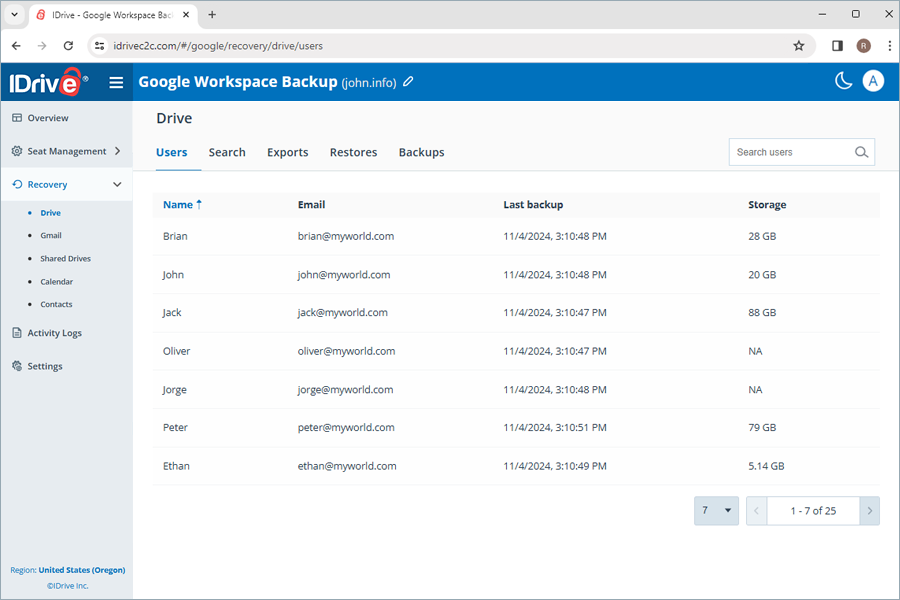
- リカバリ:OneDrive、Exchange、SharePoint、Teamsを含む全ユーザーのポイントインタイムバックアップの表示・管理・リストアが可能です。Google Workspaceスイート内の特定ユーザーのデータ検索・ダウンロード・リストア・監視もできます。
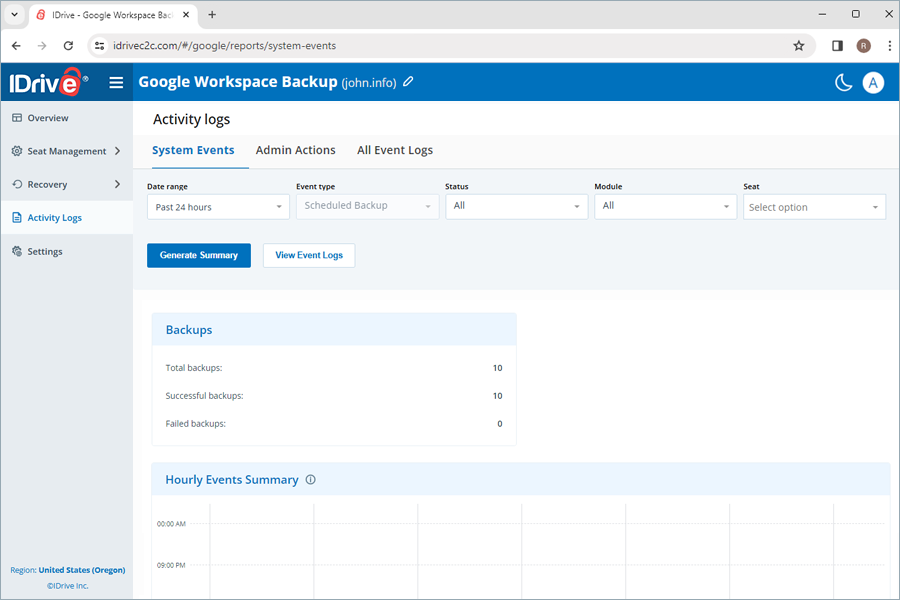
- アクティビティログ:アカウント内の全ユーザーのアクティビティログを確認できます。
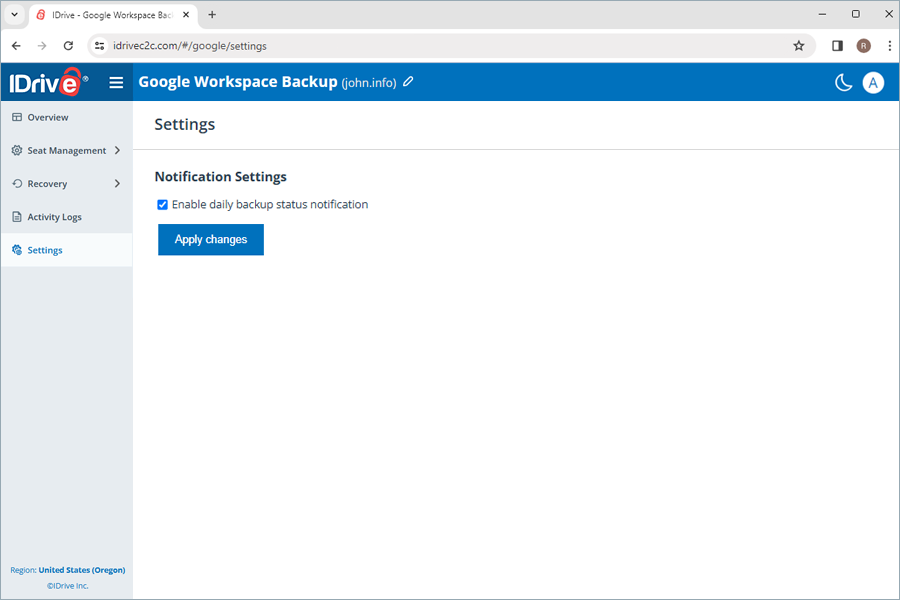
- 設定:バックアップの完了・失敗・進行中の通知メールを受信するためのデイリーバックアップステータス通知を有効化できます。
現在、Oregon(米国)、Ireland(EU)、Frankfurt(EU)、London(英国)、カナダのいずれかのリージョンにデータを保存できます。Google Workspaceバックアップ有効化時にリージョンを選択できます。
Google Workspaceバックアップは以下の方法でデータセキュリティを重視しています:
自動データバックアップ
データは1日3回自動的にバックアップされ、重要なビジネスデータを定期的かつ確実に保護します。
多層的なデータセキュリティ
- Google Workspaceバックアップは、最高水準のデータセンターでデータを保管し、転送時・保存時ともに業界標準の256ビットAES暗号化で保護します。
- Google Workspaceからのすべての認証済みデータ転送やユーザー操作はTLS 1.2暗号化接続で処理されます。
- OAuth認証により、パスワード不要でGoogle Workspaceユーザーアカウントを認証します。
ビジネスコンプライアンス
運用・ソフトウェア・インフラ全体でデータ管理対策を実施し、HIPAA、SOX、GLBA、SEC/FINRA、PCI DSSなど各種規制基準への準拠を支援します。
Google WorkspaceバックアップはIDrive® e2テクノロジーを使用しています。IDrive® e2は以下を保証し、HIPAA準拠を支援します:
- データセンターの物理的セキュリティ
- クラウド・ストレージ・ネットワークインフラの強力な認証・認可制御
- 保存時・転送時のデータ暗号化により、機密性の高い患者情報を保護
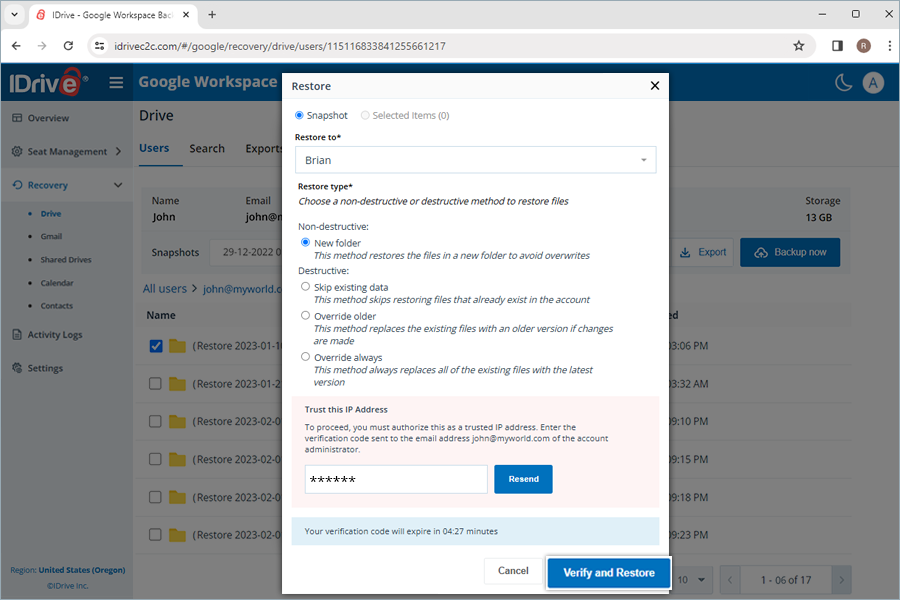
新しいIPアドレスでデータのエクスポートやリストアを行う場合、アカウント管理者のメールアドレスに送信される認証コードを入力してIPアドレスを承認する必要があります。これにより、データのセキュリティがさらに強化されます。
Google Workspaceファイル(Docs、Sheetsなど)をクラウドにバックアップする際、元のGoogleドライブ形式ではダウンロードできず、標準形式にエクスポートされるため、ファイルサイズが大きくなります。また、過去のバージョンや削除済みファイルもサイズ計算に含まれるため、全体のサイズが増加します。
Google Workspace Business/Enterpriseのアーカイブユーザーライセンスのユーザーはバックアップ対象外です。ただし、一度RemotePCでバックアップされたGoogle Workspaceアカウントは、Google管理コンソールでアカウントが停止・アーカイブ・削除されても、データのリストアやエクスポートが可能です。
また、RemotePCを利用して、積極的にバックアップされていないユーザーアカウントのデータも手頃な価格で保持・保存できます。
バックアップを行うには、Google管理コンソールでアーカイブアカウントを再有効化する必要があります。バックアップ完了後は再度アーカイブ化やドメインからの削除も可能です。
この「エラー: "unauthorized_client", 説明: "Client is unauthorized to retrieve access tokens using this method, or client not authorized for any of the scopes requested.", Uri:"".. .」が表示された場合はどうすればよいですか?
この問題を解決するには、以下の手順に従ってください。
- Google Workspace ドメイン管理者アカウントで管理コンソールにログインします。
- Google Workspace Marketplace アプリに移動し、アプリ一覧に進みます。
IDrive® backup for Google Workspace™ アプリが一覧にない場合
- アプリをインストールをクリックします。
- IDrive® backup for Google Workspace™ アプリを検索します。
- 管理者インストールを実行します(「組織内の全員」を選択)。
IDrive® backup for Google Workspace™ アプリが一覧にある場合
- IDrive® backup for Google Workspace™ アプリを選択します。
- アクセスを許可をクリックします。
- ステータスが ステータス: 許可済み であることを確認します。
Google Workspace と連携後、Google Workspace Backup は全ユーザーの Gmail、Google ドライブ、共有ドライブ、Google 連絡先、Google カレンダーの自動フルバックアップを実行します。
Google Workspace Backup は自動データ同期を有効にし、初回フルバックアップ後はすべての変更が増分バックアップされます。
Google Workspace Backup は、組織内の全ユーザーに対して1日最大3回の自動バックアップを実行します。これらのシステムバックアップは、組織全体のために事前定義されたスケジュールで実行されます。
バックアップが失敗した場合は、成功するまで直ちに再実行されます。
はい。Google Workspace Backup は自動データ同期を有効にしており、初回フルバックアップ後はすべての変更が増分バックアップされます。
特定ユーザーのバックアップを実行するには、
- Google Workspace Backup ダッシュボードのリカバリータブに移動します。
- バックアップしたいアプリケーションを選択します:
- Drive - ユーザーのドライブデータをバックアップ
- Gmail - ユーザーのメールとフォルダデータをバックアップ
- カレンダー - ユーザーのカレンダースケジュールとイベントをバックアップ
- 連絡先 - ユーザーの連絡先カードをバックアップ
- バックアップしたいユーザーアカウントをクリックします。
- 今すぐバックアップをクリックします。
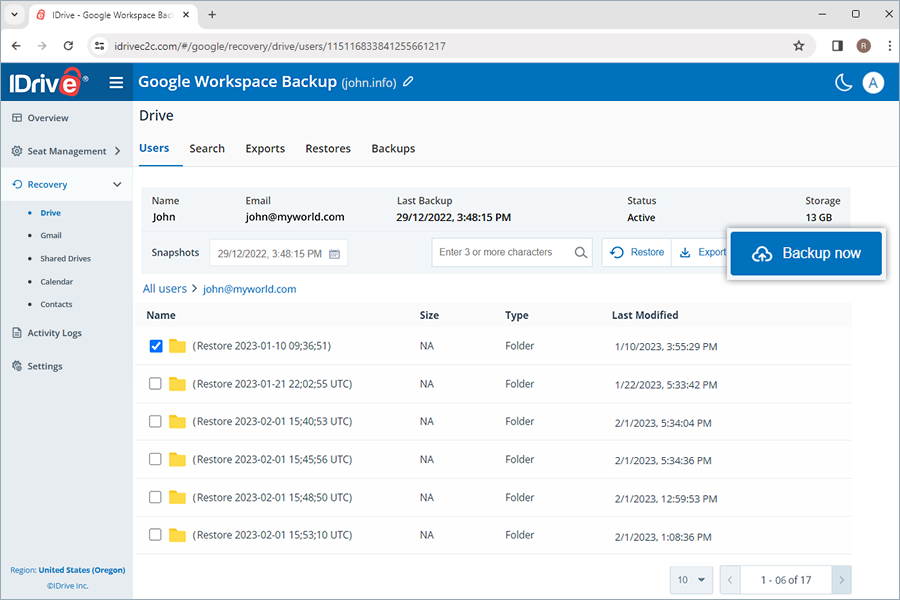
バックアップの進行状況はリアルタイムで表示されます。バックアップの詳細は「バックアップ」から確認できます。
注意:
- 初回バックアップ時は、
 をクリックして現在のバックアップサイズを確認できます。
 - 手動バックアップを実行しても、自動スケジュールバックアップには影響しません。
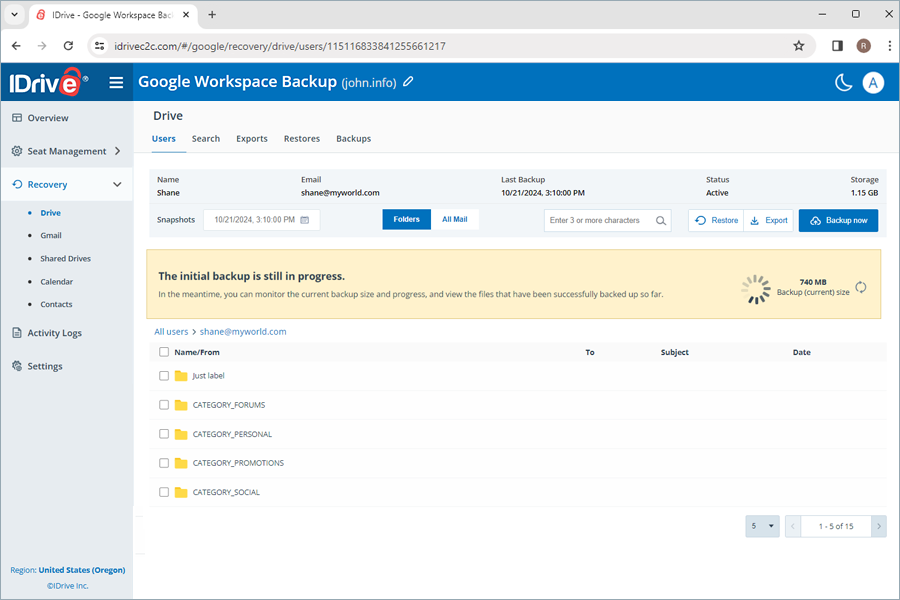
特定ユーザーの共有ドライブバックアップを実行するには、
- Google Workspace Backup ダッシュボードのリカバリータブに移動します。
- 共有ドライブを選択します。
- バックアップしたい共有ドライブをクリックします。
- 今すぐバックアップをクリックします。
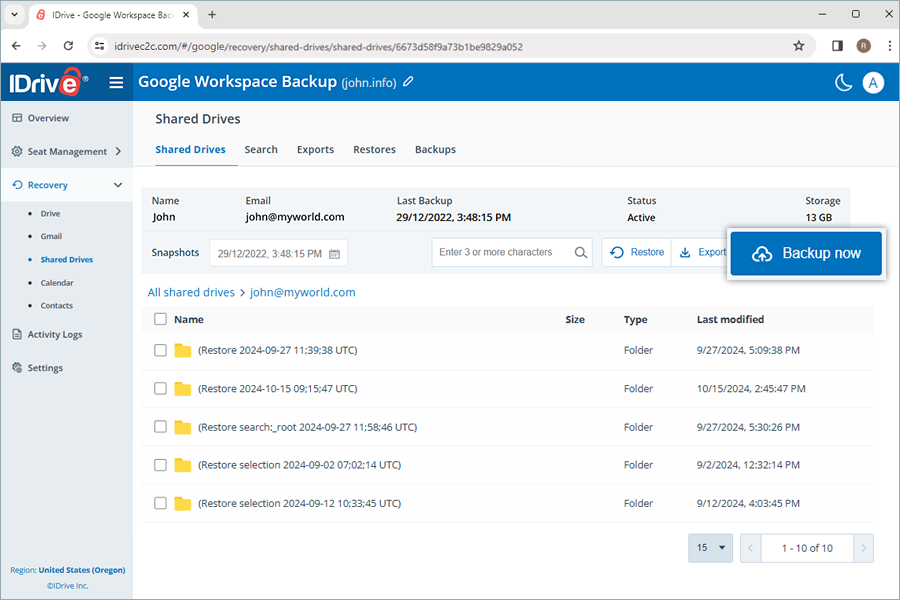
バックアップの進行状況はリアルタイムで表示されます。バックアップの詳細は「バックアップ」から確認できます。
注意:
- 初回バックアップ時は、 をクリックして現在のバックアップサイズを確認できます。
- 手動バックアップを実行しても、自動スケジュールバックアップには影響しません。
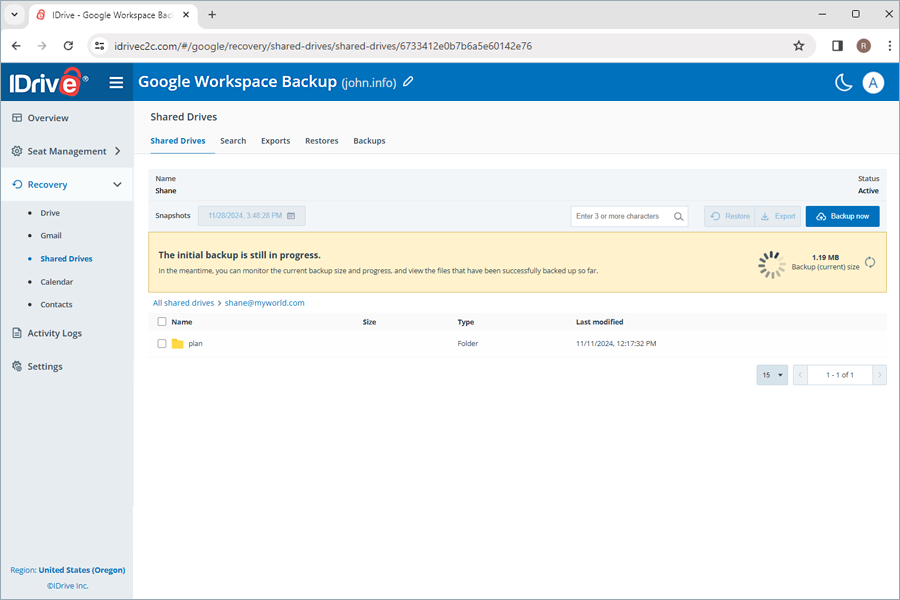
バックアップデータの過去バージョンは、時点スナップショットとして保持され、バックアップ時点の状態にデータを復元できます。
スナップショットは以下のように保持・統合されます:
- 1日3回の自動バックアップを30日間保持
- 30日後は、1日1回分のみ保存
- 90日後は、週1回分のみ保存
- 365日後は、月1回分のみ保存
注意:
- 削除されたファイルは、サブスクリプションが有効な限り無期限に保存されます。
- 日次・週次・月次バックアップで複数バージョンがある場合は1つのみ保持されます。
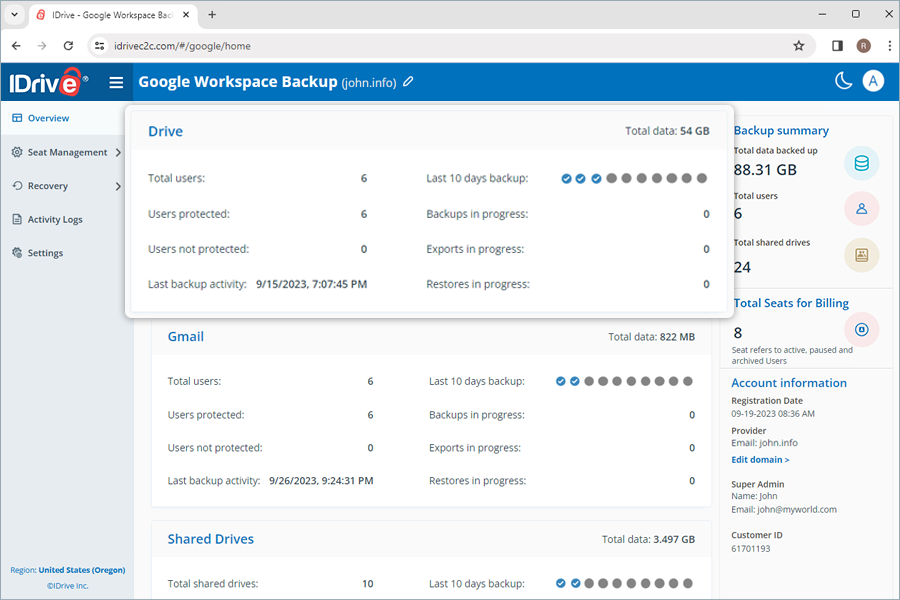
概要タブでは、ユーザーのバックアップ、エクスポート、リストアの状況を一目で確認できます。Google Workspace Office Suite アプリ全体の以下の情報をまとめて表示します:
- 総ユーザー数: Google Workspace アカウントの有効ユーザー数
- 保護済みユーザー数: バックアップリストに追加され、過去24時間以内にバックアップが完了した有効ユーザー数
- 未保護ユーザー数: バックアップリストに含まれていない有効ユーザー数
- 最終バックアップ日時: 各モジュールが過去24時間以内に正常にバックアップを完了した最終日付
- 過去10日間のバックアップ: 以下のアイコンで過去10日間のステータスを表示
-
 バックアップ失敗
 -
 バックアップ100%成功
 -
 バックアップ未開始
 -
 バックアップ一部成功
-
- バックアップ進行中: 進行中のバックアップ操作数
- エクスポート進行中: 進行中のエクスポート操作数
- リストア進行中: 進行中のリストア操作数
Google Workspace Backup のウェブコンソールの「シート管理」タブで、バックアップ状況に関わらずすべてのユーザーの記録を確認できます。
シート管理の「ユーザー」または「共有ドライブ」タブで、以下の管理ツールが利用できます:
- 自動追加: Google Workspace アカウントに追加された新しいユーザー/共有ドライブを自動同期
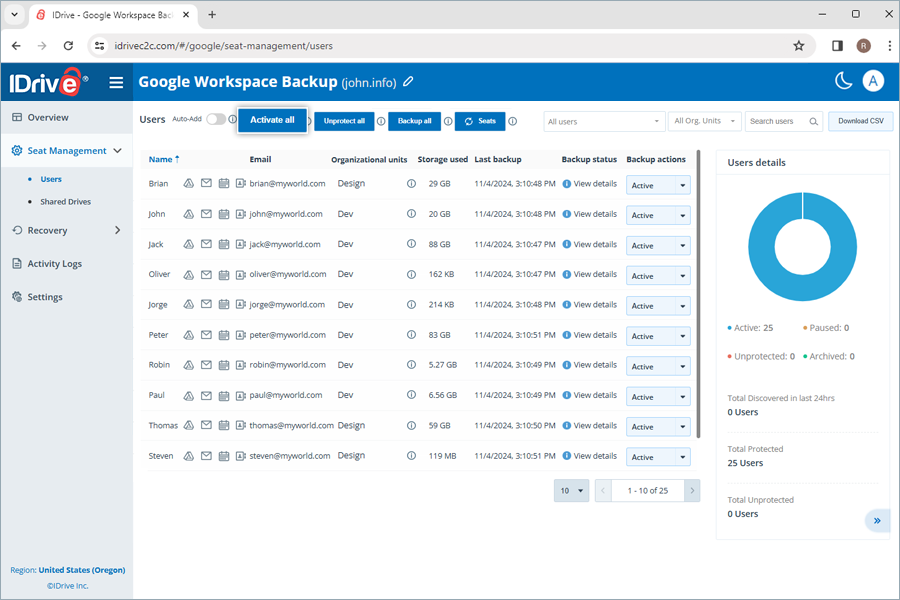
- 全ユーザーを有効化/全てを有効化: 保護されていない全ユーザー・共有ドライブのバックアップを有効化
- ユーザー/共有ドライブのフィルタ: バックアップ状況(有効、一時停止、未保護)でユーザーや共有ドライブを絞り込み
- ユーザー/共有ドライブの検索: 記録から特定のユーザーや共有ドライブを検索
- CSVダウンロード: 選択したユーザーや共有ドライブのリストをCSV形式でダウンロード
- Drive、Gmail、連絡先、カレンダーデータの管理: 各アイコンをクリックして、ユーザーごとにDrive、メール、連絡先、カレンダーデータを管理


- バックアップ状況: 「詳細を見る」にカーソルを合わせてバックアップ状況の概要を表示、またはボタンをクリックして詳細を確認
- バックアップ操作: ユーザーや共有ドライブのバックアップセットへの追加・削除・一時停止。詳細は「ユーザーや共有ドライブのシートステータス変更方法」を参照
- シートの更新: このボタンでシートを更新可能。自動追加の状態に応じて新しいシートが追加されます。自動追加が有効なら新規シートは自動で保護され、無効なら手動で変更するまで未保護のままです。
- 全てを未保護に: このオプションで全シートを未保護にできます。未保護のシートは日次バックアップから除外され、リカバリーモジュールで利用できなくなります。
ユーザーをバックアップセットに追加・削除したり、一時停止することでシートステータスを変更できます。
ユーザーのシートステータスを変更するには、
- Google Workspace Backup ダッシュボードのシート管理タブに移動します。
- ユーザーに進みます。
- 該当ユーザーのバックアップ操作列で、必要なシートステータスを設定します。
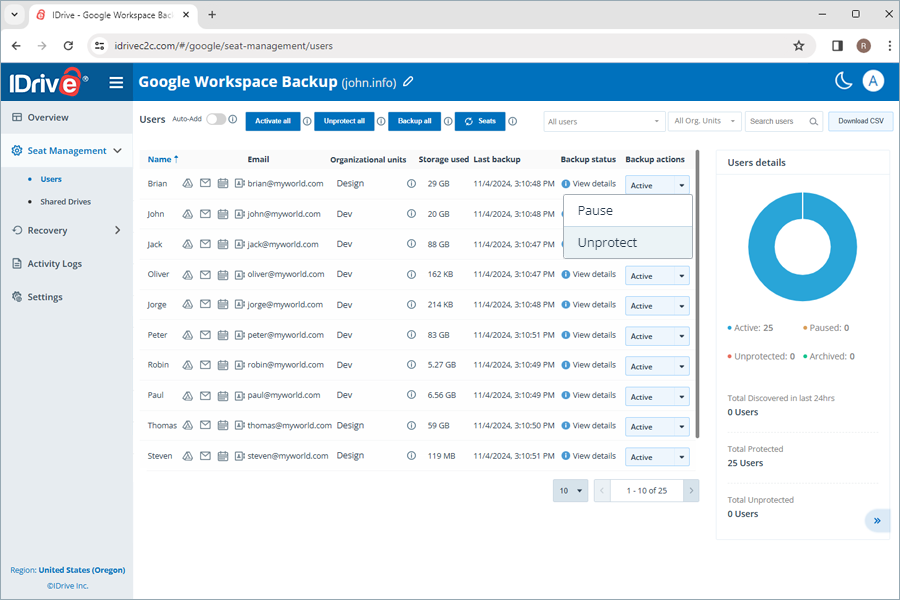
- 一時停止: ユーザーや共有ドライブのバックアップを一時停止
- 未保護: Google Workspace Backup セットからユーザーを削除
- 保護: 未保護/一時停止ユーザーのバックアップを再開/開始
バックアップセットに追加されたユーザーのステータスは有効と表示されます。
注意: ユーザーのシートステータスを未保護に変更すると、そのユーザーに関連するすべてのバックアップが削除されます。
Google Workspace のユーザーは、Google アカウントをバックアップ用に設定すると自動的に検出され、バックアップセットに追加されます。新規ユーザー保護のため、自動追加はデフォルトで有効です。
自動追加の状態に応じて新しいシートが追加されます。自動追加が有効なら新規シートは自動で保護され、無効なら手動で変更するまで未保護のままです。
新しいシートを手動で追加するには、 をクリックしてデータを更新します。
自動追加を有効にするには、
- Google Workspace Backup ダッシュボードのシート管理タブに移動します。
- ユーザータブに進みます。
- 自動追加のトグルスイッチを有効にします。
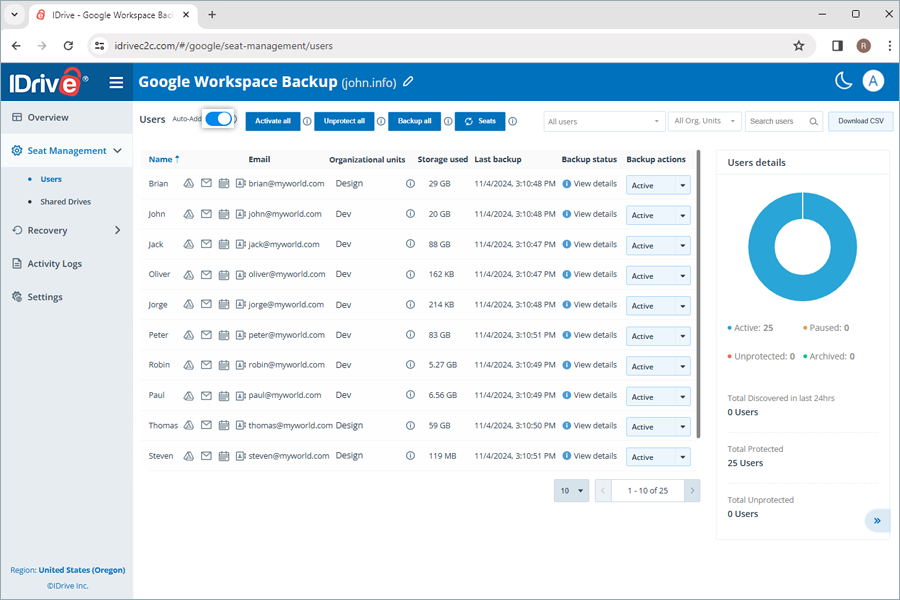
未保護ユーザーのシートステータスを有効に変更することで、アクティブなバックアップセットに再追加できます。
バックアップセットに含まれていないユーザーのバックアップを有効にするには、
- Google Workspace Backup ダッシュボードのシート管理タブに移動します。
- ユーザータブに進みます。
- 一時停止/未保護ユーザーのバックアップ操作列で、ドロップダウンから保護を選択します。
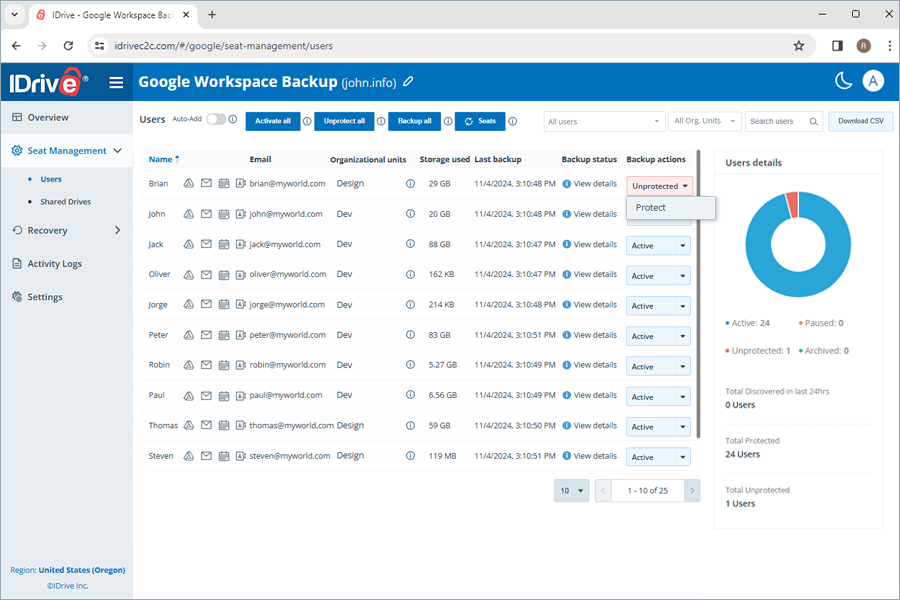
全未保護ユーザーを有効にするには、全てを有効化をクリックします。
各ユーザーや共有ドライブの「バックアップ状況」には、各モジュールの過去24時間のバックアップ結果が表示されます。詳細を見るをクリックすると、各モジュールの以下のバックアップ状況パラメータを確認できます:
- バックアップ状況: 過去24時間のバックアップの成功/失敗(完了/失敗)
- 使用ストレージ: バックアップで使用されている合計容量
- 最終バックアップ: 最終バックアップのタイムスタンプ
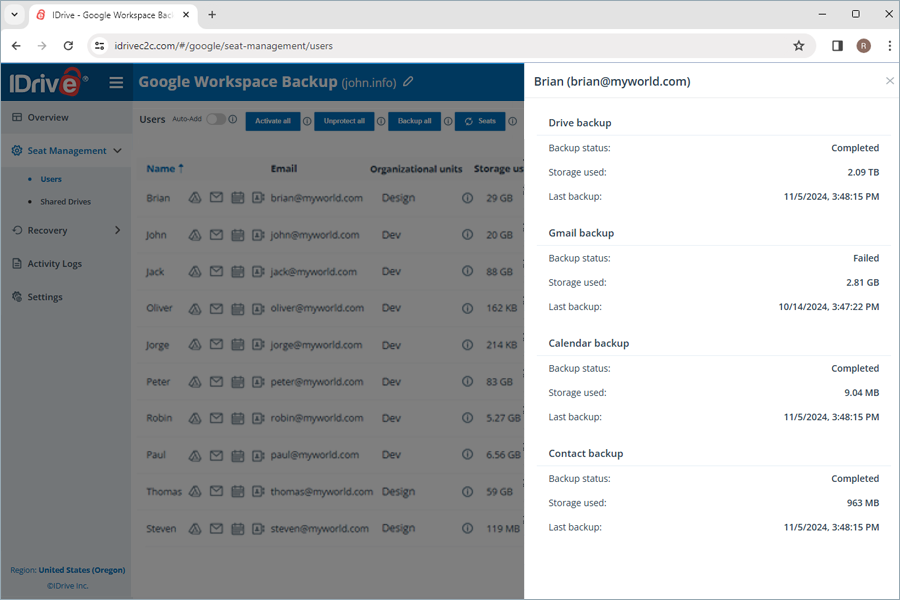
各モジュールのバックアップ状況の概要は、詳細を見るにカーソルを合わせて確認できます。
はい。RemotePC Google Workspace Backup では、各 OU ごとにシートの表示・管理が可能です。
OU ごとにシートを管理するには、
- シート管理タブに移動します。
- ユーザータブに進みます。
- 組織単位列に各シートの OU が表示されます。
- ドロップダウンから特定の OU を選択すると、その OU に属するすべてのシートが表示されます。
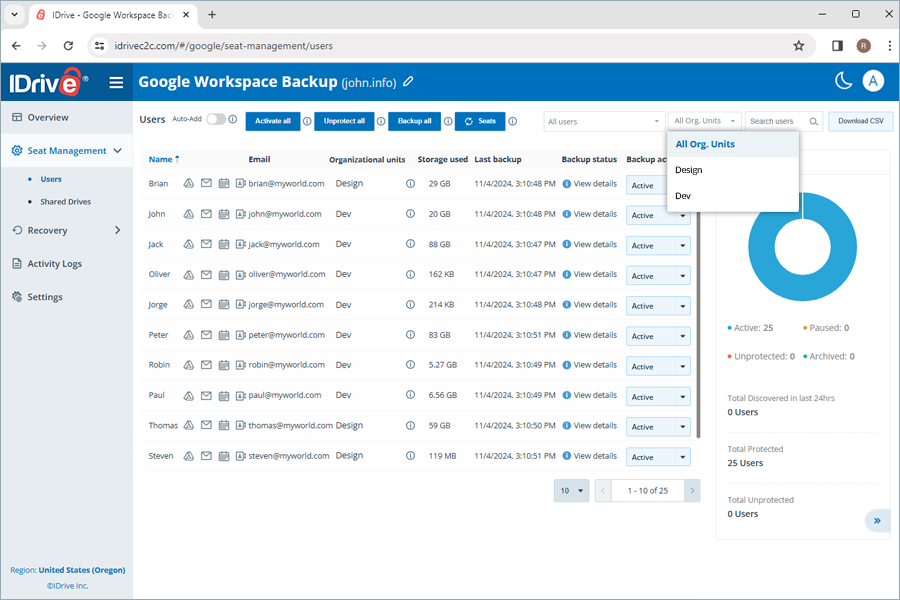
- 各ユーザーの
 にカーソルを合わせると、OU のフルパスが表示されます。
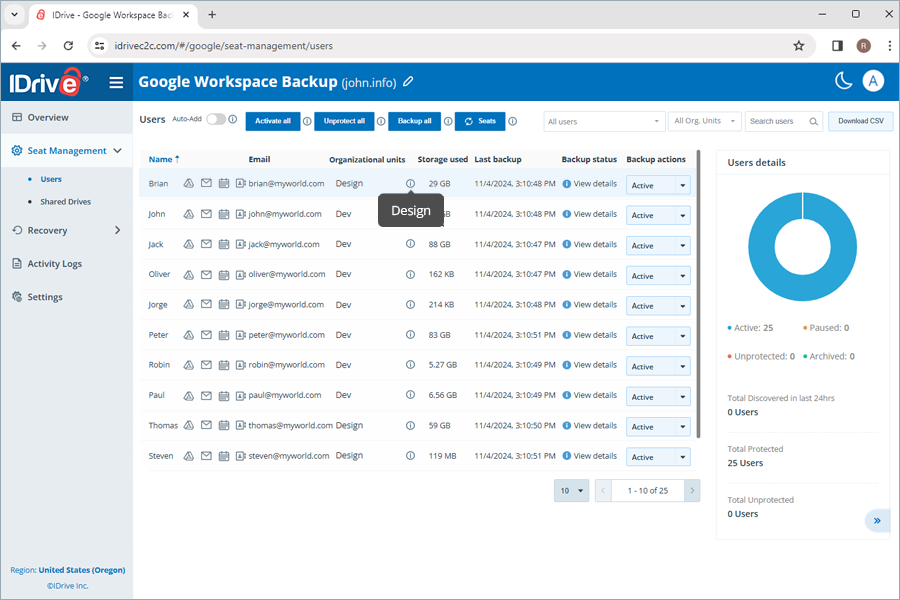
- 選択した OU の全ユーザーに対して 全てを有効化 または 全てを未保護に を選択できます。
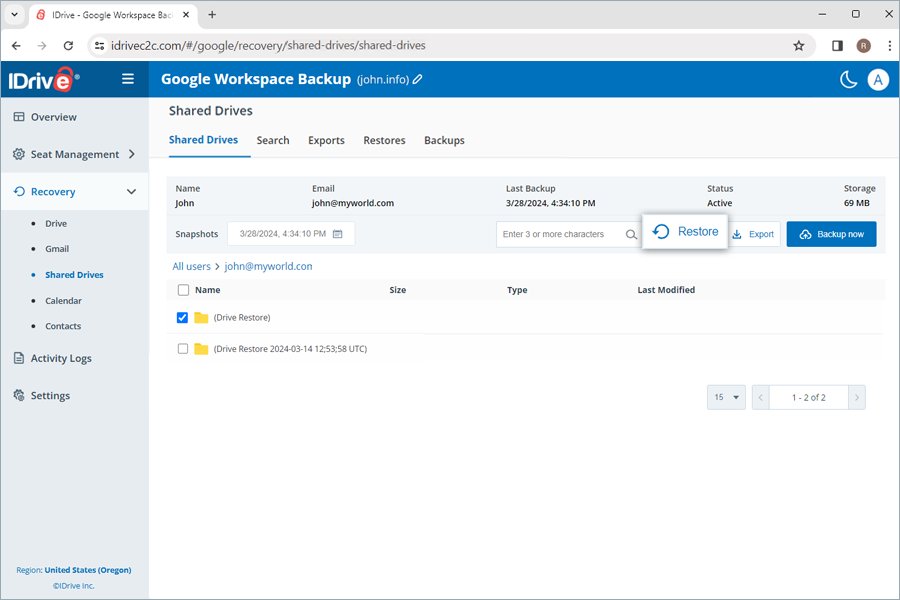
バックアップ済みのドライブ・共有ドライブデータをリストアするには、
- Google Workspaceバックアップダッシュボードのリカバリタブに移動します。
- ドライブまたは共有ドライブをクリックします。
- データをリストアしたいユーザーアカウントまたは共有ドライブをクリックします。
- ポイントインタイムリストアを行う場合は、スナップショットから適切なリカバリポイントを選択します。特定のファイルやフォルダをリストアする場合は、バックアップ済みアイテム一覧から該当アイテムを選択します。特定のファイルやフォルダを検索することも可能です。
- リストアをクリックします。ポップアップウィンドウが表示されます。
- 必要に応じてスナップショットまたは選択したアイテムを選択します。
注意: 選択したアイテムは、リストア対象を選択した場合のみ有効です。何も選択しない場合はスナップショットがデフォルトで選択されます。 - リストア先のユーザーアカウントをリストア先ドロップダウンから選択します。同じユーザーアカウントまたは別のユーザーアカウントにもリストア可能です。
- 既存ファイルの管理方法として、非破壊または破壊的リストア方式を選択します:
- 新しいフォルダ(非破壊): 上書きを避けるため新しいフォルダにリストアします。
- 既存データをスキップ(破壊的): 既に存在するファイルはリストアしません。
- 古いものを上書き(破壊的): 変更があれば既存ファイルを古いバージョンで上書きします。
- 常に上書き(破壊的): すべての既存ファイルを最新バージョンで常に上書きします。
- リストアをクリックします。
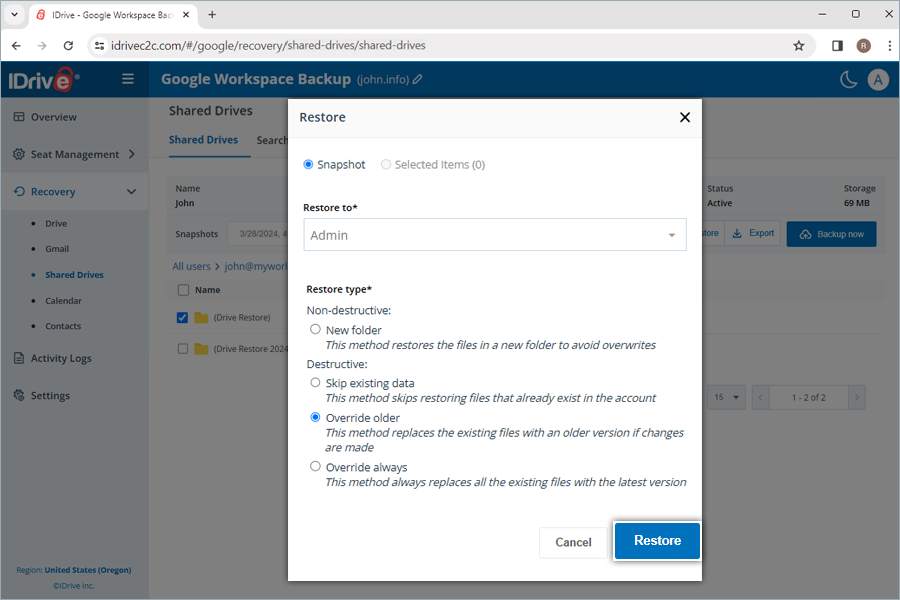
- 古いものを上書きまたは常に上書きを選択した場合は、確認ポップアップで続行をクリックします。
非破壊リストア方式で新しいフォルダを作成した場合、リストア先にリストアモードと日付を含むフォルダが自動作成されます。選択アイテムのリストア時は「IDrive Restore selection <UTCタイムスタンプ>」というフォルダ、スナップショットリストア時は「IDrive Restore <UTCタイムスタンプ>」、検索リストア時は「IDrive Restore search:Search_Term <UTCタイムスタンプ>」というフォルダが作成されます。
バックアップ済みメールデータをリストアするには、
- Google Workspaceバックアップダッシュボードのリカバリタブに移動します。
- Gmailをクリックします。
- リストアしたいユーザーアカウントをクリックします。
- フォルダを選択するとメール添付ファイル、すべてのメールを選択するとメールメッセージをリストアできます。
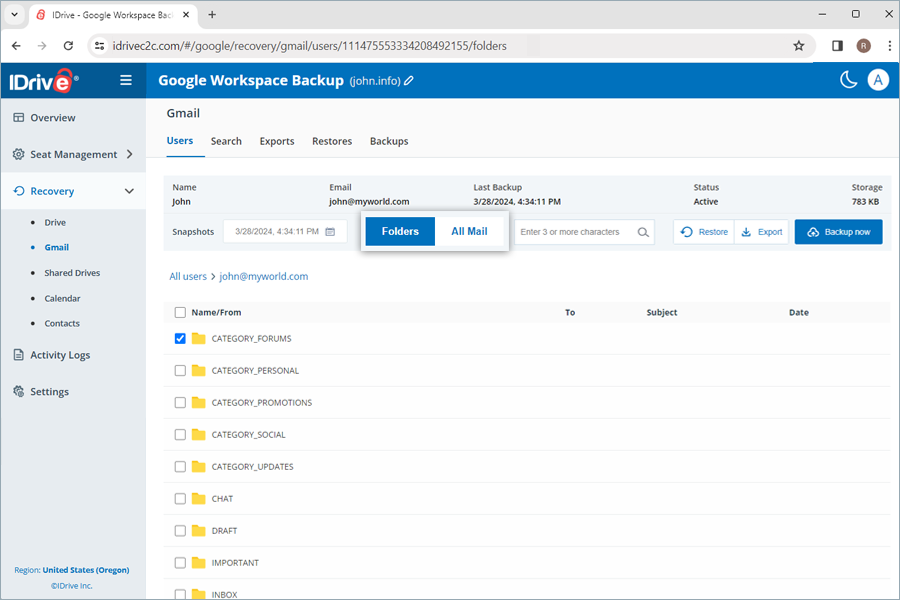
- ポイントインタイムリストアを行う場合は、スナップショットから適切なリカバリポイントを選択します。特定のメールやフォルダをリストアする場合は、バックアップ済みアイテム一覧から該当アイテムを選択します。特定のメールやラベルを検索することも可能です。
- リストアをクリックします。ポップアップウィンドウが表示されます。
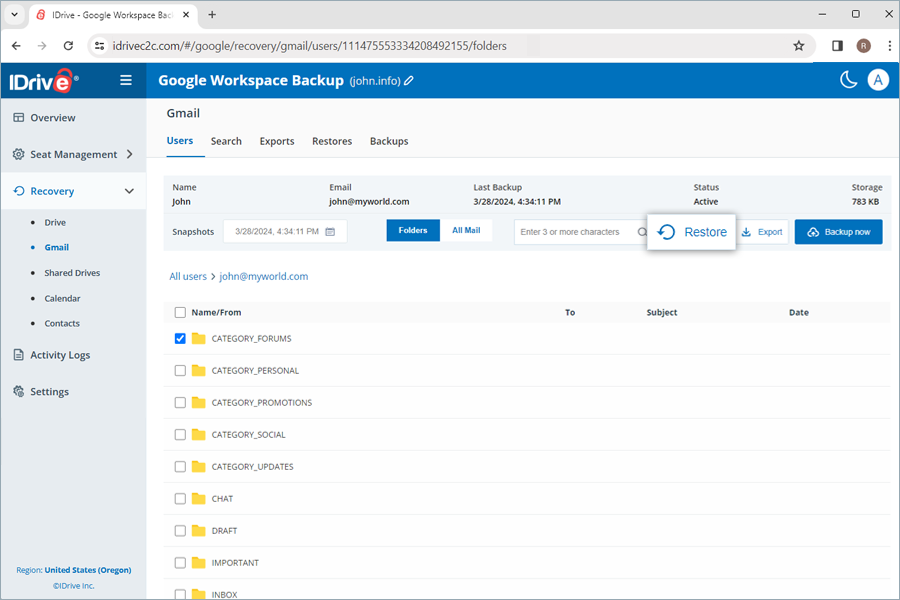
- 必要に応じてスナップショットまたは選択したアイテムを選択します。
注意: 選択したアイテムは、リストア対象を選択した場合のみ有効です。何も選択しない場合はスナップショットがデフォルトで選択されます。 - リストア先のユーザーアカウントをリストア先ドロップダウンから選択します。同じユーザーアカウントまたは別のユーザーアカウントにもリストア可能です。
- 既存ファイルの管理方法として、非破壊または破壊的リストア方式を選択します:
- 新しいフォルダ(非破壊): 上書きを避けるため新しいフォルダにリストアします。
- 元のパスにリストア(破壊的): 既に存在するメールはリストアしません。
- リストアをクリックします。
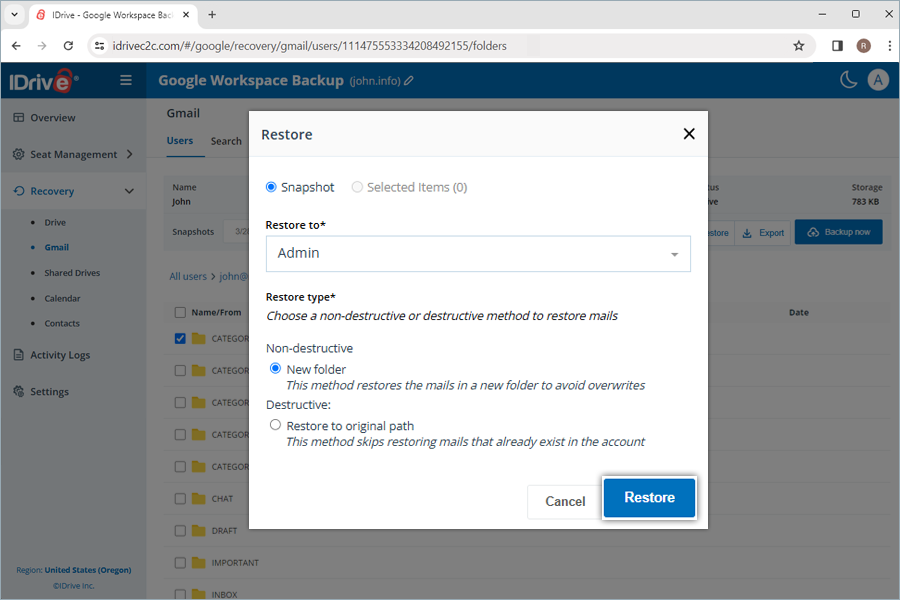
非破壊リストア方式で新しいフォルダを作成した場合、リストア先にリストアモードと日付を含むラベルが自動作成されます。選択アイテムのリストア時は「IDrive Restore selection <UTCタイムスタンプ>」というラベル、スナップショットリストア時は「IDrive Restore <UTCタイムスタンプ>」、検索リストア時は「IDrive Restore search:Search_Term <UTCタイムスタンプ>」というフォルダが作成されます。
バックアップ済みカレンダーイベントをリストアするには、
- Google Workspaceバックアップダッシュボードのリカバリタブに移動します。
- カレンダーをクリックします。
- リストアしたいユーザーアカウントをクリックします。
- ポイントインタイムリストアを行う場合は、スナップショットから適切なリカバリポイントを選択します。特定のイベントやフォルダをリストアする場合は、バックアップ済みアイテム一覧から該当アイテムを選択します。特定のイベントやカレンダーを検索することも可能です。
- リストアをクリックします。ポップアップウィンドウが表示されます。
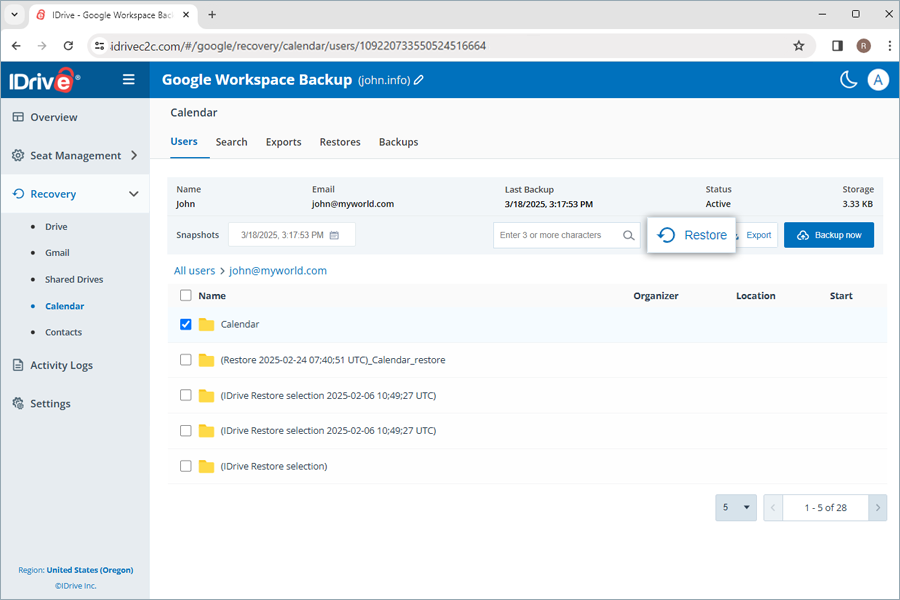
- 必要に応じてスナップショットまたは選択したアイテムを選択します。
注意: 選択したアイテムは、リストア対象を選択した場合のみ有効です。何も選択しない場合はスナップショットがデフォルトで選択されます。 - リストア先のユーザーアカウントをリストア先ドロップダウンから選択します。同じユーザーアカウントまたは別のユーザーアカウントにもリストア可能です。
- 既存ファイルの管理方法として、非破壊または破壊的リストア方式を選択します:
- 新しいフォルダ(非破壊): 上書きを避けるため新しいフォルダにリストアします。
- 既存データをスキップ(破壊的): 既に存在するイベントはリストアしません。
- 古いものを上書き(破壊的): 変更があれば既存イベントを古いバージョンで上書きします。
- 常に上書き(破壊的): すべての既存イベントを最新バージョンで常に上書きします。
- リストアをクリックします。
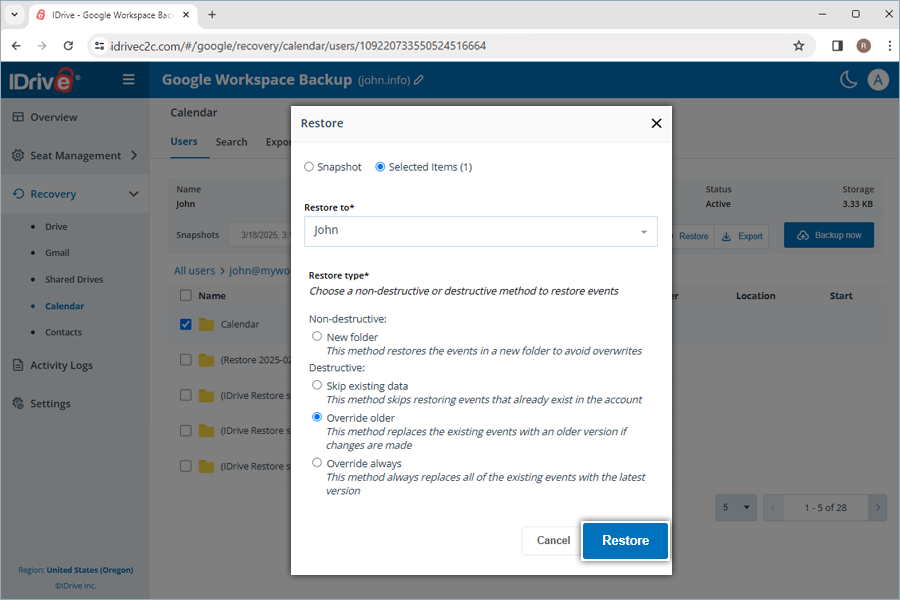
- 古いものを上書きまたは常に上書きを選択した場合は、確認ポップアップで続行をクリックします。
非破壊リストア方式で新しいフォルダを作成した場合、リストア先にリストアモードと日付を含むカレンダーが自動作成されます。選択アイテムのリストア時は「IDrive Restore selection <UTCタイムスタンプ>」というカレンダー、スナップショットリストア時は「IDrive Restore <UTCタイムスタンプ>」、検索リストア時は「IDrive Restore search:Search_Term <UTCタイムスタンプ>」というフォルダが作成されます。
注意: パブリックカレンダーはリストア時にスキップされます。
バックアップ済み連絡先をリストアするには、
- Google Workspaceバックアップダッシュボードのリカバリタブに移動します。
- 連絡先をクリックします。
- リストアしたいユーザーアカウントをクリックします。
- ポイントインタイムリストアを行う場合は、スナップショットから適切なリカバリポイントを選択します。特定の連絡先やフォルダをリストアする場合は、バックアップ済みアイテム一覧から該当アイテムを選択します。特定の連絡先やラベルを検索することも可能です。
- リストアをクリックします。ポップアップウィンドウが表示されます。
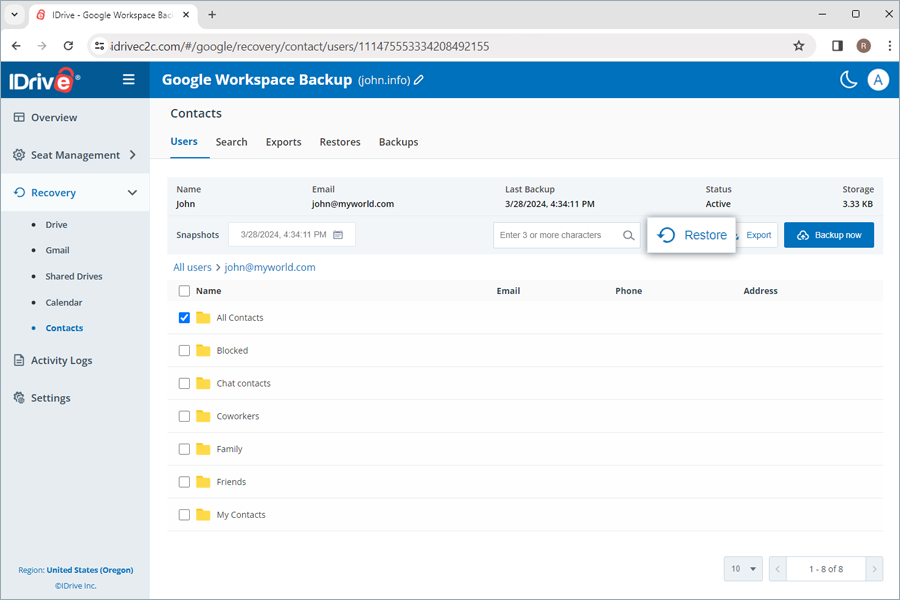
- 必要に応じてスナップショットまたは選択したアイテムを選択します。
注意: 選択したアイテムは、リストア対象を選択した場合のみ有効です。何も選択しない場合はスナップショットがデフォルトで選択されます。 - リストア先のユーザーアカウントをリストア先ドロップダウンから選択します。同じユーザーアカウントまたは別のユーザーアカウントにもリストア可能です。
- 既存ファイルの管理方法として、非破壊または破壊的リストア方式を選択します:
- 新しいフォルダ(非破壊): 上書きを避けるため新しいフォルダにリストアします。
- 既存データをスキップ(破壊的): 既に存在する連絡先はリストアしません。
- 古いものを上書き(破壊的): 変更があれば既存連絡先を古いバージョンで上書きします。
- 常に上書き(破壊的): すべての既存連絡先を最新バージョンで常に上書きします。
- リストアをクリックします。
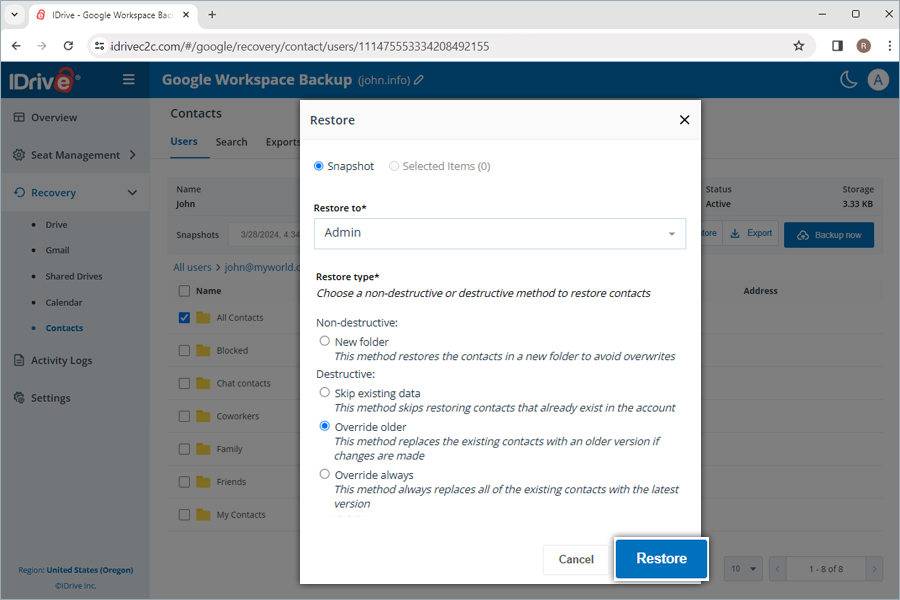
- 古いものを上書きまたは常に上書きを選択した場合は、確認ポップアップで続行をクリックします。
非破壊リストア方式で新しいフォルダを作成した場合、リストア先にリストアモードと日付を含むフォルダが自動作成されます。選択アイテムのリストア時は「IDrive Restore selection <UTCタイムスタンプ>」というラベル、スナップショットリストア時は「IDrive Restore <UTCタイムスタンプ>」、検索リストア時は「IDrive Restore search:Search_Term <UTCタイムスタンプ>」というフォルダが作成されます。
はい、Google Workspaceバックアップでは、特定のファイル、フォルダ、画像、動画、メール、連絡先、カレンダーなどを細かく検索・リカバリできます。
注意: グローバル検索は新しいフォルダリストアのみ対応しています。
複数の検索パラメータでポイントインタイム検索やファイルレベル検索を行い、特定アイテムのきめ細かなリストアが可能です。
ユーザーアカウントや共有ドライブからバックアップデータの特定バージョンをポイントインタイム検索でリストアするには、
- Google Workspaceバックアップダッシュボードのリカバリタブに移動します。
- リストアしたいアプリケーションを選択します。
- 検索対象のユーザーアカウントをクリックします。
- 特定データのスナップショットを検索する場合は、カレンダーで日付を選択します。最近のスナップショット一覧が表示されるので、必要なスナップショットを選択します。最新のスナップショットをクリックすると最新のものが表示されます。
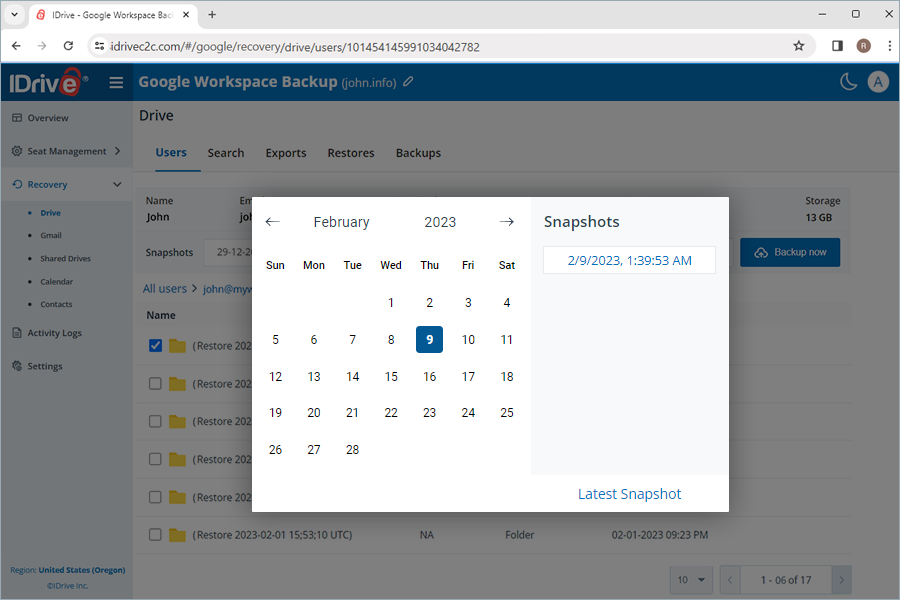
ファイルレベル検索では、ユーザーアカウントから特定のバックアップ済みファイルやフォルダを検索できます。
ファイルレベルリストアを行うには、
- Google Workspaceバックアップダッシュボードのリカバリタブに移動します。
- リストアしたいアプリケーションを選択します。
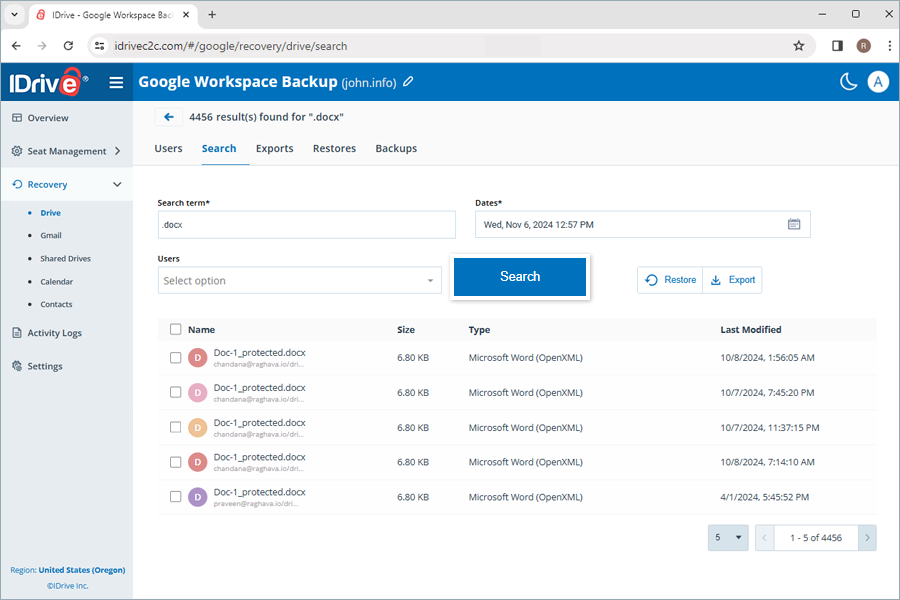
- 検索タブに移動します。
- 有効な検索語を入力し、必要なスナップショットの日付・時刻を設定、ドロップダウンから1人または複数ユーザーを選択します。検索語はこちらのFAQを参照。
注意: 選択したタイムスタンプに最も近いスナップショットが表示されます。 - 検索をクリックします。
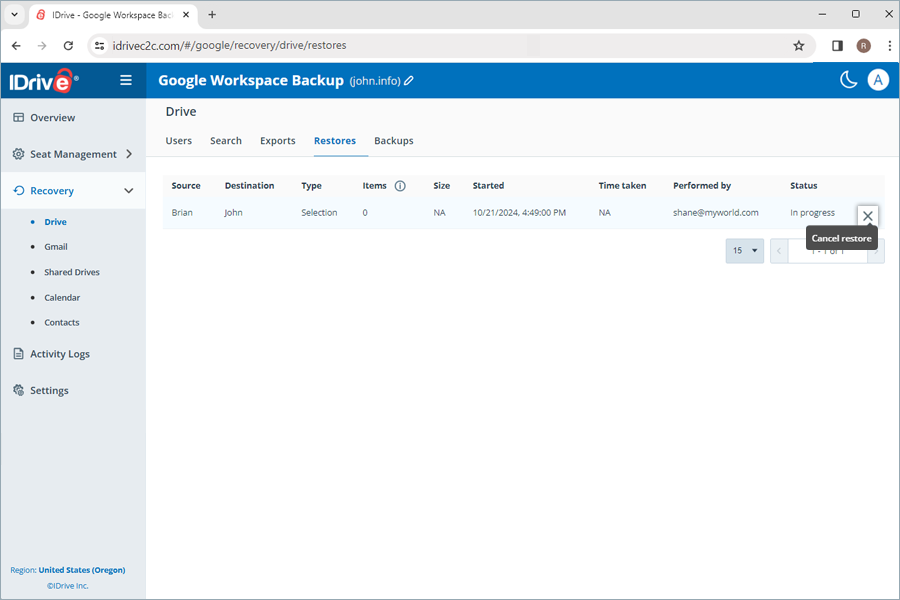
進行中のデータリストアをキャンセルするには、
- リカバリに移動し、ドロップダウンリストから対象モジュールを選択します。
- リストアを選択します。
- 進行中のリストア操作を停止するには、
 をクリックします。
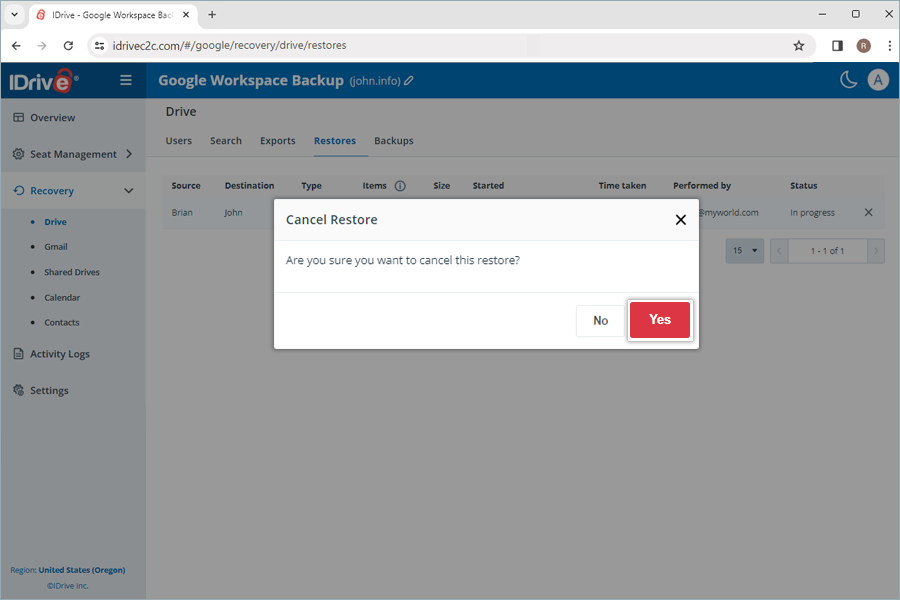
- 確認ポップアップではいをクリックします。
バックアップ済みデータをエクスポートするには、
- Google Workspaceバックアップダッシュボードのリカバリタブに移動します。
- エクスポートしたいアプリケーションを選択します。
- エクスポートしたいユーザーアカウントをクリックします。
- ポイントインタイムエクスポートを行う場合は、スナップショットから適切なスナップショットを選択します。特定のファイルやフォルダをエクスポートする場合は、バックアップ済みアイテム一覧から該当アイテムを選択します。特定のファイルやフォルダを検索することも可能です。
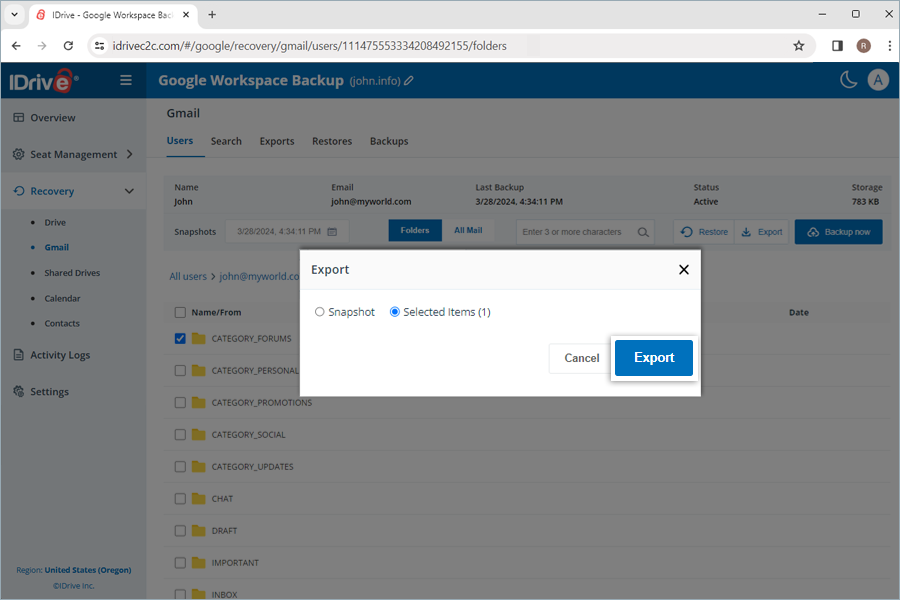
- エクスポートをクリックします。ポップアップウィンドウが表示されます。
- 必要に応じてスナップショットまたは選択したアイテムを選択します。
注意: 選択したアイテムは、リストア対象を選択した場合のみ有効です。何も選択しない場合はスナップショットがデフォルトで選択されます。 - エクスポートをクリックします。
エクスポートタブで、成功したエクスポートの横にある をクリックすると生成されたエクスポートファイルをダウンロードできます。
 をクリックするとエクスポートデータを削除できます。
注意: エクスポートデータはzipファイルとしてダウンロードされます。
進行中のデータエクスポートをキャンセルするには、 をクリックし、確認ポップアップではいをクリックします。
Google Workspaceバックアップでは、各モジュールごとに以下の検索条件が利用できます。
| モジュール | 検索条件 |
| ドライブ | フォルダ名/ファイル名 |
| Gmail | フォルダ名/名前/送信者/件名 |
| 共有ドライブ | フォルダ名/ファイル名 |
| カレンダー | フォルダ名/イベント名 |
| 連絡先 | フォルダ名/連絡先名/メールアドレス |
はい、バックアップしたメールの内容をプレビューできます。リカバリ > Gmail で該当メールをクリックすると、内容がプレビューペインに表示されます。添付ファイルもダウンロード可能です。
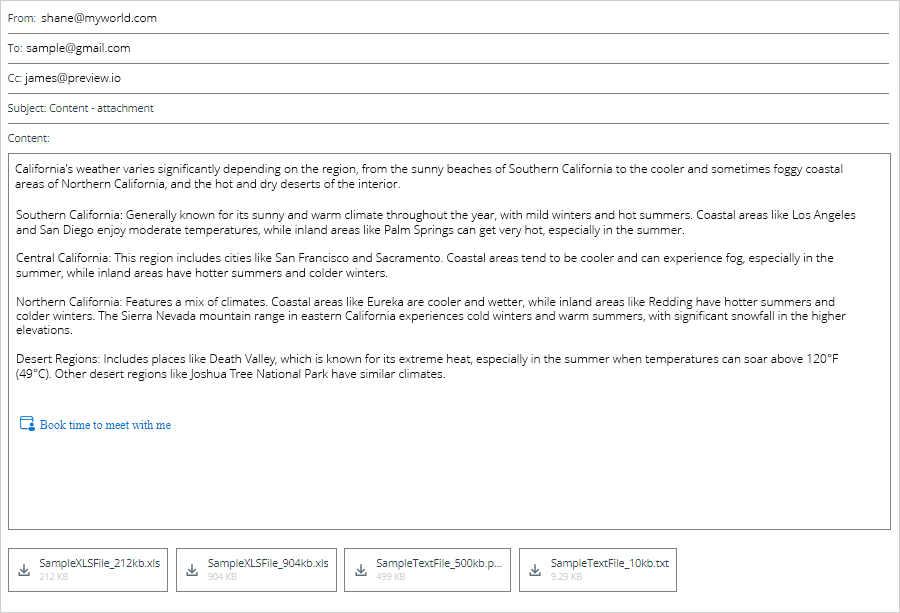
はい、削除・破損したファイルやフォルダもユーザーアカウントや共有ドライブに直接リストアできます。元のフォルダ構成を保持したまま端末にダウンロードすることも可能です。
はい、アクティビティログタブで、RemotePC Google Workspaceバックアップ全体のシステムイベントや管理者操作(バックアップ、リストア、検索、Web操作など)のログやサマリーを確認できます。
自動バックアップのアクティビティログを確認するには、
- アクティビティログタブに移動します。
- システムイベントをクリックします。
- 日付範囲を選択します。カスタム範囲を指定する場合はカスタム範囲を選択します。
- 次に以下のパラメータを指定します:
- イベントタイプ: デフォルトでスケジュール済みが選択されます。
- ステータス: すべて/完了/保留/進行中/失敗から選択可能です。
- モジュール: 対象サービス(すべて、Gmail、Googleドライブ、共有ドライブ、連絡先、カレンダー)を選択します。
- シート: 特定ユーザー/共有ドライブ、または全ユーザー/全共有ドライブを選択します。
- イベントログを表示をクリックします。
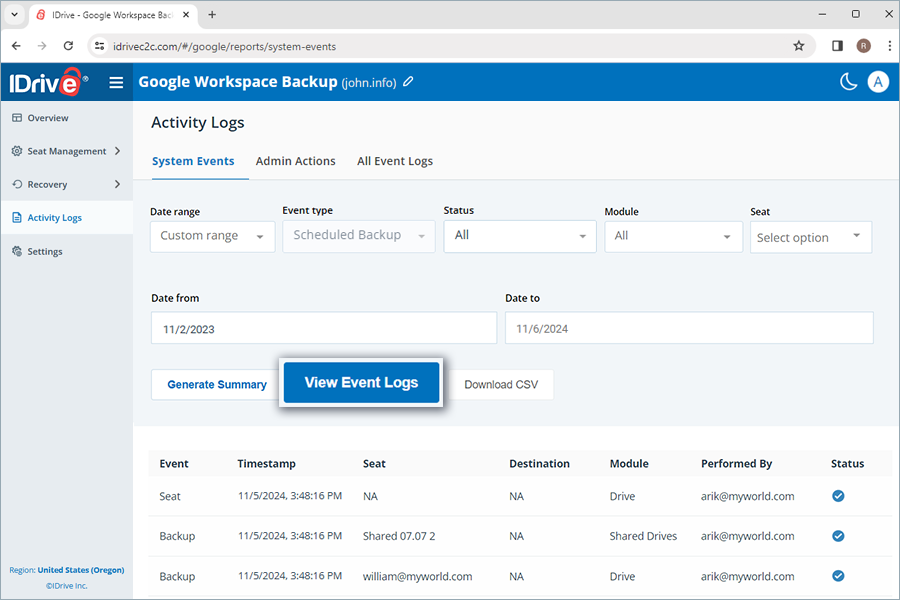
タイムスタンプ、シート、モジュール、バックアップ状況、イベント(バックアップ)、リストア先、実行者など、すべてのスケジュール済みバックアップアクティビティが一覧表示されます。時間単位・日単位のイベントサマリーも確認できます。
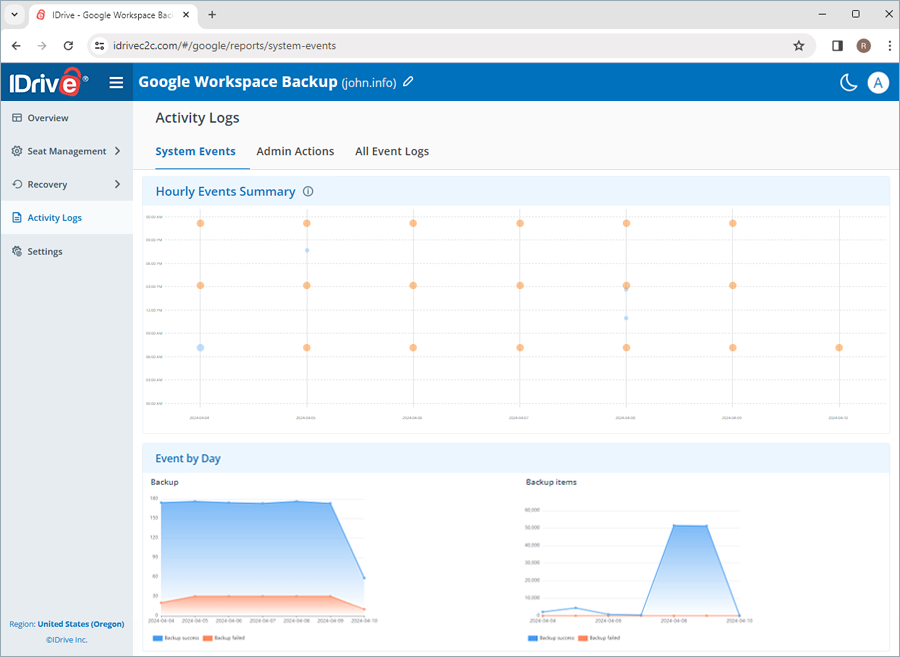
詳細なサマリーレポートを生成するには、サマリー生成をクリックします。
また、CSVダウンロードをクリックするとアクティビティログをCSV形式でダウンロードできます。
管理者操作のアクティビティログを確認するには、
- アクティビティログタブに移動します。
- 管理者操作をクリックします。
- 日付範囲を選択します。カスタム範囲を指定する場合はカスタム範囲を選択します。
- 次に以下のパラメータを指定します:
- イベントタイプ: 操作種別(すべて、バックアップ、エクスポート、リストア、検索)を選択
- ステータス: すべて/完了/保留/進行中/失敗から選択
- モジュール: 対象サービス(すべて、Gmail、Googleドライブ、共有ドライブ、連絡先、カレンダー)を選択
- シート: 特定ユーザー/共有ドライブ、または全ユーザー/全共有ドライブを選択
- イベントログを表示をクリックします。
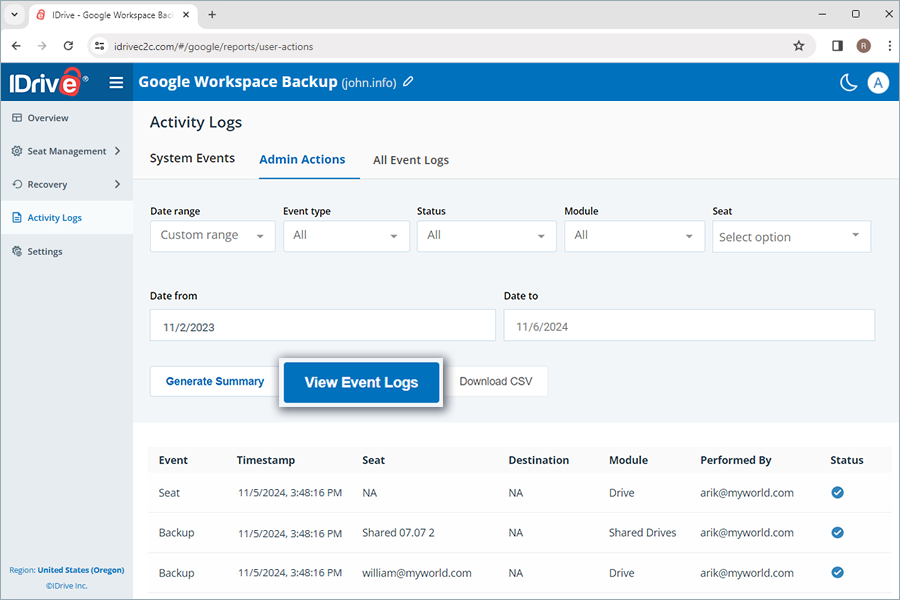
タイムスタンプ、シート、モジュール、バックアップ状況、イベント(バックアップ)、リストア先、実行者など、すべての手動バックアップアクティビティが一覧表示されます。
詳細なサマリーレポートを生成するには、サマリー生成をクリックします。
CSVダウンロードをクリックするとアクティビティログをCSV形式でダウンロードできます。
すべてのイベントのアクティビティログを確認するには、
- Google Workspaceバックアップダッシュボードのアクティビティログタブに移動します。
- 全イベントログをクリックします。
- 日付範囲を選択します。カスタム範囲を指定する場合はカスタム範囲を選択します。
- 次に以下のパラメータを指定します:
- イベントタイプ: 操作種別(すべて、バックアップ、エクスポート、リストア、検索)を選択
- ステータス: すべて/完了/保留/進行中/失敗から選択
- モジュール: 対象サービス(すべて、Gmail、Googleドライブ、共有ドライブ、連絡先、カレンダー)を選択
- シート: 特定ユーザー/共有ドライブ、または全ユーザー/全共有ドライブを選択
- イベントログを表示をクリックします。
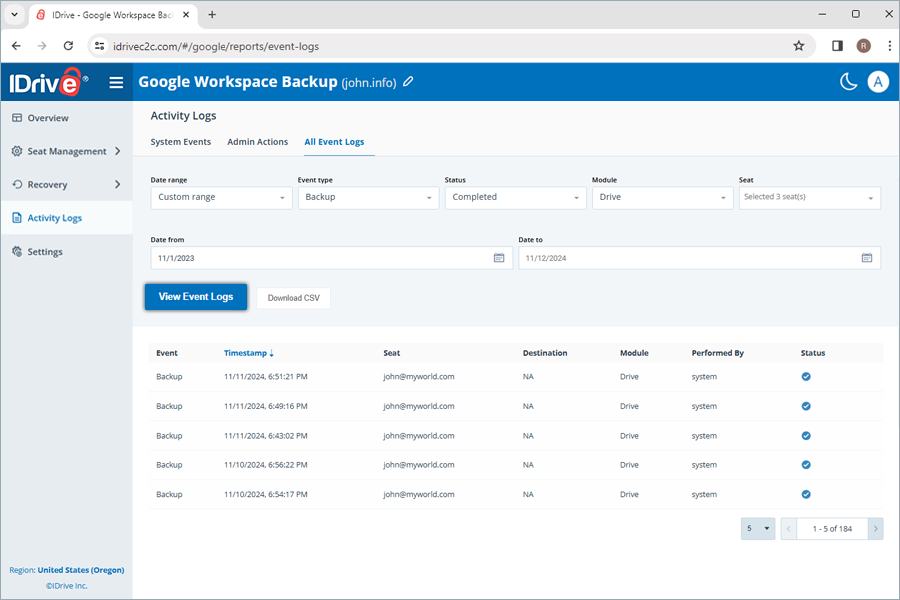
すべてのスケジュール済み・手動のシステム/管理者バックアップアクティビティ(タイムスタンプ、シート、モジュール、バックアップ状況、イベント、リストア先、実行者など)が一覧表示されます。
詳細なサマリーレポートを生成するには、サマリー生成をクリックします。CSVダウンロードをクリックするとアクティビティログをCSV形式でダウンロードできます。