
RemotePC™ パフォーマンス ビューアは、高性能のビューア専用アプリケーションで、RemotePC フルスイートアプリ内に統合されています。
最大 60 FPS で接続し、世界で最も高速なリモートアクセスのひとつと考えられます。3D グラフィックス、CAD、ゲームワークステーションなどのリモート操作に最適です。ビューアは同じリモートコンピュータに対し複数のユーザが同時に接続することを可能にします。
パフォーマンス ビューアは 4:4:4 のカラーデプスを使用します。これによりピクセルごとの色情報が圧縮されず、リモートセッション中に最高品質の色再現を提供します。
4:4:4 カラーモードでは各ピクセルの完全な色情報が保持されるため、より実物に近いグラフィック、高いコントラスト、画像の鮮明さを実現します。グラフィックデザイン、アニメーション、VFX、映像編集、ゲーム、開発作業などに最適です。
パフォーマンス ビューアはフルスイートアプリに統合されています。
設定済みのコンピュータにアクセスするには、次の手順を行います。
- RemotePC アプリを起動してログインします。
- 設定済みのコンピュータは「Always-ON Remote Access」に表示されます。
- オンラインのコンピュータの横にある「Performance」をクリックするとパフォーマンス ビューアで接続します。
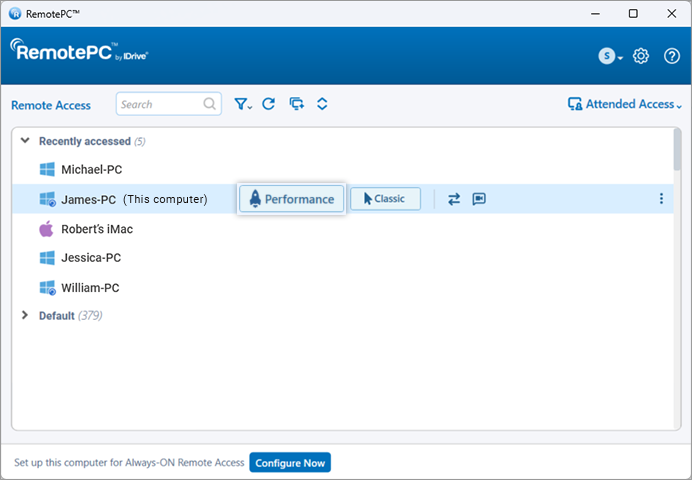
注意:コンピュータ一覧はステータスでフィルタ可能です。フィルタは  をクリックして行います。
はい、複数のユーザが同じリモートコンピュータに同時接続できます。
複数のユーザが接続している場合、RemotePC アプリの「Always-ON Remote Access」に「Remotely accessed by」と表示されます。
接続中のマシン一覧を確認するには「View All」をクリックします。個々の接続を切断する場合は  をクリック、すべての接続を切断する場合は「Disconnect All」を選択します。
接続する手順:
- 「Performance」をクリックしてコンピュータに同時接続します。
- 必要に応じて「Personal Key」を入力し、OK をクリックします。リモート接続が確立されます。
はい、可能です。最新の RemotePC パフォーマンス ビューア アプリをローカルにインストールし、リモート側がリモートアクセス用に設定されている必要があります(リモートコンピュータの設定 を参照)。
ファイル転送は主に二つの方法があります:
- リモートセッションを開始せずにファイル転送を行う(
 を使用)。
を使用)。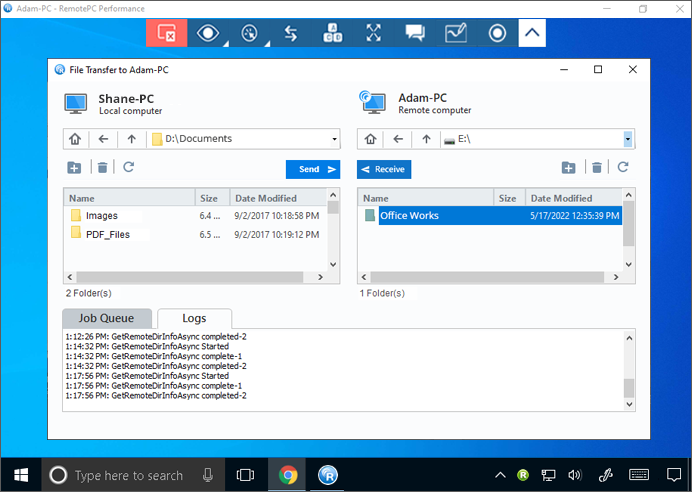
- ライブのリモートセッション中にアプリケーションメニューから
 を選択して行う。
はい、可能です。手順:
- RemotePC デスクトップアプリを起動します。
- オンラインのコンピュータにマウスをホバーし、 をクリックしてファイル転送セッションを開始します。
- Personal Key が設定されている場合は入力して OK をクリックします。ファイル転送ウィンドウが表示されます。
- 「Local Computer」ドロップダウンで送信するファイル/フォルダを選択し「Send」をクリックしてローカルからリモートへ送信します。
- 「Remote Computer」ドロップダウンから受信するファイル/フォルダを選択し「Receive」をクリックしてリモートからローカルへ受信します。
- 転送の進行は「Job Queue」で確認できます。
はい、セッション中はドラッグ&ドロップで複数のファイル/フォルダを移動できます。リモート側のファイルを選択してローカルの任意の場所にドロップ、またはその逆も可能です。
ローカルからコピーした複数ファイル/フォルダをリモートへ直接貼り付けることもできます。
はい。セッション中にホワイトボードでリモート画面に描画して効果的に共同作業できます。
ホワイトボードの使用手順:
- RemotePC デスクトップアプリを起動します。
- 接続しているオンラインのリモートコンピュータに接続します。
- アプリケーションメニューから
 を選択します。
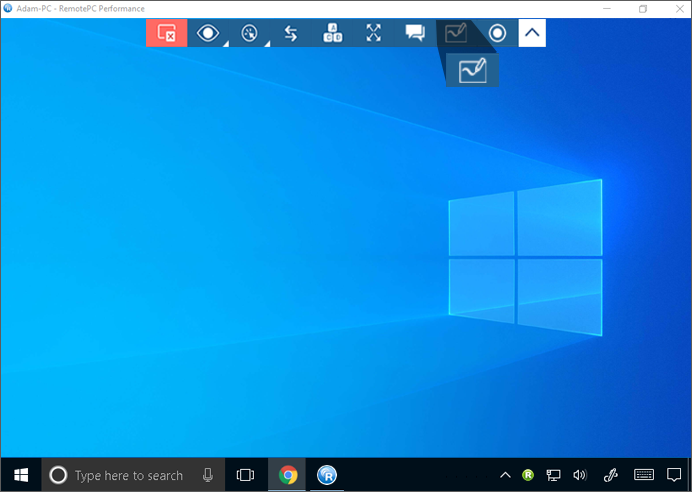
メニューで利用できるオプション:
- Control: リモートカーソルの制御が可能です。
- Pen (デフォルト): リモート画面に描画できます(色選択可)。
- Line: 線を描画します。
- Rectangle: 長方形を描画します。
- Filled Rectangle: 塗りつぶし長方形を描画します。
- Circle: 円を描画します。
- Filled circle: 塗りつぶし円を描画します。
- Arrow: 矢印を描画してフローやポイントを示します。
- Highlighter: テキストのハイライトに使用します。
- Eraser: 描画の一部を消去します(消しゴム幅選択可)。
- Erase All: すべての描画を消去します。
- Change Color: ツールの色を選択します。
はい、セッション中にリモート側のパートナーとチャットできます。
チャットの開始方法:
- RemotePC デスクトップアプリを起動します。
- オンラインのリモートコンピュータに接続します。
- アプリメニューで
 をクリックします。チャット画面が表示されます。
 - メッセージを入力し、
 をクリックして送信します。
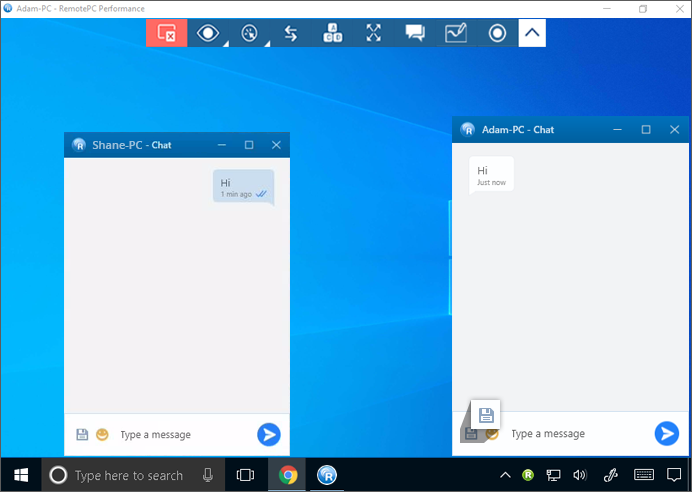
 をクリックしてチャットをローカルに保存するか、「Close icon」から「Save and close log」を選択してログを保存できます。
はい、対応しています。複数のリモートスクリーンを同時に 1 つの画面で表示したり、各モニタを別々のウィンドウで表示できます。
- 個々のモニタを別ウィンドウで表示する場合はメニューの
 をクリックし「All Monitors (Multiple Window)」を選択します。それぞれのリモートモニタが別ウィンドウで表示されます。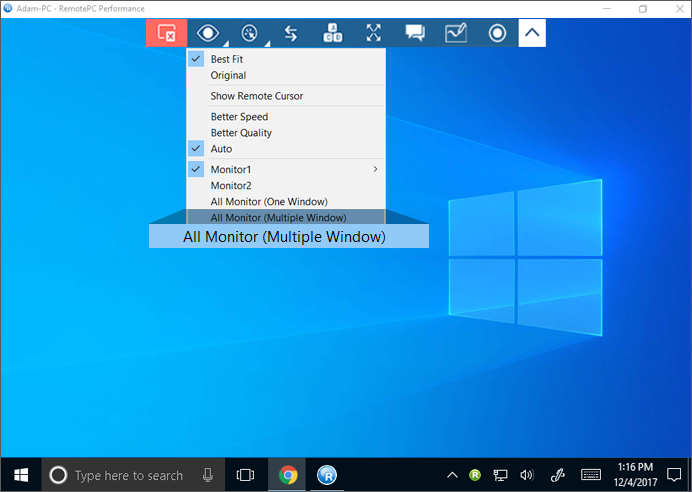
- すべてのモニタを単一画面に表示する場合は同じメニューから「All Monitors (One Window)」を選択します。これによりリモートコンピュータのすべてのスクリーンが同一画面にまとめて表示されます。
はい、可能です。リモートセッションの録画ファイルはローカルに保存でき、後で再生できます。録画ファイルは AVI / MPEG 形式で保存され、Windows Media Player や VLC で再生できます。
録画手順:
- RemotePC デスクトップアプリを起動します。
- オンラインのリモートコンピュータに接続します。
- アプリメニューで
 をクリックします。
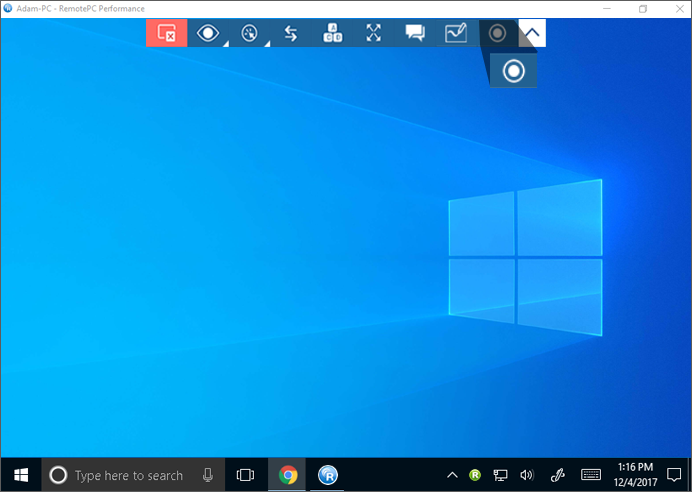
- 「Record Now!」をクリックします。
- ファイル名と保存先を指定して「Save」をクリックします。
録画停止方法:
- アプリメニューで
 をクリックします。
 - 「Stop Recording」をクリックします。
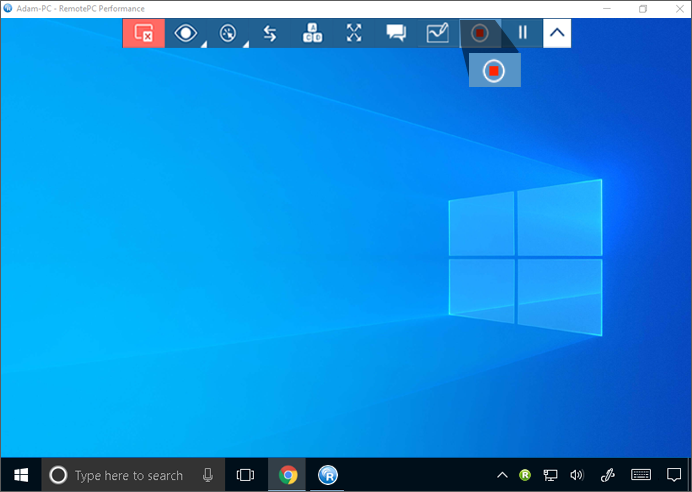
- ファイル名と保存先を指定して「Save」をクリックします。
はい、可能です。
ロック手順:
- RemotePC デスクトップアプリを起動します。
- オンラインのリモートコンピュータに接続します。
- アプリメニューで
 をクリックします。
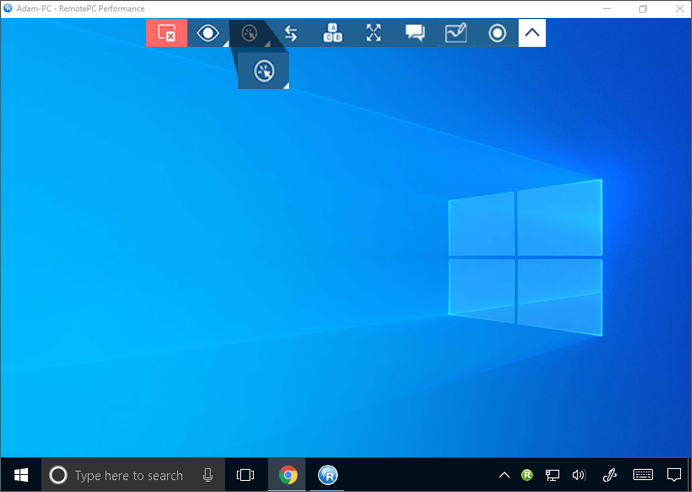
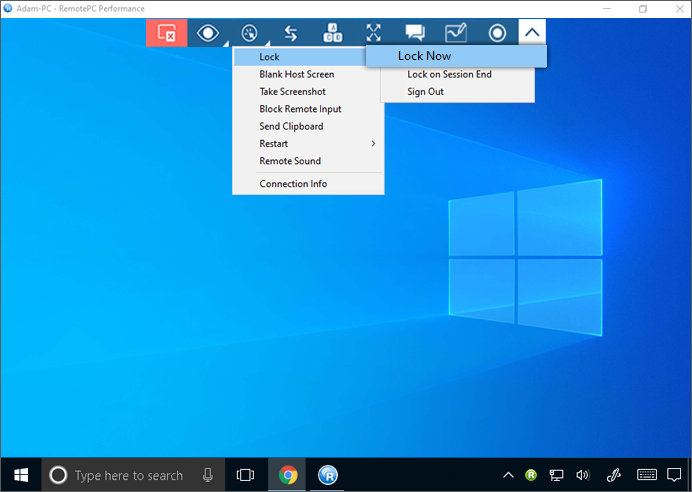
- 「Lock」→「Lock now」を選択すると即時に相手画面をロックできます。
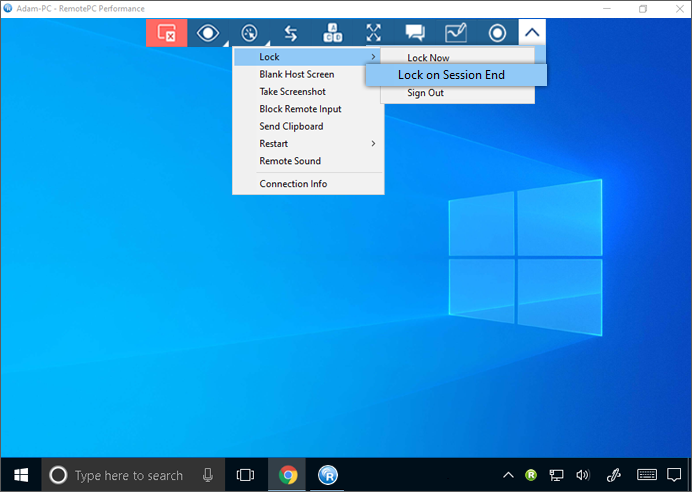
- セッション終了時に画面を自動でロックするには「Lock」→「Lock on session end」を選択します。
- 現在のユーザプロファイルからログオフするには「Lock」>「Sign out / Logout」を選択します。
また、Ctrl+Alt+Del コマンドはリモートコンピュータをロックします。接続中に Ctrl+Alt+Del を送信すると Lock、Task Manager、Sign out 等の画面が開きます。
Ctrl+Alt+Del の送信手順:
- RemotePC デスクトップアプリを起動します。
- オンラインのリモートコンピュータに接続します。
- アプリメニューで
 をクリックします。
「Blank Host Screen」は、リモートセッション中に相手側の画面表示を黒くして第三者に見られないようにする機能です。対象マシンに物理的にアクセスできない場合などに便利です。
ホスト画面をブランクにする手順:
- RemotePC デスクトップアプリを起動します。
- オンラインのリモートコンピュータに接続します。
- アプリメニューで をクリックします。
- 「Blank Host Screen」をクリックします。
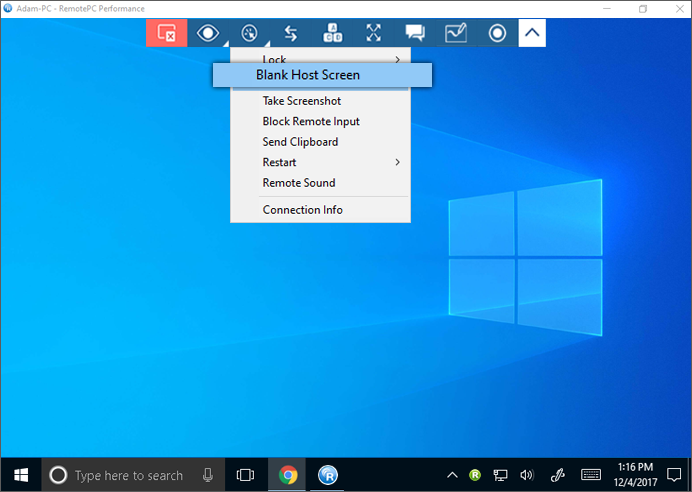
Windows 10 の場合、RemotePC モニタドライバのインストールを促されるので「Continue」をクリックしてください。
はい、可能です。
スクリーンショットの取得手順:
- RemotePC デスクトップアプリを起動します。
- オンラインのリモートコンピュータに接続します。
- アプリメニューで をクリックし「Take Screenshot」を選択します。
- ポップアップで保存またはクリップボードにコピーのどちらかを選びます。
はい、可能です。
リモート入力をブロックする手順:
- RemotePC デスクトップアプリを起動します。
- オンラインのリモートコンピュータに接続します。
- アプリメニューで をクリックし「Block Remote Input」を選択します。
- リモートコンピュータの入力がブロックされます。
リモートコンピュータを再起動するには:
- RemotePC デスクトップアプリを起動します。
- 対象のコンピュータにマウスをホバーし、 をクリックします。
- 「Restart」または「Restart in Safe mode」を選択します。
- または、セッション中にアプリメニューの > 「Restart」で再起動を実行できます。
コンピュータは一時的にオフラインになりますが、再起動後にリモート接続可能になればオンライン表示に戻ります。