
RemotePC le permite acceder y gestionar sus computadoras a distancia en cualquier momento, desde cualquier dispositivo, siempre que la computadora tenga conexión a Internet activa y la aplicación RemotePC instalada. Puede iniciar sesión en su computadora de oficina o casa desde cualquier lugar, gestionar sus archivos y trabajar como si estuviera frente a ella. También puede invitar a un asociado para que acceda a su computadora y trabaje en una presentación o ayude con soporte técnico.
Nombre de Computadora: Es el nombre predeterminado de su computadora, utilizado para identificarla para el acceso remoto. Puede editar el nombre en cualquier momento.
Clave Personal: Es una contraseña establecida por usted y actúa como el código de acceso único de su computadora. Solo se almacena en su computadora y no en los servidores de RemotePC.
Algunas cosas a tener en cuenta antes de conectarse a una computadora remota:
- Tanto la computadora local como la remota deben estar conectadas a Internet para el acceso remoto.
- La aplicación RemotePC debe estar ejecutándose en ambas computadoras.
- Si es necesario, configure el firewall para permitir RemotePC.
RemotePC es compatible con macOS 10.13 (High Sierra) o posterior y funciona con procesadores Intel y Apple Silicon (ARM).
Las diferentes distribuciones/versiones de Linux OS que son compatibles:
Distribuciones basadas en Debian:
- Debian 9 y posteriores
- Ubuntu 16 y posteriores
- Linux Mint Cinnamon 18.1 y posteriores
- Distribuciones Debian basadas en KDE como KDE Neon, KUbuntu y otras
- Distribuciones Debian basadas en XFCE como Xubuntu, Mint XFCE y otras
Distribuciones basadas en RPM:
- RHEL 7
- CentOS 7
- Fedora 32 y posteriores
- openSUSE 42/15
Nota:
- Solo se admite SO de 64 bits, junto con las dos últimas versiones LTS.
- Soporta servidores Linux sin cabeza para clientes Enterprise.
- Soporta máquinas Pi sin monitor (32 bits).
Extensiones de paquete
- Paquete Debian: nombrearchivo.deb
- Paquete RPM: nombrearchivo.rpm
- Paquete openSUSE: nombrearchivo.rpm
RemotePC es compatible con dispositivos Windows que funcionen con procesadores Intel, AMD y ARM.
Para saber qué versiones de Windows son compatibles, haga clic aquí.
RemotePC necesita una pantalla gráfica como un monitor o un adaptador HDMI/dummy plug para conectarse al dispositivo remoto, ya que muestra una copia exacta de la salida de la tarjeta gráfica enviada por el servidor Xorg. Un monitor o emulador HDMI transfiere la información (como la resolución soportada) a la pantalla gráfica del dispositivo. Si no hay una pantalla gráfica conectada, puede haber errores en la conexión.
Sin embargo, puede acceder remotamente a máquinas PI-32 bits que no tengan monitor. Asegúrese de reiniciar la máquina o el servicio de RemotePC después de desconectar o quitar el monitor.
La aplicación RemotePC Host-Only puede usarse en sistemas sin cabeza (headless) y sin GUI. Haga clic aquí para descargar.
- Transfiera el archivo descargado a la máquina host remota usando el siguiente comando o cualquier herramienta FTP como Putty, FileZilla:
$ sftp usuario@ip_servidor
Ingrese la contraseña.
$ put /ruta/al/archivo/remotepc-host.deb
$ exit - Instale el archivo transferido en la máquina destino con el siguiente comando:
$ ssh usuario@ip_servidor
Ingrese la contraseña
Pasos para instalar:
- Instale el archivo descargado con el siguiente comando:
- Para Debian:
$ sudo apt-get install ./remotepc-host.deb -y - Para RPM:
$ sudo yum install ./remotepc-host.rpm -y
- Para Debian:
Configurar el build CLI en máquina sin cabeza para acceso remoto
Ejecute el siguiente comando para configurar el acceso CLI en el host:
$ sudo remotepc-host setup
Después, continúe según el tipo de cuenta.
Despliegue para cuentas Enterprise
$ remotepc-host deploy <código_de_despliegue>
Nota: El código de despliegue es único para cada cuenta y solo está disponible para usuarios Enterprise.
Configuración para cuentas SOHO, Team y Consumer
- Ejecute el siguiente comando una vez finalizada la instalación:
$ remotepc-host login
Ingrese el correo electrónico, contraseña y clave personal uno tras otro.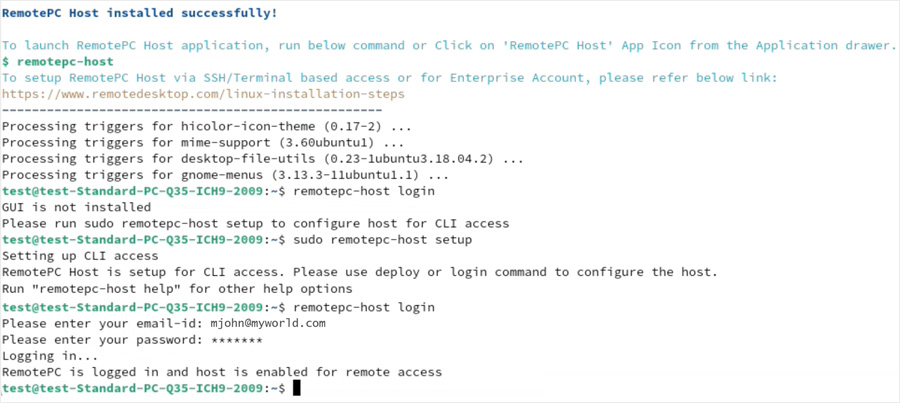
- Una vez ingresada la información necesaria, el host se configura automáticamente y aparece en línea.
Nota: Para más operaciones, haga clic aquí.
Nota:
Ejecute los siguientes comandos antes de instalar la aplicación RemotePC en CentOS 7 y otros sistemas RPM antiguos con SO recién instalado:
$ sudo sed -i s/mirror.centos.org/vault.centos.org/g /etc/yum.repos.d/CentOS-*.repo
$ sudo sed -i s/^#.*baseurl=http/baseurl=http/g /etc/yum.repos.d/CentOS-*.repo
$ sudo sed -i s/^mirrorlist=http/#mirrorlist=http/g /etc/yum.repos.d/CentOS-*.repo
Para configurar remotamente usando SSH,
- Transfiera el archivo a la máquina host remota usando el siguiente comando o cualquier herramienta FTP como Putty, FileZilla:
$ sftp usuario@ip_servidor
Ingrese la contraseña.
$ put /ruta/al/archivo/remotepc-host.deb
$ exit - Instale el archivo transferido en la máquina destino con el siguiente comando:
$ ssh usuario@ip_servidor
Ingrese la contraseña- Para Debian:
$ sudo apt-get install ./remotepc-host.deb -y - Para RPM:
$ sudo yum install ./remotepc-host.rpm -y
- Para Debian:
Luego ejecute remotepc-host deploy <deployment UD>, o el comando remotepc-host login para configurar el host.
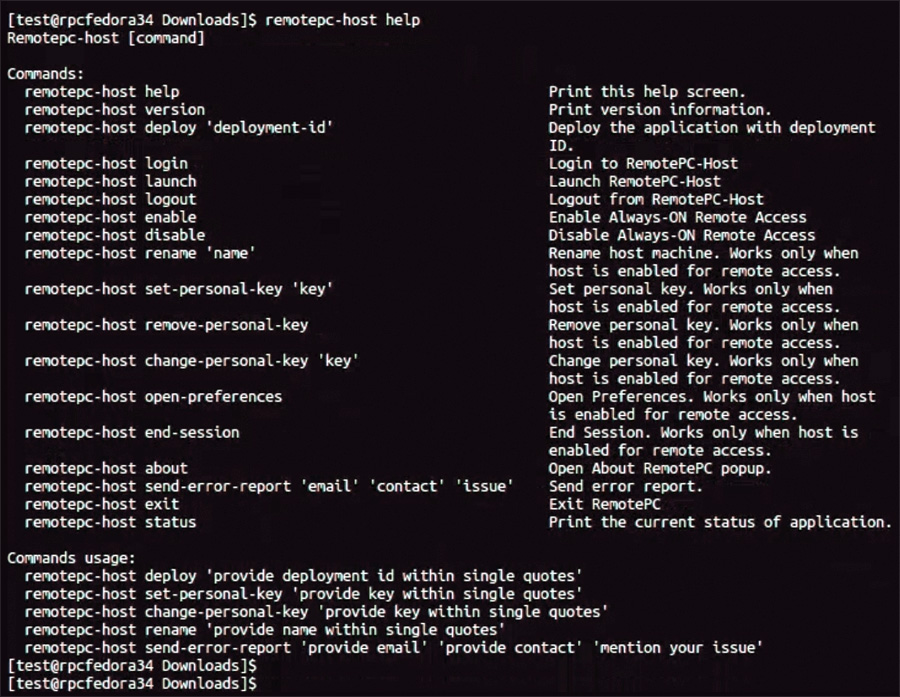
Estas son las operaciones que puede realizar con RemotePC:
Ejecute el siguiente comando para ver las operaciones disponibles:
$ remotepc-host help
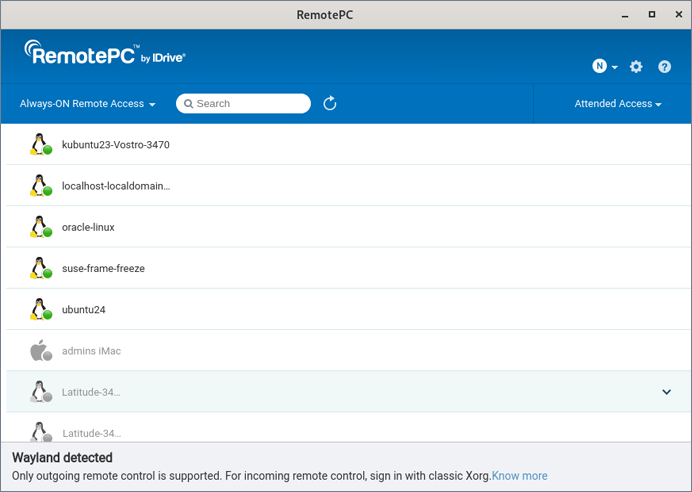
No, no puede acceder remotamente a una máquina Linux ejecutando una sesión de escritorio Wayland. En Wayland, actualmente solo se admite el control remoto saliente.
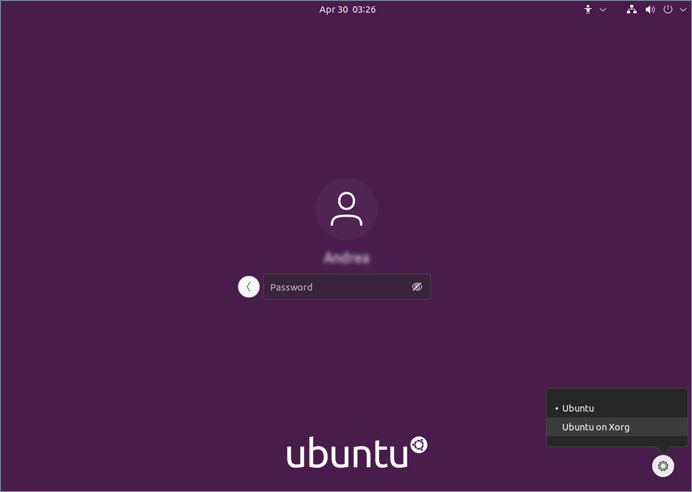
Si necesita control remoto entrante, debe iniciar sesión con la opción clásica Xorg en la pantalla de inicio de sesión.
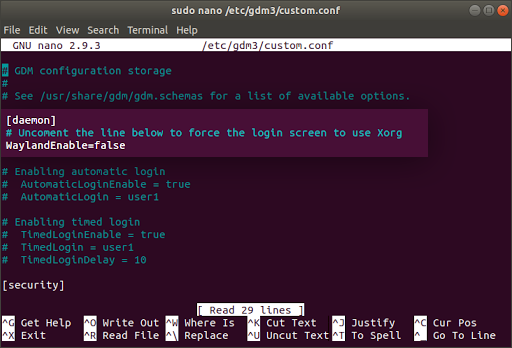
Para evitar que la máquina Linux remota quede fuera de línea después de un reinicio, debe asegurarse de que la línea "WaylandEnable=false" esté descomentada (se elimine el '#' inicial) en cualquiera de los siguientes archivos disponibles en sus máquinas Linux remotas:
- General: /etc/gdm/custom.conf O /etc/gdm3/custom.conf
- Específico para Debian OS: /etc/gdm/daemon.conf O /etc/gdm3/daemon.conf
Una vez hecho esto, reinicie su máquina Linux para que los cambios tengan efecto.
Nota: La funcionalidad de reinicio solo es compatible con RemotePC versión 3.0.0 y superior.
Sí, puede acceder remotamente a sus dispositivos Raspberry Pi con la aplicación RemotePC.
Visite la página de descarga de RemotePC para instalar y configurar el paquete RemotePC en sus dispositivos Raspberry Pi.
Para configurar la aplicación RemotePC en su Raspberry Pi 5,
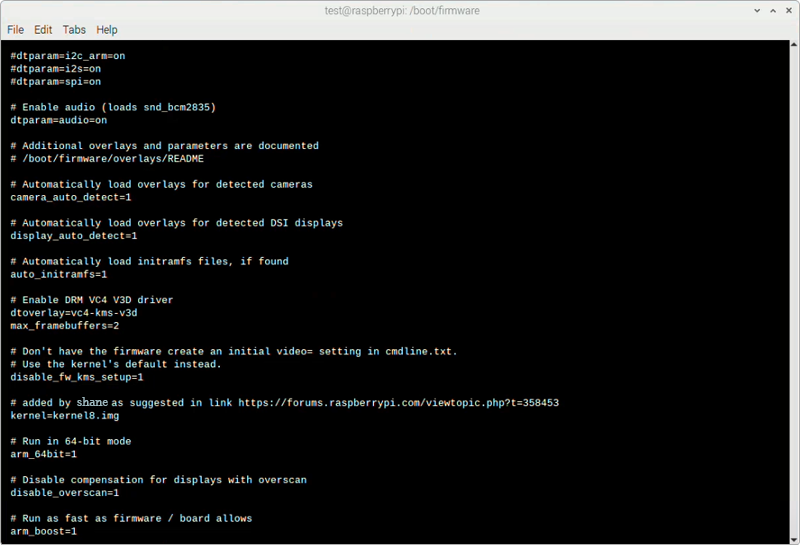
- Abra la terminal y edite el archivo /boot/firmware/config.txt usando acceso sudo/root.
- Modifique el archivo config.txt agregando la línea "kernel=kernel8.img" al final del archivo.
- Guarde los cambios, cierre el archivo y reinicie su sistema.
- Vaya a la página de descarga de RemotePC para instalar y configurar el paquete RemotePC en su dispositivo Raspberry Pi.
Mac OS requiere el consentimiento del usuario para otorgar permisos de accesibilidad y grabación de pantalla a RemotePC, con el fin de acceder remotamente a sus computadoras.
La siguiente ventana emergente aparece la primera vez que se instala RemotePC en un Mac.
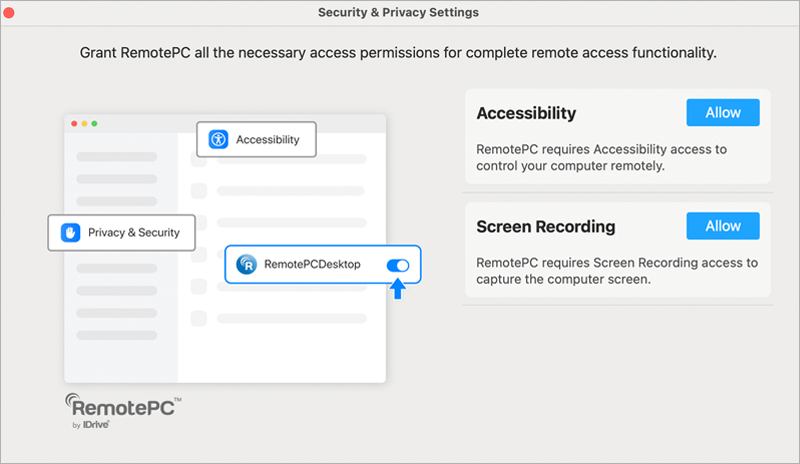
Para preautorizar RemotePC en Mac OS Mojave 10.14, Catalina 10.15, Big Sur 11.0 y Monterey 12.0:
A. Para otorgar permisos de 'Accesibilidad'
- Elija 'Abrir Preferencias del Sistema' desde la ventana emergente que aparece al intentar acceder remotamente a un Mac o desde el menú Apple. Será redirigido a las preferencias de 'Seguridad y Privacidad'.
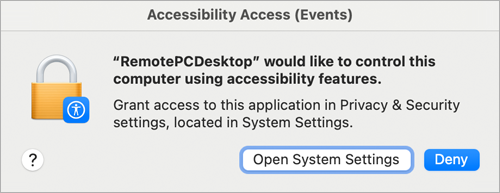
- Seleccione 'Accesibilidad' en la pestaña 'Privacidad'.
- Haga clic en
 y proporcione autenticación del sistema para permitir cambios.
 - Marque las casillas junto a las aplicaciones relacionadas con RemotePC, por ejemplo, RemotePCDesktop, RemotePCView.
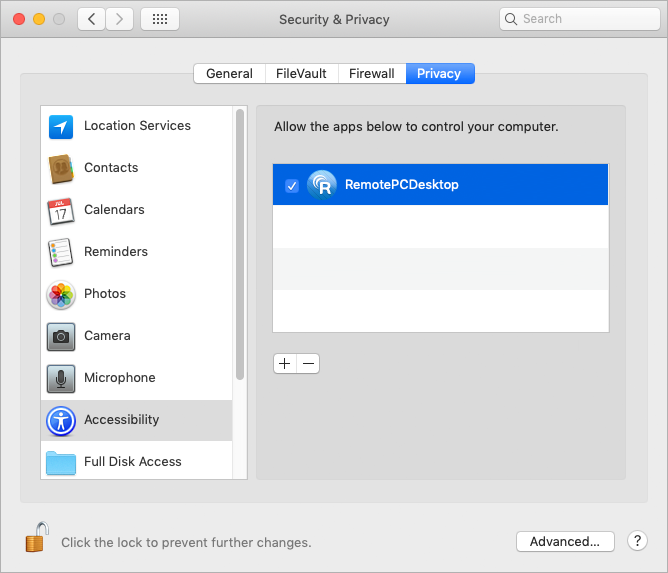
B. Para otorgar permisos de 'Grabación de Pantalla'
- Abra Preferencias del Sistema y vaya a la pestaña 'Seguridad y Privacidad'.
- Seleccione 'Grabación de Pantalla'.
- Haga clic en y proporcione autenticación del sistema para permitir cambios.
- Marque la casilla junto a 'RemotePCDesktop'.
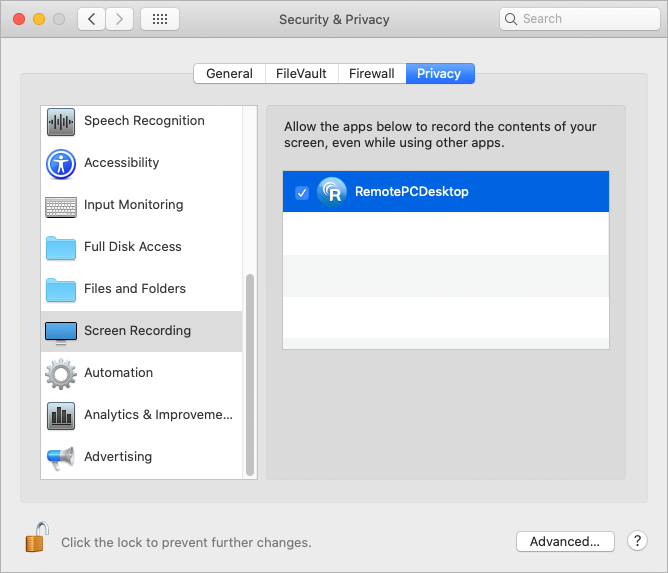
Para preautorizar RemotePC en Mac OS Ventura 13.0, Sonoma 14.0 y Sequoia 15.0:
A. Para otorgar permisos de 'Accesibilidad'
- Elija 'Abrir Preferencias del Sistema' desde la ventana emergente que aparece al intentar acceder remotamente a un Mac o desde el menú Apple.
- Será redirigido a las preferencias de 'Privacidad y Seguridad'. Seleccione 'Accesibilidad'.
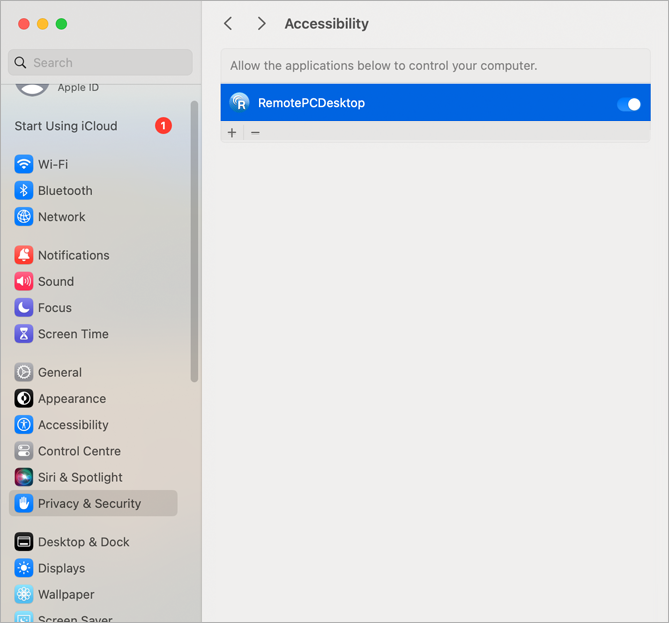
- Active el interruptor
 junto a las aplicaciones relacionadas con RemotePC, como RemotePCDesktop, RemotePCView y proporcione autenticación del sistema para permitir cambios.
B. Para otorgar permisos de 'Grabación de Pantalla'
- Abra 'Configuración de Seguridad y Privacidad' y haga clic en 'Permitir' junto a 'Grabación de Pantalla'.
- Se abrirá una ventana de preferencias de 'Privacidad y Seguridad'.
- Seleccione 'Grabación de Pantalla y Audio del Sistema'.
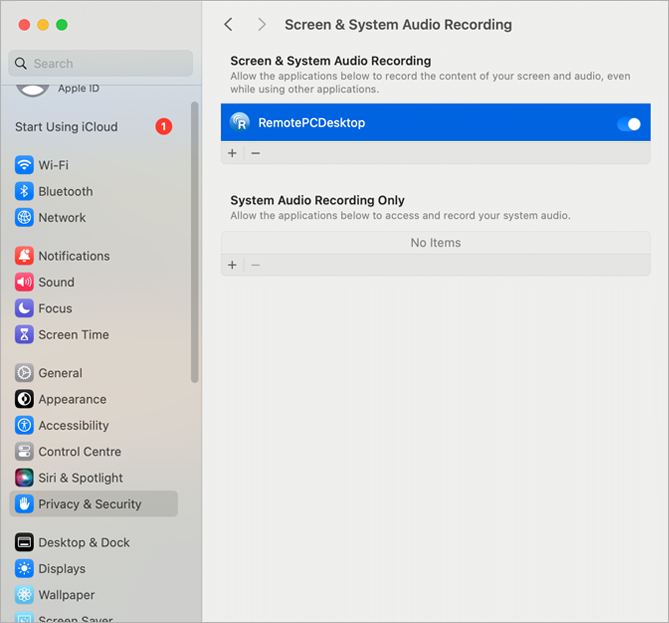
- Active el interruptor junto a las aplicaciones relacionadas con RemotePC, como RemotePCDesktop, y proporcione autenticación del sistema para permitir cambios.
Al intentar instalar la aplicación RemotePC en Windows recibo el mensaje "La aplicación que intenta instalar no es una aplicación verificada por Microsoft". ¿Qué debo hacer?
Si al instalar la aplicación RemotePC para Windows recibe la notificación "La aplicación que intenta instalar no es una aplicación verificada por Microsoft", debe cambiar la configuración de recomendaciones de aplicaciones para desactivar la notificación.
Para cambiar la política de instalación de aplicaciones:
- Haga clic en
 >
>  .
. - Haga clic en 'Aplicaciones' en la ventana de 'Configuración'.
- En 'Aplicaciones y características', seleccione 'En cualquier lugar' en el menú desplegable 'Elegir dónde obtener aplicaciones'.
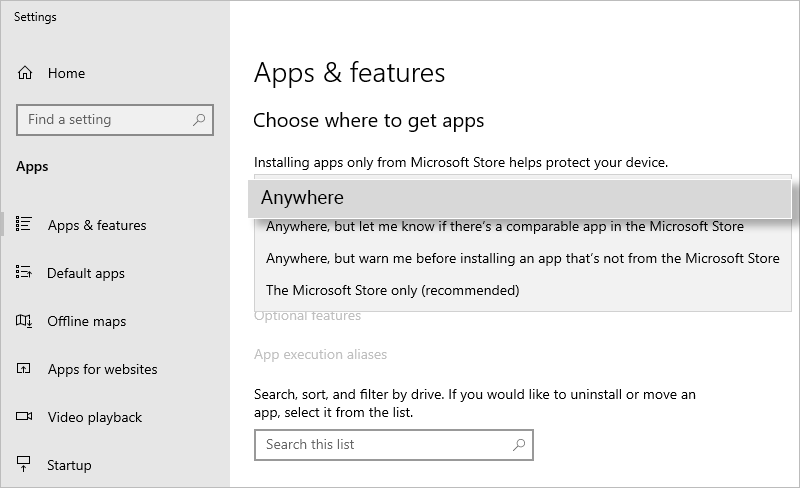
- Cierre la ventana de 'Configuración' para guardar los cambios.
- Si durante la instalación aparece el mensaje, haga clic en 'Instalar de todas formas' para continuar.
Nota: Esta configuración solo puede ser modificada por un administrador.
Mac requiere el consentimiento del usuario para que las aplicaciones accedan al contenido del sistema, incluso mientras se usan otras apps. Por ello, debe otorgar permisos de archivos y carpetas a RemotePC.
Para preautorizar permisos de archivos y carpetas para RemotePC en Mac OS Mojave 10.14, Catalina 10.15, Big Sur 11.0 y Monterey 12.0:
- Abra Preferencias del Sistema y vaya a la pestaña 'Seguridad y Privacidad'.
- Seleccione 'Archivos y Carpetas'.
- Haga clic en y proporcione autenticación del sistema para permitir cambios.
- Marque la casilla que aparece bajo 'Host File Transfer'.
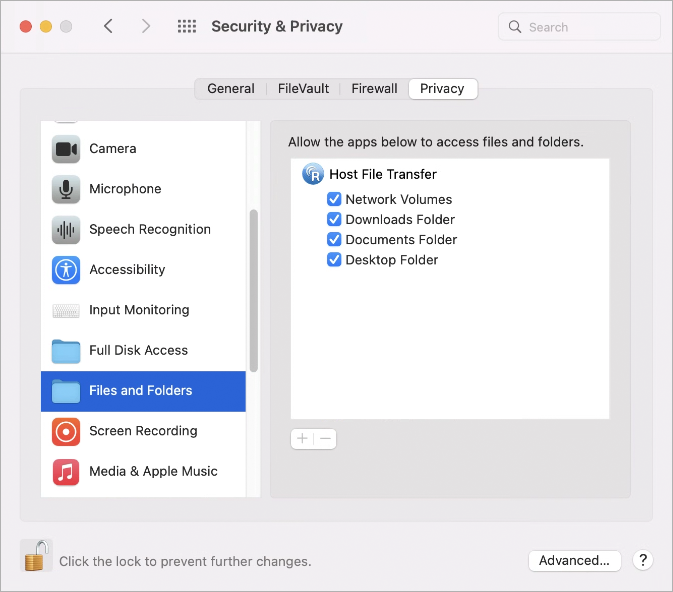
Para preautorizar permisos de archivos y carpetas para RemotePC en Mac OS Ventura 13.0, Sonoma 14.0 y Sequoia 15.0:
- Abra 'Configuración del Sistema' y seleccione 'Privacidad y Seguridad'.
- Seleccione 'Archivos y Carpetas'.
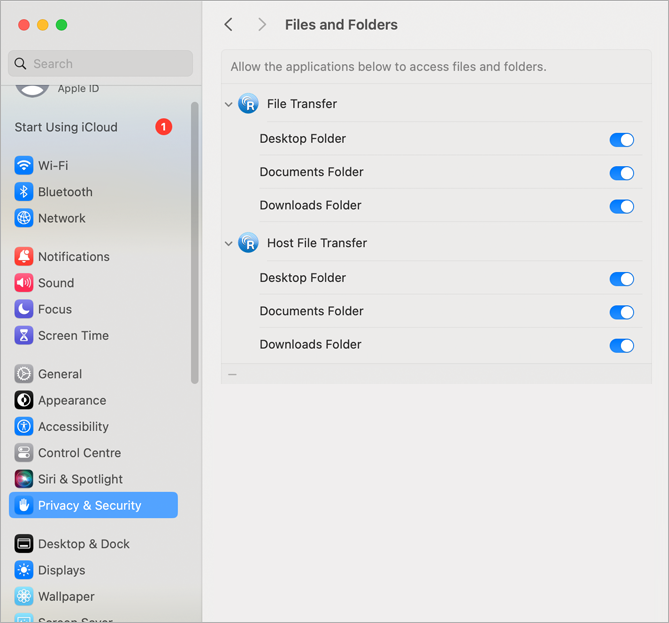
- Active el interruptor junto a 'Desktop Folder' bajo 'Host File Transfer' y proporcione autenticación del sistema para permitir cambios.
Otorgar permisos de Privacidad y Seguridad a RemotePC en macOS garantiza que el acceso no asistido siga funcionando.
En macOS 15 o versiones posteriores, puede aparecer una notificación de System Private Window Picker en el sistema remoto durante una sesión. Actualmente, esto no afecta la sesión, pero futuras actualizaciones de macOS pueden hacer que la sesión remota muestre una pantalla en blanco, impidiendo el acceso no asistido.
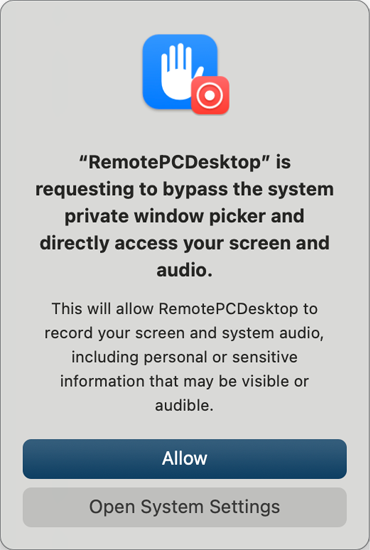
Para asegurar el acceso continuo, se requerirá consentimiento de Remote Desktop.
Requisito adicional de consentimiento de Remote Desktop
Con RemotePC 7.7.35 o superior (Full Suite, Host only y Regular host), los usuarios podrán otorgar consentimiento de Remote Desktop además de los permisos de Grabación de Pantalla y Accesibilidad. Otorgar este consentimiento garantizará que el acceso no asistido siga funcionando.
Esta solicitud de consentimiento aparecerá automáticamente al establecer una sesión con el dispositivo.
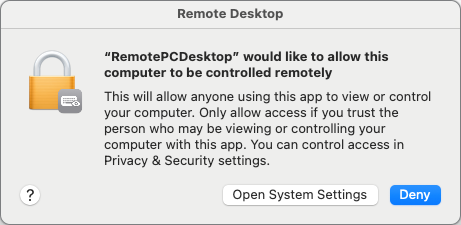
Nota: RemotePC no muestra el estado de este consentimiento. Verifique el estado manualmente en Configuración del Sistema > Privacidad y Seguridad > Remote Desktop.
Para Mac OS Ventura 13.0 y versiones superiores, los elementos en segundo plano de RemotePC deben habilitarse manualmente.
NOTA: Habilite estos elementos en segundo plano para que RemotePC funcione. Si están deshabilitados, RemotePC no funcionará correctamente.
Pasos para habilitar RemotePC:
- Haga clic en las notificaciones relacionadas con RemotePC con el título 'Elementos en segundo plano añadidos'. Será redirigido a la ventana de 'Elementos de inicio de sesión'.
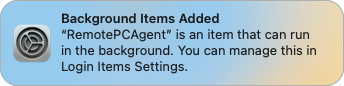
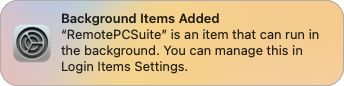
- En la pantalla 'Elementos de inicio de sesión' bajo 'Configuración', habilite 'IDrive Incorporated' en 'Permitir en segundo plano'.
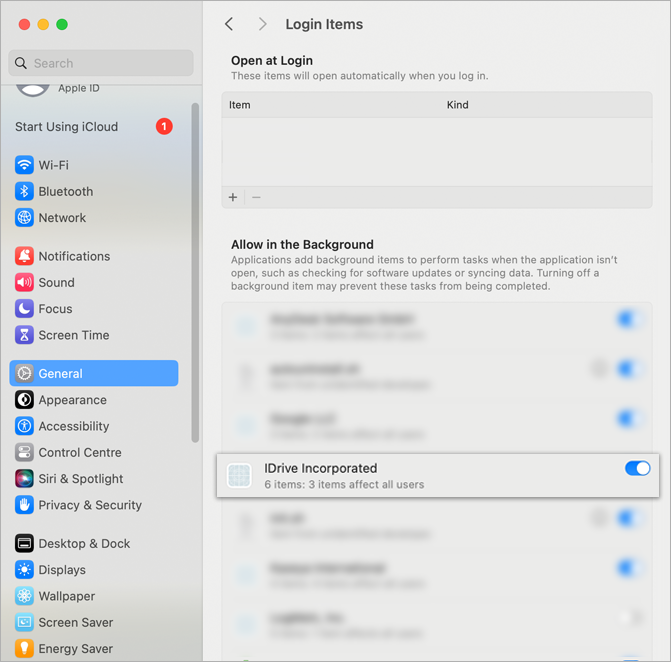
- Esto permite que los elementos/aplicaciones relacionados con RemotePC se inicien.
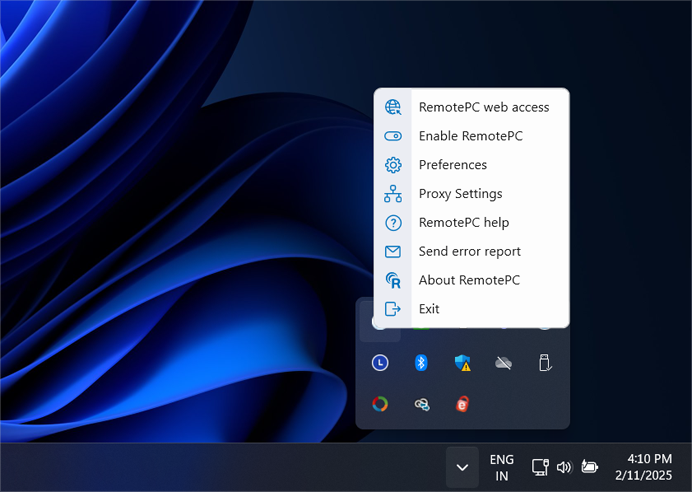
Al instalarse, RemotePC crea un icono en la bandeja del sistema de su computadora. Haga clic derecho en el icono y aparecerá un menú.
Para Windows:
Cuando ha iniciado sesión:
- Acceso Web de RemotePC: Inicie sesión en su cuenta web de RemotePC
- Habilitar RemotePC: Puede habilitar la aplicación RemotePC
- Preferencias: Gestione fondos de pantalla, temas, fuentes, etc. y cambie la configuración de proxy
- Configuración de Proxy: Configure los ajustes de proxy para usar la aplicación RemotePC
- Chat: Comuníquese con usuarios mediante mensajes de texto.
- Finalizar sesión: Finalice la sesión de forma segura.
- Pizarra: Colabore eficazmente con el panel de pizarra.
- Ayuda de RemotePC: Guía de ayuda en línea para RemotePC
- Enviar informe de error: Contacte al equipo de soporte de RemotePC para consultas, sugerencias o comentarios
- Acerca de RemotePC: Vea su versión de RemotePC, fecha de lanzamiento, etc.
- Salir: Salir de la aplicación
Cuando ha cerrado sesión:
- Acceso Web de RemotePC: Inicie sesión en su cuenta web de RemotePC
- Configuración de Proxy: Configure los ajustes de proxy para usar la aplicación RemotePC
- Ayuda de RemotePC: Guía de ayuda en línea para RemotePC
- Enviar informe de error: Contacte al equipo de soporte de RemotePC para consultas, sugerencias o comentarios
- Acerca de RemotePC: Vea su versión de RemotePC.
- Salir: Salir de la aplicación
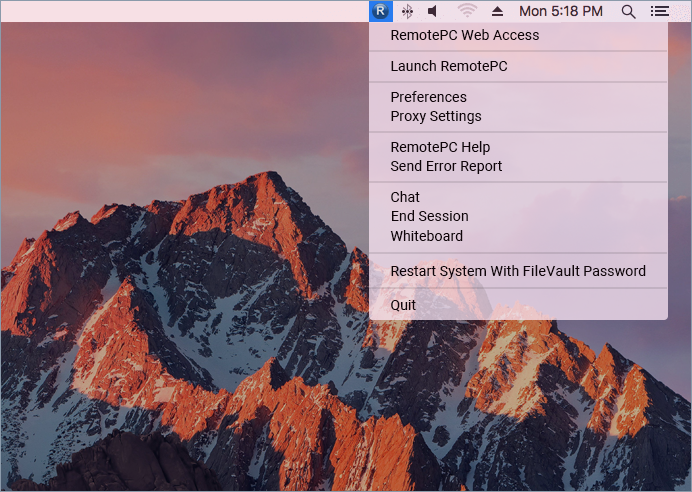
Para Mac:
Cuando ha iniciado sesión:
- Acceso Web de RemotePC: Inicie sesión en su cuenta web de RemotePC
- Abrir RemotePC: Abre la aplicación RemotePC
- Preferencias: Gestione fondos de pantalla, temas, fuentes, etc. y cambie la configuración de proxy
- Configuración de Proxy: Configure los ajustes de proxy para usar la aplicación RemotePC
- Ayuda de RemotePC: Guía de ayuda en línea para RemotePC
- Enviar informe de error: Contacte al equipo de soporte de RemotePC para consultas, sugerencias o comentarios
- Chat: Comuníquese con usuarios mediante mensajes de texto.
- Finalizar sesión: Finalice la sesión de forma segura.
- Pizarra: Colabore eficazmente con el panel de pizarra.
- Reiniciar sistema con contraseña de FileVault: Reinicie el sistema Mac con FileVault de forma segura.
- Buscar actualizaciones: Permite comprobar si hay actualizaciones disponibles de la aplicación
- Salir: Salir de la aplicación
Cuando ha cerrado sesión:
- Acceso Web de RemotePC: Inicie sesión en su cuenta web de RemotePC
- Abrir RemotePC: Abre la aplicación RemotePC
- Preferencias: Gestione fondos de pantalla, temas, fuentes, etc. y cambie la configuración de proxy
- Configuración de Proxy: Configure los ajustes de proxy para usar la aplicación RemotePC
- Ayuda de RemotePC: Guía de ayuda en línea para RemotePC
- Enviar informe de error: Contacte al equipo de soporte de RemotePC para consultas, sugerencias o comentarios
- Salir: Salir de la aplicación
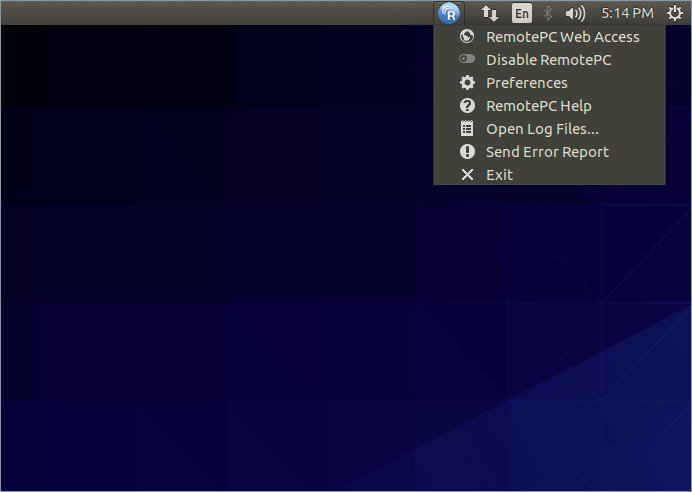
Para Linux:
Cuando la aplicación está abierta:
- Acceso Web de RemotePC: Inicie sesión en su cuenta web de RemotePC
- Habilitar/Deshabilitar RemotePC: Puede habilitar o deshabilitar la aplicación RemotePC
- Preferencias: Habilite 'Enviar combinación de teclas', bloquee la pantalla remota al finalizar la sesión y gestione la calidad de pantalla
- Ayuda de RemotePC: Guía de ayuda en línea para RemotePC
- Abrir archivos de registro: Vea todos los registros de las sesiones remotas
- Enviar informe de error: Contacte al equipo de soporte de RemotePC para consultas, sugerencias o comentarios
- Salir: Salir de la aplicación
Cuando la aplicación está cerrada:
- Abrir RemotePC: Abre la aplicación RemotePC
- Acceso Web de RemotePC: Inicie sesión en su cuenta web de RemotePC
- Preferencias: Habilite 'Enviar combinación de teclas', bloquee la pantalla remota al finalizar la sesión y gestione la calidad de pantalla
- Ayuda de RemotePC: Guía de ayuda en línea para RemotePC
- Abrir archivos de registro: Vea todos los registros de las sesiones remotas
- Enviar informe de error: Contacte al equipo de soporte de RemotePC para consultas, sugerencias o comentarios
- Salir: Salir de la aplicación
Nota: Para hosts Linux Enterprise, puede ingresar 'remotepc-host help' en la interfaz de línea de comandos para ver la lista de comandos de operación.
Existen diferentes estados de RemotePC, que puede identificar por el color que toma el icono de la bandeja de RemotePC.
| Estados | Windows | Mac |
| No ha iniciado sesión en RemotePC |  Indica que no ha iniciado sesión en RemotePC. Indica que no ha iniciado sesión en RemotePC. |
Indica que no ha iniciado sesión en RemotePC. |
| Sesión iniciada en RemotePC, acceso remoto no configurado |  Indica que su computadora está desconectada. Indica que su computadora está desconectada. |
 Indica que su computadora está desconectada. Indica que su computadora está desconectada. |
| Sesión iniciada en RemotePC, acceso remoto configurado |  Indica que su computadora está lista para sesión remota. Indica que su computadora está lista para sesión remota. |
 Indica que su computadora está lista para sesión remota. Indica que su computadora está lista para sesión remota. |
| Sesión remota en progreso |  Indica que su computadora, configurada para acceso remoto, está conectada. Indica que su computadora, configurada para acceso remoto, está conectada. |
 Indica que su computadora, configurada para acceso remoto, está conectada. Indica que su computadora, configurada para acceso remoto, está conectada. |
Evitar que su computadora remota entre en suspensión garantiza que permanezca accesible para conexiones remotas.
Para evitar que su computadora entre en suspensión,
Windows
- Abra Configuración haciendo clic en el Menú Inicio y seleccionando la aplicación Configuración.
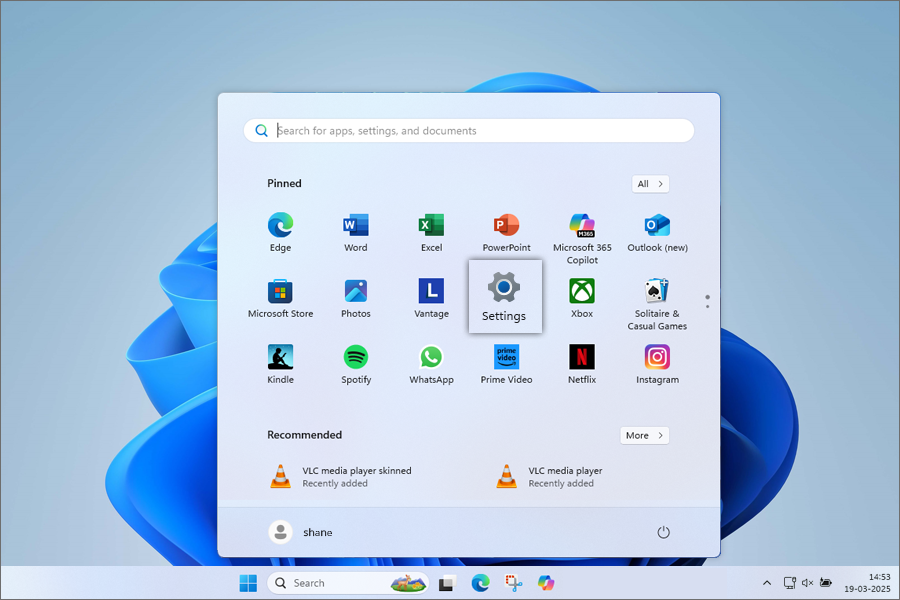
- Vaya a Sistema.
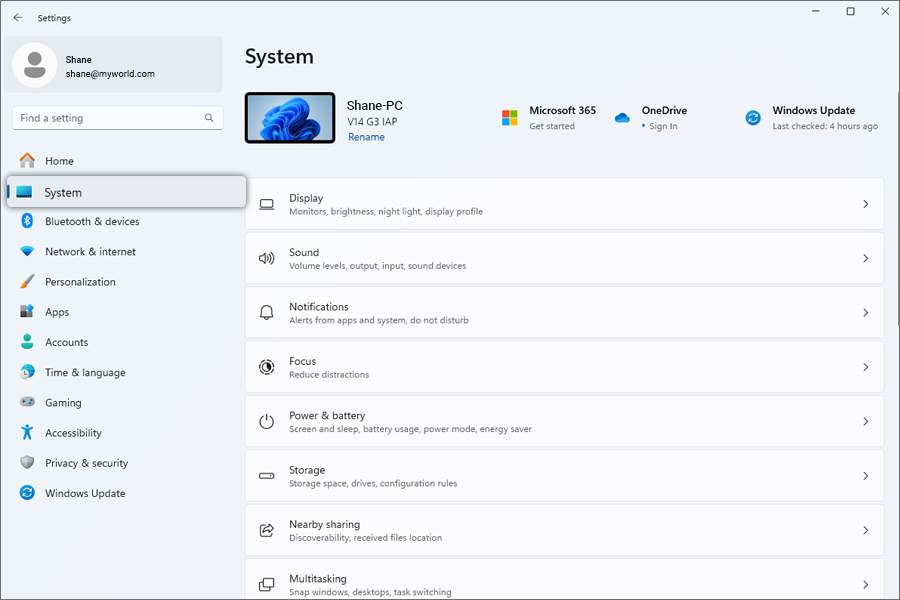
- Seleccione Alimentación y batería en el panel derecho.
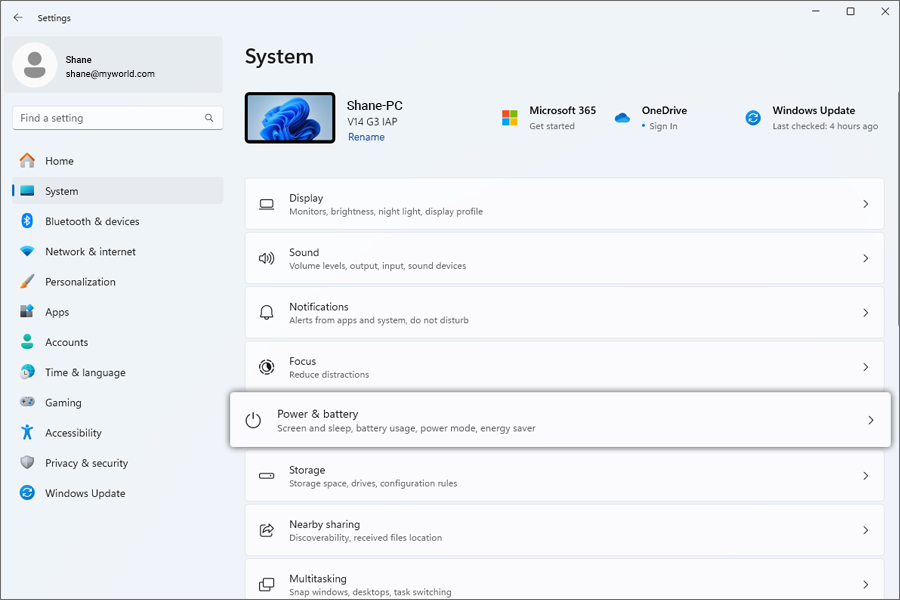
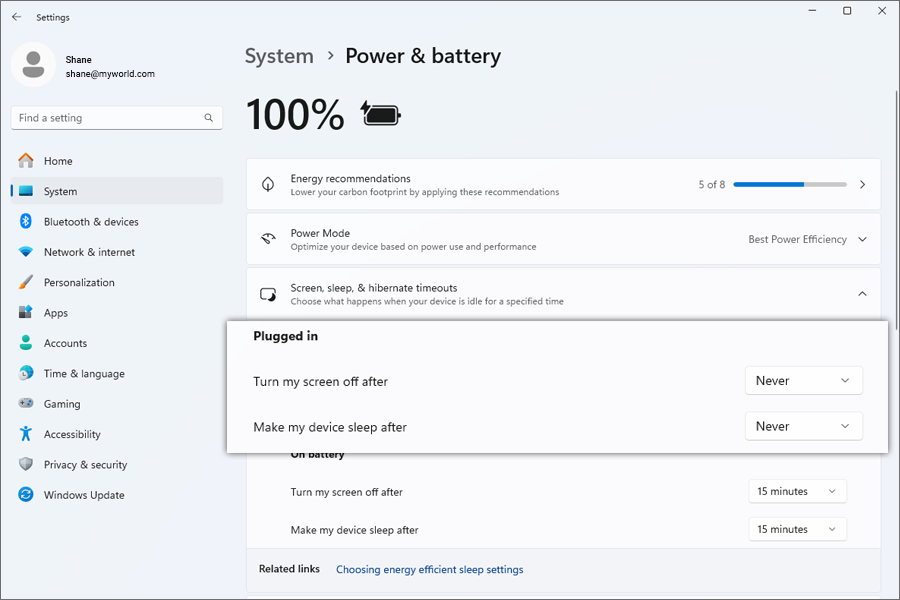
- En la sección Pantalla, suspensión e hibernación, establezca las opciones desplegables en Nunca.
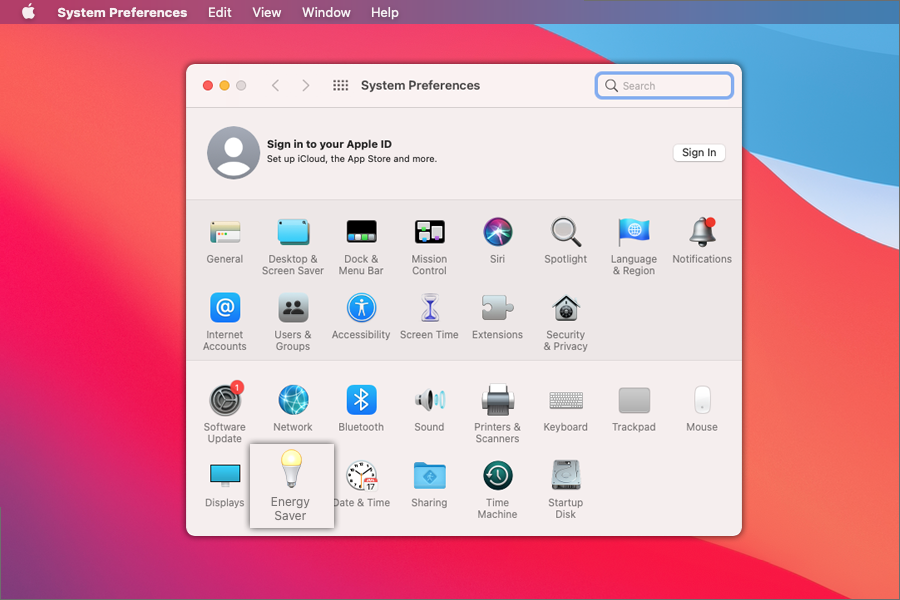
Mac
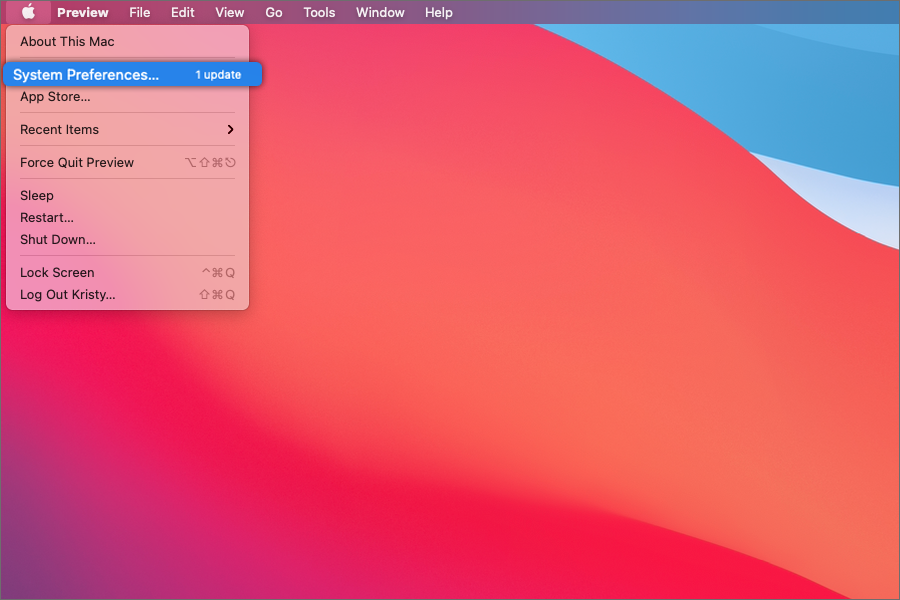
- Haga clic en el menú Apple en la esquina superior izquierda de la pantalla.
- Seleccione Preferencias del Sistema.
- Elija Ahorro de energía.
- Busque el control deslizante Apagar pantalla después de y arrástrelo hasta Nunca.
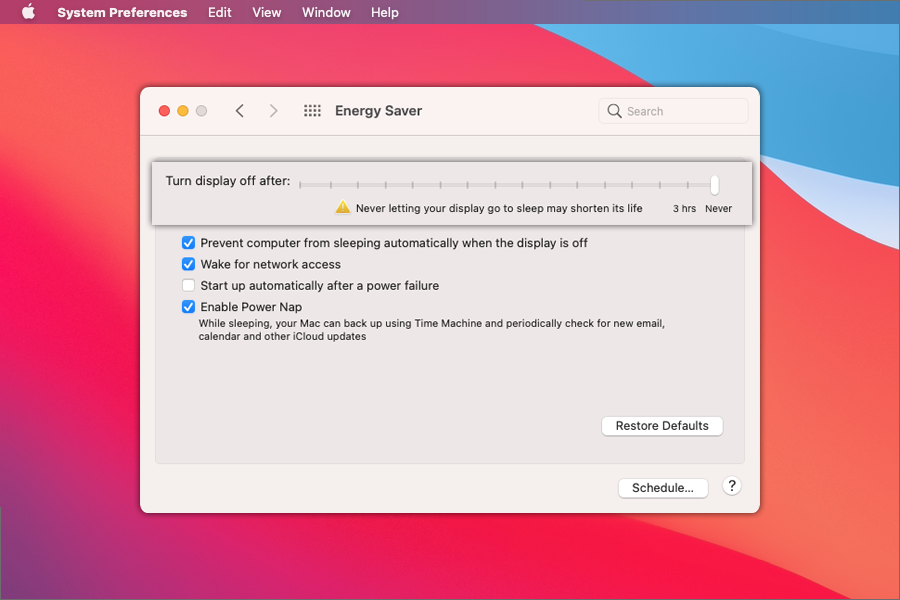
- Seleccione la casilla - Evitar que la computadora entre en suspensión automáticamente cuando la pantalla esté apagada.
macOS Ventura
- Abra Configuración del Sistema.
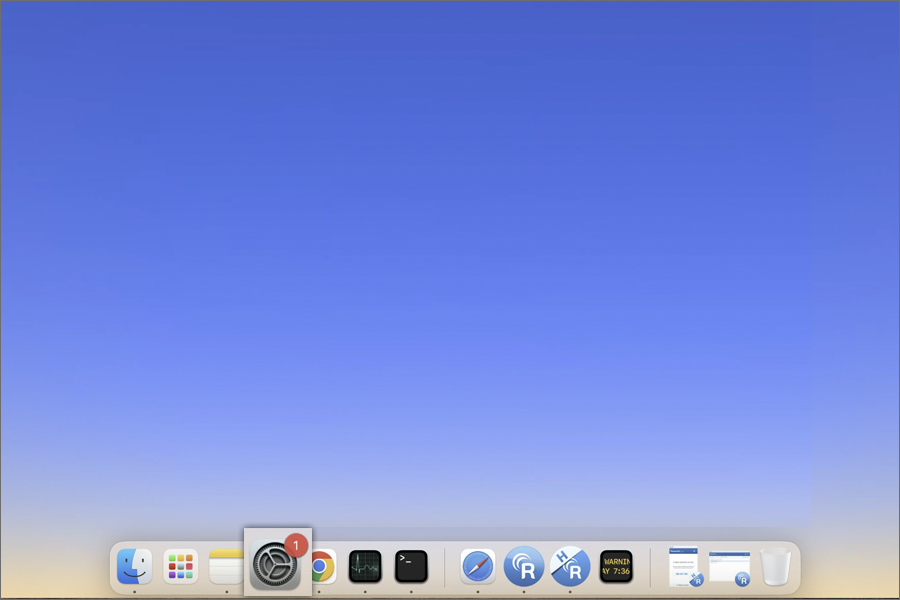
- Haga clic en Batería en la barra lateral.
- Active Power Nap.
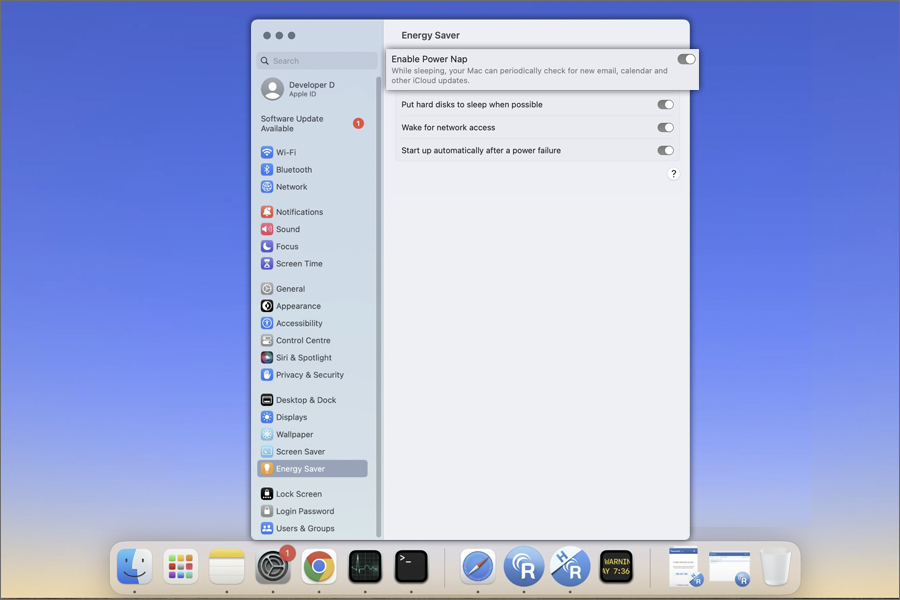
Nota: En Mac Mini, esta es la única opción disponible.
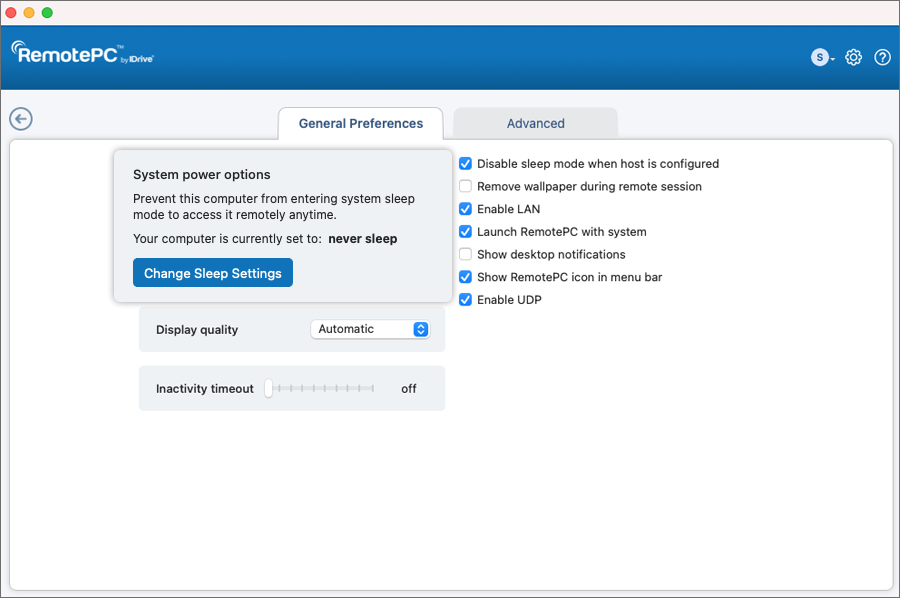
Para confirmar los cambios, revise la 'Configuración' de RemotePC: debe mostrar 'Nunca dormir'. Esta configuración asegura acceso remoto sin interrupciones con RemotePC.
Para reiniciar una computadora remota,
- Inicie la aplicación RemotePC e inicie sesión.
- Haga clic derecho en el nombre de la computadora y seleccione 'Reiniciar'.
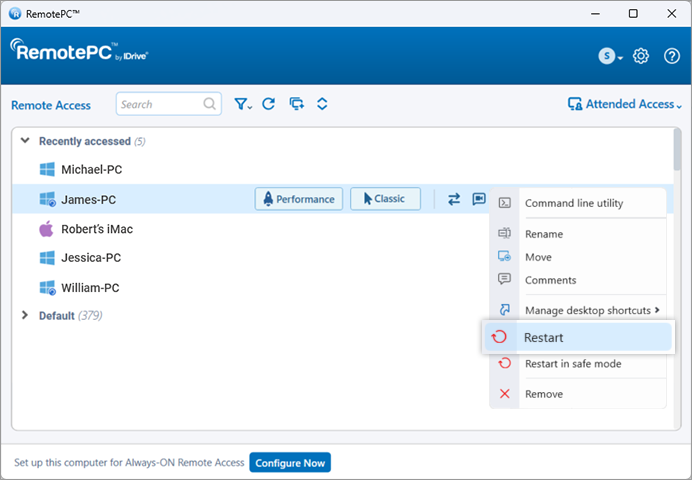
Su computadora estará brevemente fuera de línea, pero una vez que esté lista para la conexión remota, su estado cambiará a en línea. Actualice la lista de computadoras manualmente para ver el cambio.
Nota: Para equipos Windows, también aparecerá la opción adicional 'Reiniciar en modo seguro'.
FileVault está habilitado en sistemas Mac para cifrar los datos y evitar el acceso no autorizado al sistema.
Para reiniciar un sistema Mac con FileVault habilitado,
- Inicie la aplicación RemotePC y establezca conexión con el sistema Mac.
- Haga clic en el icono de la bandeja de RemotePC y seleccione 'Reiniciar sistema con contraseña de FileVault'.
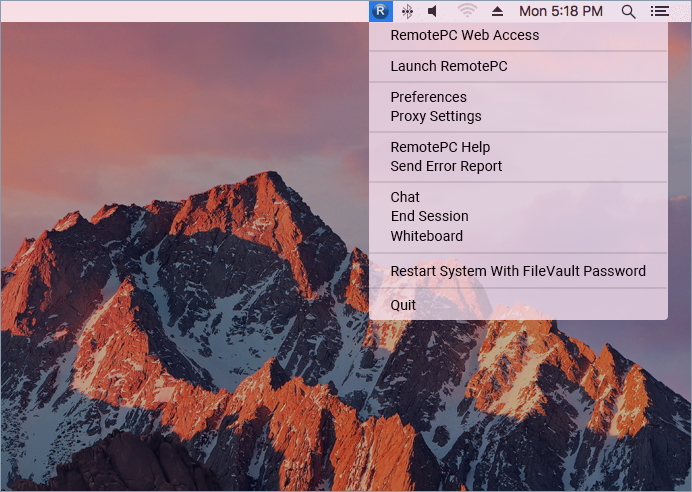
- Ingrese el nombre de usuario y la contraseña de administrador del sistema, y haga clic en 'OK'.
- El sistema se reiniciará de forma segura.
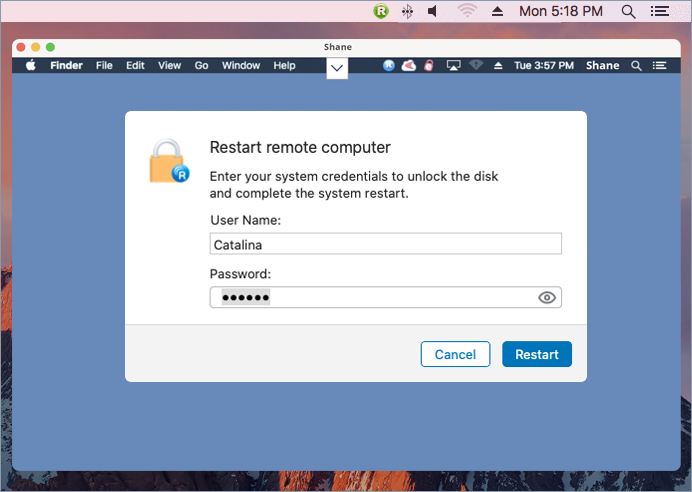
Nota: Cuando FileVault está habilitado, el reinicio remoto vía RemotePC solo puede realizarse usando la opción 'Reiniciar sistema con contraseña de FileVault'.
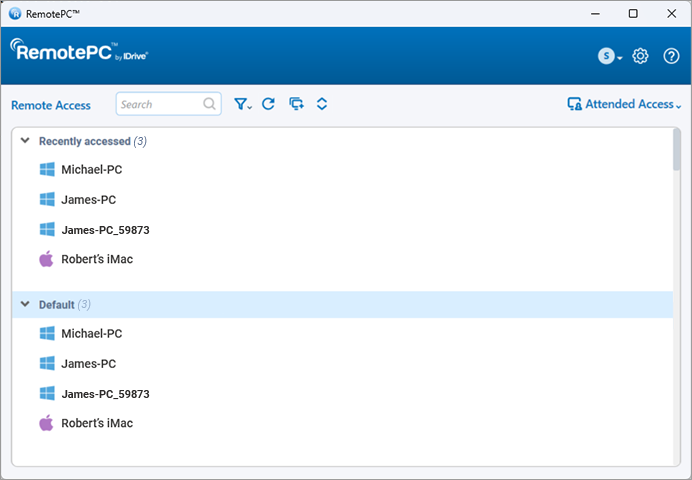
RemotePC admite máquinas virtuales (VM) o máquinas clonadas y las trata como equipos/hosts diferentes. Las máquinas clonadas tienen exactamente la misma configuración que las máquinas originales. Para diferenciarlas, las clones tienen el mismo nombre que la original seguido de 5 dígitos aleatorios.
Ejemplo: Si la máquina original "TEST-PC" se clona, verá 2 equipos en la lista: "TEST-PC" y "TEST-PC_57648".
Puede cambiar fácilmente el tamaño de la ventana de la aplicación arrastrando los bordes hasta el tamaño que prefiera. La vista compacta ofrece una interfaz minimalista para acceso rápido, mientras que la vista estándar muestra la vista completa.
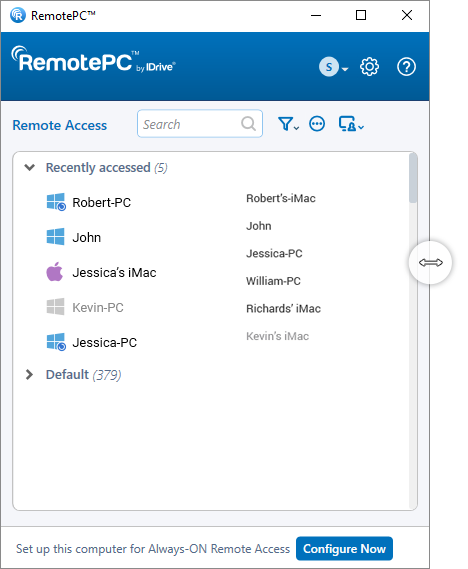
No, cambiar el tamaño de la aplicación no afecta el rendimiento del acceso remoto. Solo le permite ajustar la interfaz según sus preferencias de trabajo.
Sí, RemotePC le permite iniciar sesión usando sus credenciales de Google, Microsoft y Apple.
Cuando Iniciar sesión por primera vez con sus credenciales de Google, Microsoft o Apple, se creará automáticamente una cuenta de prueba gratuita.
Para Windows y Mac:
Para comenzar, descargue la aplicación RemotePC e instálela en su computadora.
Una vez que configure y ejecute la aplicación, será redirigido a la página de inicio de sesión. Inicie sesión en la app de escritorio de RemotePC y configure su computadora para acceso remoto.
Para Linux:
Para comenzar,
- Descargue el paquete de RemotePC para Linux correspondiente a la distribución de su sistema operativo.
- Abra el instalador haciendo doble clic o clic derecho sobre el paquete.
- Seleccione el gestor de paquetes, por ejemplo, Abrir con Ubuntu Software Center, para instalarlo en su computadora.
- También puede ejecutar los siguientes comandos para instalar los paquetes:
- Debian:
$ sudo apt update
$ sudo apt upgrade
$ sudo apt install ./remotepc.deb # Para la app RemotePC
$ sudo apt install ./remotepc-host.deb # Para la app RemotePC Host
$ sudo apt install ./remotepcviewer.deb # Para la app RemotePC Viewer
o
$ sudo dpkg install ./remotepc.deb # Para la app RemotePC
$ sudo dpkg install ./remotepc-host.deb # Para la app RemotePC Host
$ sudo dpkg install ./remotepcviewer.deb # Para la app RemotePC Viewer
- Para RPM:
$ sudo yum update
$ sudo yum upgrade
$ sudo yum install ./remotepc.rpm # Para la app RemotePC
$ sudo yum install ./remotepc-host.rpm # RemotePC Host App
$ sudo yum install ./remotepcviewer.rpm # RemotePC Viewer App
- Para SUSE:
$ sudo zypper update
$ sudo zypper upgrade
$ sudo zypper install ./remotepc.rpm # Para la app RemotePC
$ sudo zypper install ./remotepc-host.rpm # RemotePC Host App
$ sudo zypper install ./remotepcviewer.rpm # RemotePC Viewer App
Nota: Use 'dnf' si 'yum' no está disponible. - Tras la instalación exitosa, inicie la app de escritorio en su computadora de cualquiera de las siguientes formas:
- Escriba 'remotepc' en la línea de comandos.
- Haga clic en el icono de RemotePC (Actividades -> RemotePC)
Ahora puede iniciar sesión y configurar su máquina Linux para Acceso Remoto Siempre-Activo.
Para configurar su computadora para Acceso Remoto Siempre-Activo,
- Inicie la aplicación RemotePC e inicie sesión.
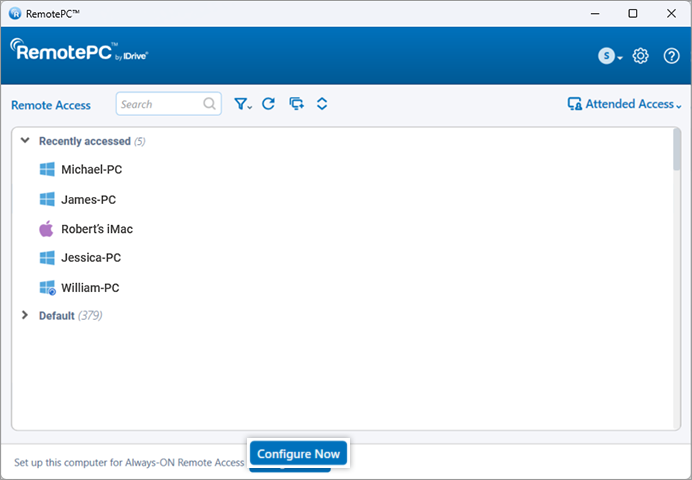
- En la pantalla principal de RemotePC, haga clic en '¡Configurar ahora!'.
- Establezca el 'Nombre de la Computadora' y la 'Clave Personal' para su computadora.
Nota: Como la Clave Personal es opcional para usuarios Enterprise, no se les pedirá asignar una clave al configurar una computadora por primera vez. Sin embargo, si desea establecer una Clave Personal consulte la FAQ.
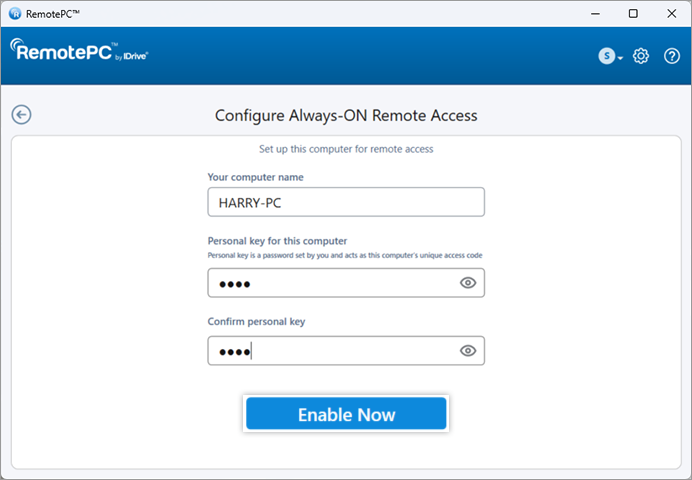
- Haga clic en '¡Habilitar ahora!'.
Su computadora ya está configurada y aparecerá en la pantalla principal de la app. Puede acceder a ella desde cualquier computadora remota.
Debe configurar sus computadoras para acceso remoto para poder conectarse a ellas desde cualquier lugar.
Para acceder a una computadora configurada,
- Inicie la aplicación RemotePC e inicie sesión.
- Sus computadoras configuradas aparecen bajo 'Acceso Remoto Siempre-Activo'.
Nota: Puede filtrar la lista de computadoras según su estado, haciendo clic en .
. - Haga clic en 'Rendimiento' junto a una computadora en línea para conectarse mediante el Visor de Rendimiento.
Alternativamente, haga clic en 'Clásico' para conectarse mediante el Visor Clásico.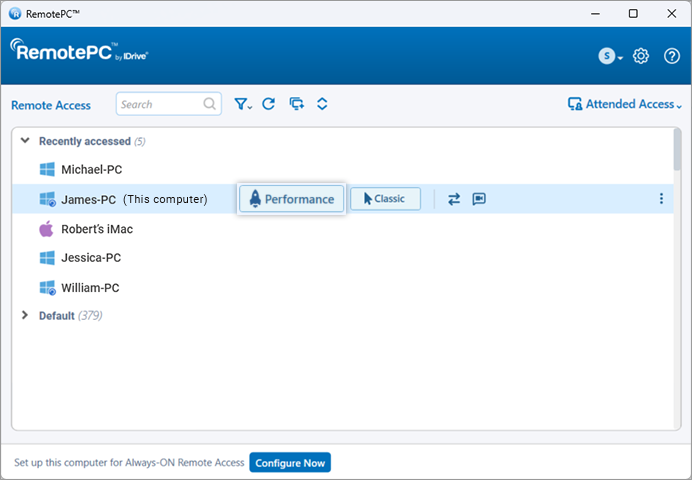
Si solo desea transferir archivos, haga clic en .
. - Ingrese la Clave Personal y haga clic en 'OK'.
Se establecerá una conexión remota con la computadora.
Sí, se pueden establecer múltiples conexiones simultáneamente con la misma computadora.
Si se establecen varias conexiones, el estado 'Accedido remotamente por' se mostrará bajo 'Acceso Remoto Siempre-Activo' en la aplicación RemotePC de esa computadora.
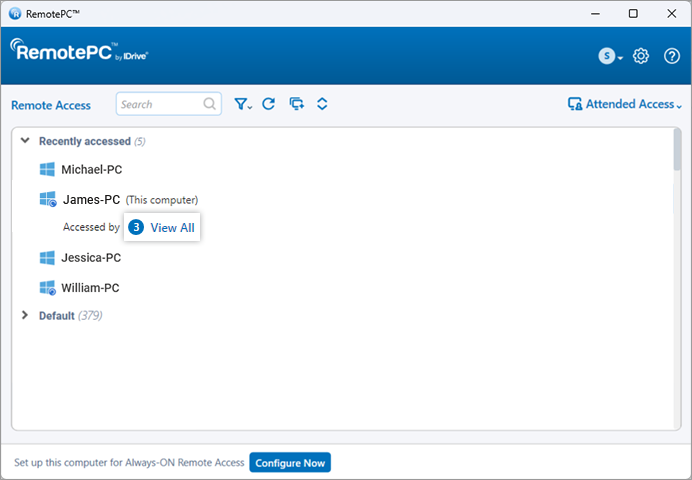
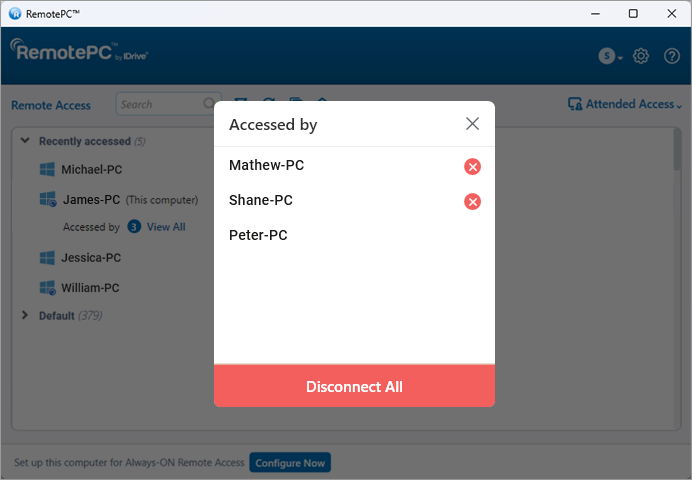
Haga clic en 'Ver todos' para ver la lista de máquinas que están accediendo actualmente a la computadora. Haga clic en  para desconectar una conexión o en 'Desconectar todo' para desconectar todas las conexiones a la computadora.
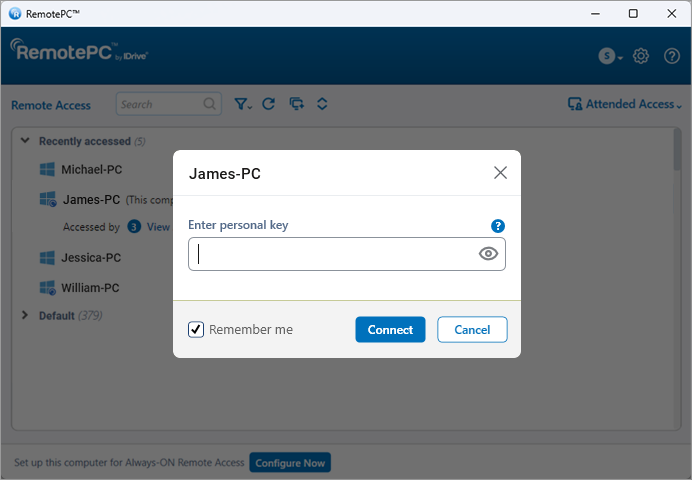
Conéctese mediante el Visor de Rendimiento o Clásico e ingrese la Clave Personal (si está configurada) para establecer la conexión remota simultáneamente.
Sí, puede acceder a su Mac desde una computadora Windows o Linux y viceversa. También puede acceder a una computadora remota desde su iPhone/iPad o dispositivo Android.
Para conectarse a una sesión RDP activa específica en su máquina remota Windows Server usando RemotePC,
Requisitos del sistema
- Windows Server
- Aplicación RemotePC para Windows ( y superior)
Pasos a seguir
- Inicie la aplicación RemotePC e inicie sesión.
- Conéctese a los servidores remotos en línea requeridos y establezca la conexión.
- Haga clic en 'Conexión' en la barra de herramientas de la sesión y haga clic en 'Lista de sesiones RDP'.
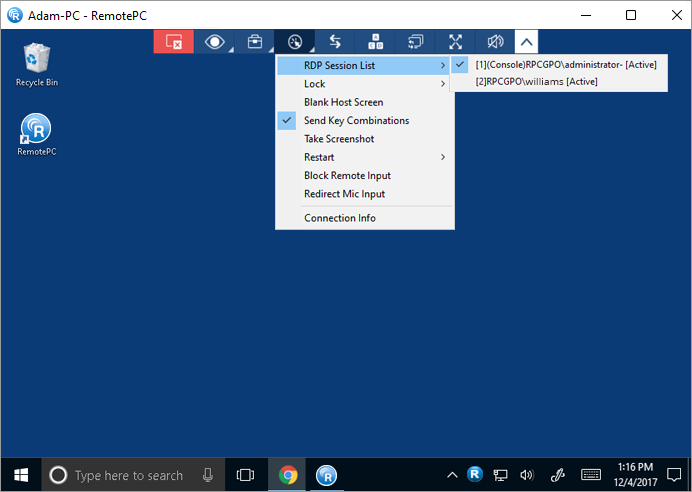
Aparecerá en pantalla una lista de todas las sesiones RDP activas.
- Haga clic en la sesión RDP deseada para cambiar a ella.
Nota: Esta función solo está disponible para Windows.
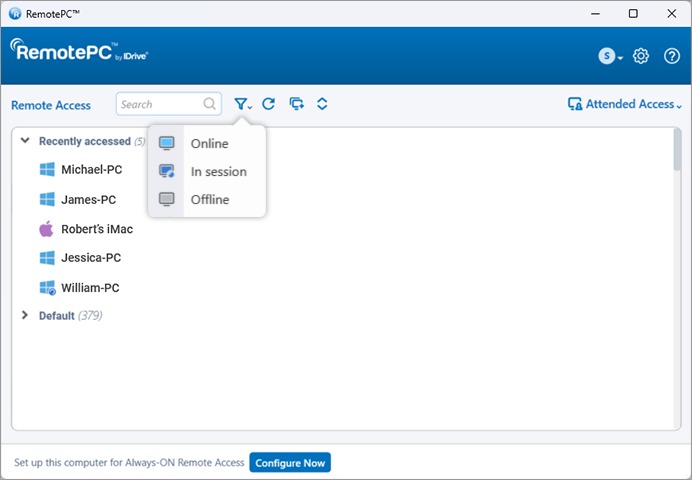
La pestaña 'Acceso Remoto Siempre-Activo' muestra la lista de computadoras configuradas para acceso remoto y su estado actual. Puede filtrar las computadoras en la lista según su estado.
Todas las computadoras/grupos - Muestra la lista de todas las computadoras configuradas en su cuenta.
En línea - Muestra la lista de computadoras listas para sesión remota.
En sesión - Muestra la lista de computadoras que están en una sesión remota activa.
Desconectadas - Muestra la lista de computadoras que no tienen conexión activa a Internet o que tienen deshabilitada la configuración de acceso remoto.
Sí, puede ejecutar comandos en un sistema remoto usando la función de Utilidad de Línea de Comandos de RemotePC.
Para ejecutar comandos en un sistema remoto:
- Inicie la aplicación RemotePC e inicie sesión.
- Vaya a 'Acceso Remoto Siempre-Activo' y elija la computadora a la que desea conectarse.
- Haga clic derecho en la computadora seleccionada y haga clic en 'Utilidad de Línea de Comandos'.
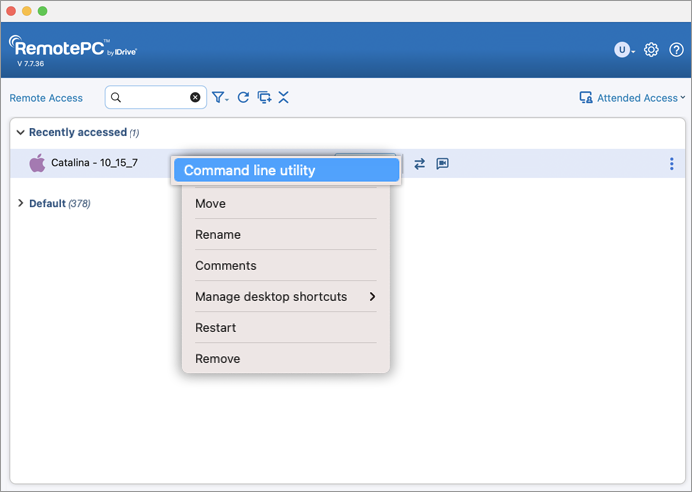
- Se le pedirá que ingrese las credenciales de administrador de la computadora remota.
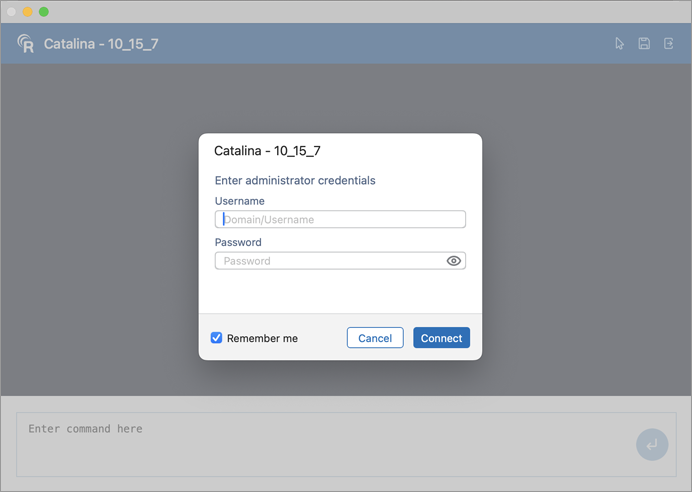
- Una vez autorizadas las credenciales del sistema, se abrirá una ventana de línea de comandos en su computadora.
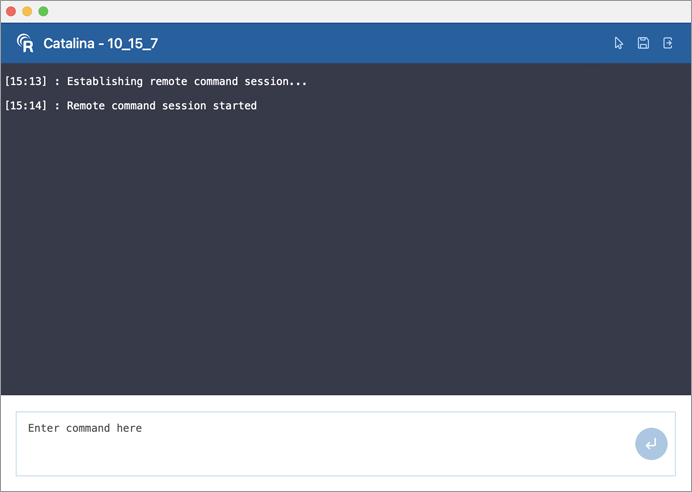
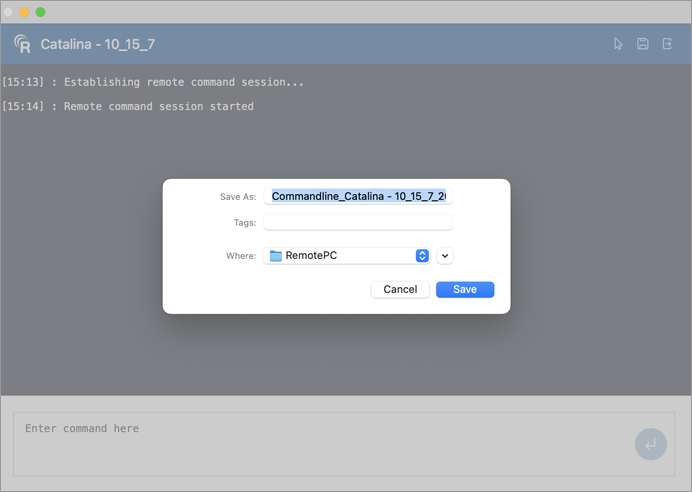
- Puede guardar los comandos ejecutados durante la sesión haciendo clic en 'Guardar'.
- Puede establecer una conexión remota con la computadora remota haciendo clic en
 .
.
Nota:
- La utilidad de línea de comandos requiere credenciales de administrador del sistema. No se admiten credenciales de usuario estándar.
- Para usar la utilidad de línea de comandos en una Mac remota, debe seguir estos pasos de autorización adicionales:
- Al intentar ejecutar cualquier comando en el directorio de usuario desde la computadora local a la Mac remota mediante la línea de comandos, se muestra un mensaje de error.
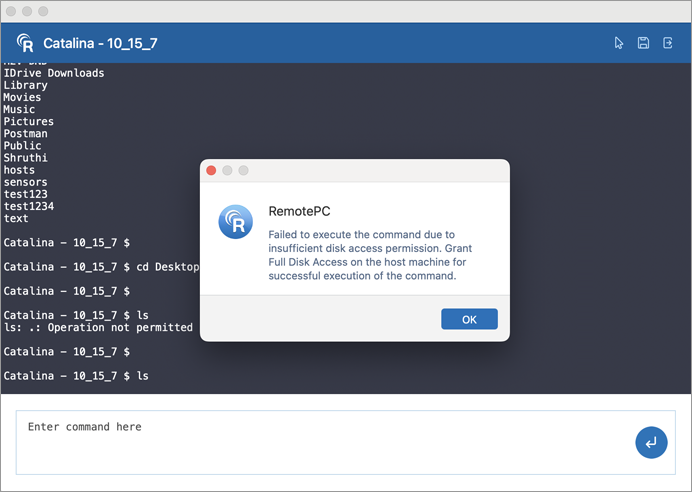
- En el sistema remoto se muestra una solicitud de permiso similar.
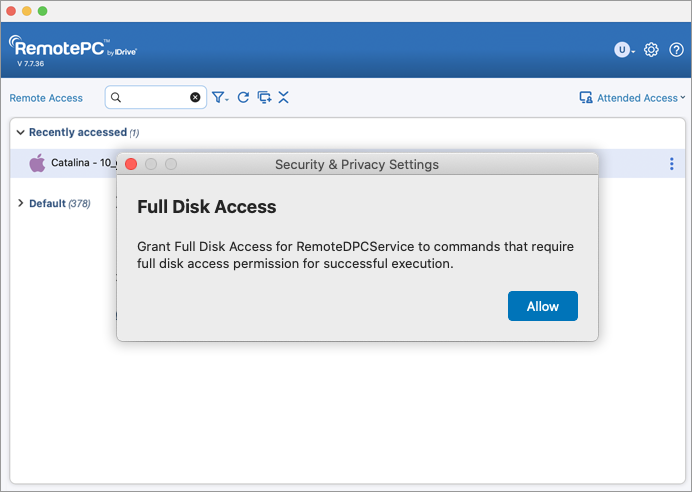
- Conéctese al sistema remoto y haga clic en 'Permitir' para otorgar los permisos necesarios de acceso total al disco.
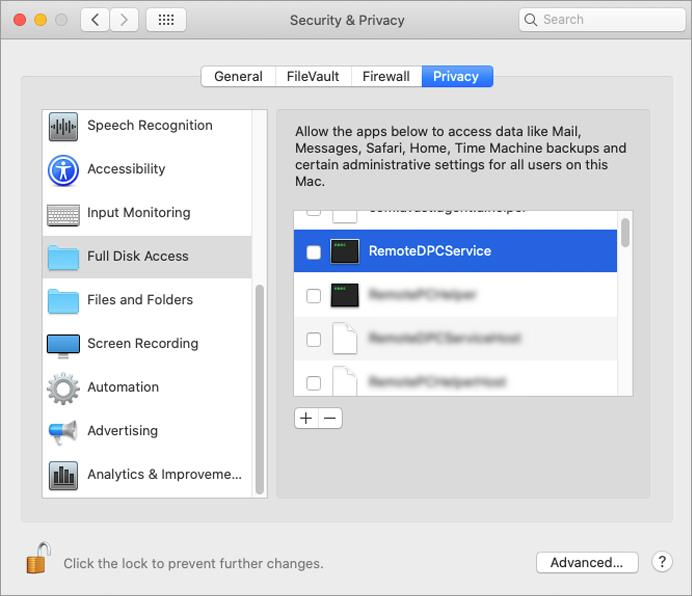
- Al intentar ejecutar cualquier comando en el directorio de usuario desde la computadora local a la Mac remota mediante la línea de comandos, se muestra un mensaje de error.
Para restablecer la Clave Personal,
- Inicie la aplicación de escritorio RemotePC en la computadora donde desea restablecer la clave.
- Inicie sesión en su cuenta.
Para plan Enterprise:
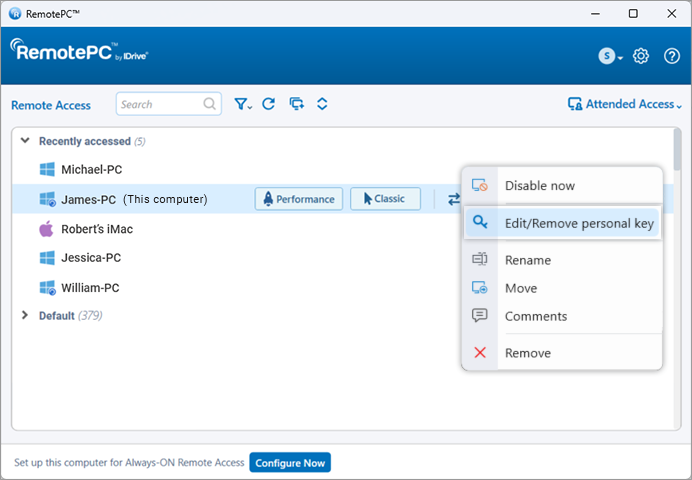
- Haga clic derecho en el nombre de su computadora y haga clic en 'Editar/Eliminar Clave Personal'.
- Ingrese la nueva Clave Personal y confírmela.
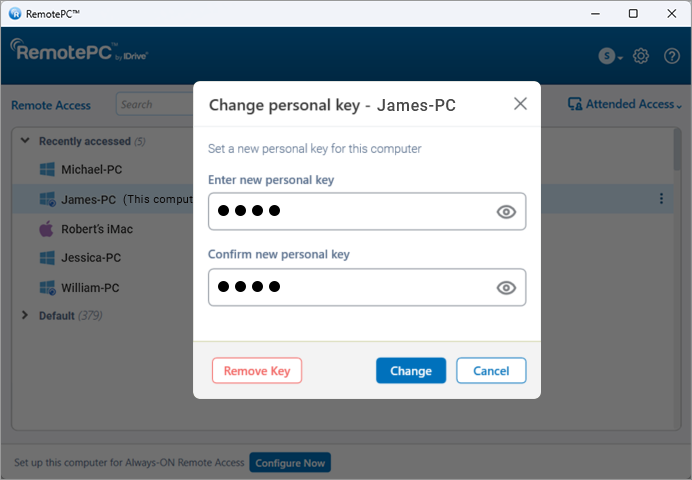
- Haga clic en 'Cambiar' para cambiar la clave personal o en 'Eliminar clave' para eliminarla.
Para SOHO, Consumer y Team:
- Haga clic derecho en el nombre de su computadora y haga clic en 'Cambiar Clave Personal'.
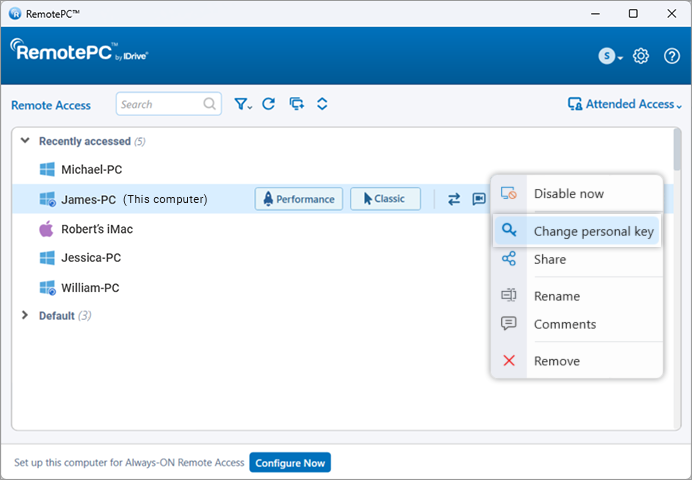
- Ingrese la nueva Clave Personal y confírmela.
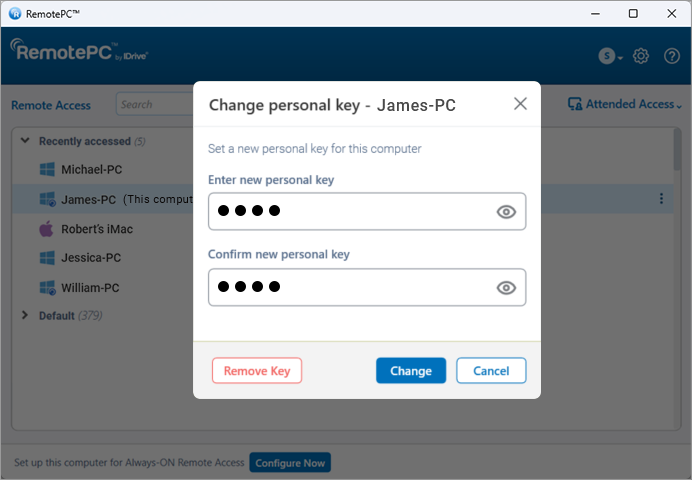
- Haga clic en 'Cambiar' para actualizar la clave personal.
Alternativamente, también puede restablecer la Clave Personal deshabilitando el Acceso Remoto Siempre-Activo para la computadora y luego reconfigurándola. Para deshabilitar y reconfigurar,
- Haga clic derecho en la computadora donde desea restablecer la Clave Personal y haga clic en 'Deshabilitar ahora'.
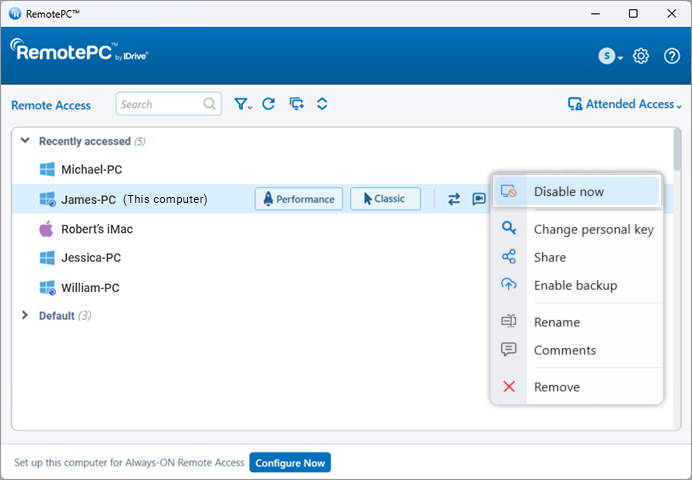
- Haga clic en 'Sí' en la ventana de confirmación.
- Una vez deshabilitado el 'Acceso Remoto Siempre-Activo', haga clic en '¡Configurar ahora!' en la pantalla principal.
- Ingrese la nueva Clave Personal y confírmela.
- Haga clic en '¡Habilitar ahora!'.
Para grabar sesiones remotas automáticamente,
- Inicie sesión en la aplicación RemotePC.
- Haga clic en
 que aparece en la esquina superior derecha.
 - Vaya a la pestaña 'Avanzado'.
- En 'Grabación de sesión', haga clic en 'Habilitar grabación automática de todas las sesiones remotas'.
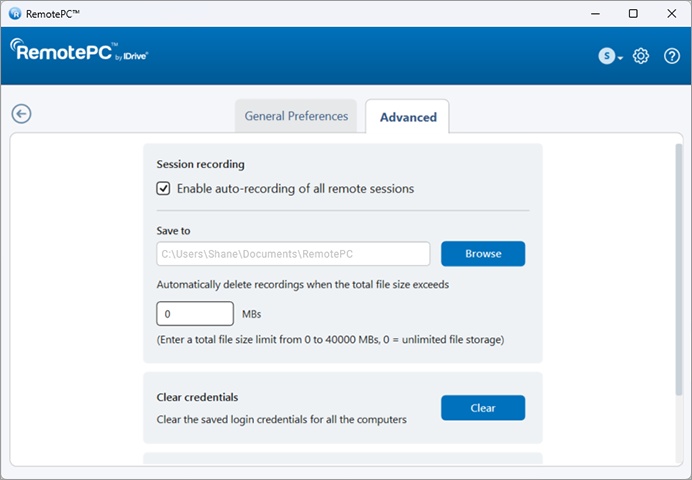
- Haga clic en 'Examinar' y seleccione el destino donde guardar la grabación. Si no hay carpetas creadas o se eliminan accidentalmente, se creará una carpeta predeterminada para guardar las grabaciones.
Las sesiones remotas se grabarán automáticamente al inicio de la sesión y se guardarán en el destino seleccionado.
Puede limitar el tamaño total de los archivos de grabación bajo 'Eliminar automáticamente grabaciones cuando el tamaño total de archivos exceda'.
Para borrar las credenciales guardadas de una computadora,
- Inicie la aplicación RemotePC e inicie sesión. Sus computadoras configuradas aparecen bajo 'Acceso Remoto Siempre-Activo'.
- Haga clic derecho en cualquier computadora en línea o en sesión bajo 'Acceso Remoto Siempre-Activo' y haga clic en 'Borrar credenciales'.
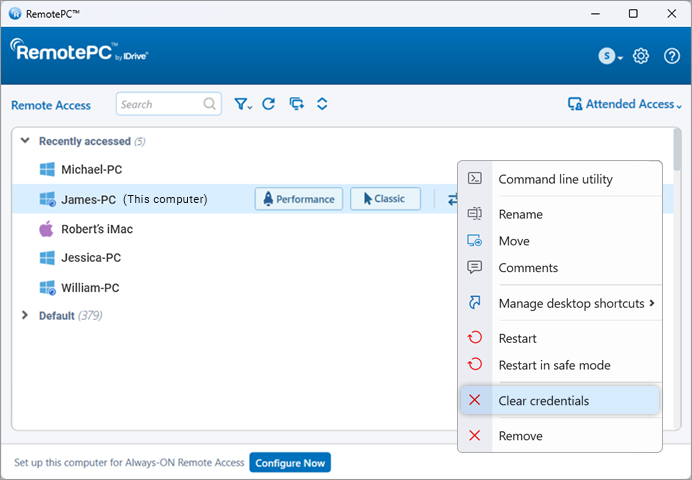
- Haga clic en 'Sí' para confirmar. La credencial guardada para la computadora será borrada.
Para borrar las credenciales de todas las computadoras,
- Inicie sesión en la aplicación RemotePC.
- Haga clic en que aparece en la esquina superior derecha.
- Vaya a la pestaña 'Avanzado'.
- En 'Borrar credenciales' haga clic en 'Borrar'.
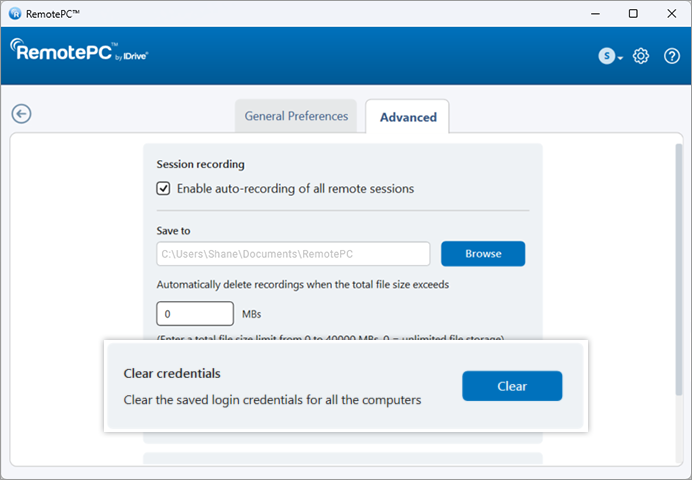
- Haga clic en 'Sí' para confirmar. Todas las credenciales guardadas de computadoras serán borradas.
 . La sesión se desconectará.
 Sí, los usuarios de cuentas SOHO y Team pueden compartir una computadora configurada con otros usuarios para acceso remoto.
Para compartir una computadora, haga clic en  correspondiente a la computadora deseada, ingrese el correo electrónico de los usuarios de RemotePC y haga clic en 'Compartir'.
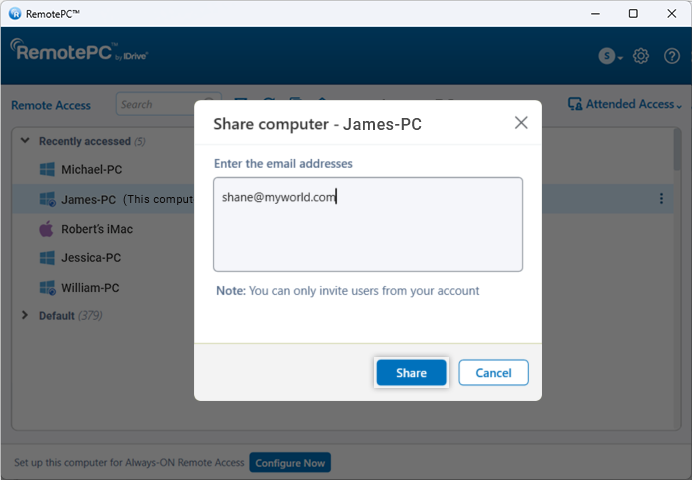
Los destinatarios podrán acceder remotamente a la computadora compartida.
Nota:
- Solo puede compartir una computadora con usuarios de su cuenta RemotePC.
- Los usuarios solo podrán acceder remotamente a la computadora compartida. No podrán modificar la configuración de la computadora.
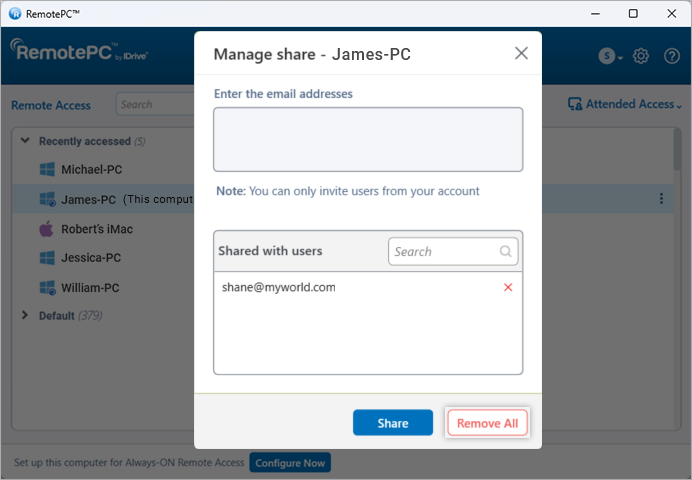
Para dejar de compartir una computadora con un usuario en particular, haga clic en 'Compartir' para abrir la ventana emergente 'Compartir computadora' y haga clic en 'Eliminar' junto al usuario.
Para dejar de compartir la computadora con todos los usuarios, haga clic en 'Eliminar todo'.
¿Puedo escalar la pantalla del escritorio remoto para ajustarla a la ventana de mi computadora local?
Sí, puede escalar la pantalla del escritorio remoto para ajustarla a la ventana de su computadora local, ya que por defecto la pantalla de RemotePC no se ajusta automáticamente a la ventana local.
Para Windows:
Para escalar la pantalla del escritorio remoto dentro de la ventana local,
- Inicie la aplicación RemotePC e inicie sesión.
- Conéctese a una computadora remota en línea y establezca la conexión.
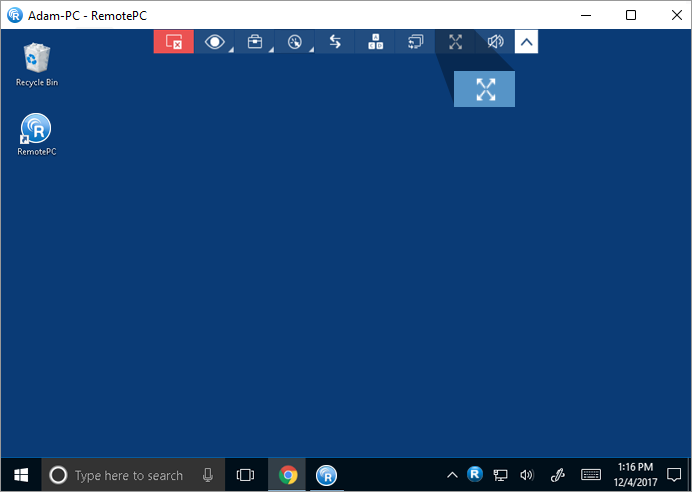
- Desde el menú de la aplicación, haga clic en
 para ver la máquina remota en modo pantalla completa.
- Haga clic en
 y haga clic en 'Mejor ajuste'. Esto redimensionará la pantalla remota para ajustarse a la ventana local.
 - Para revertir los cambios, haga clic en > 'Tamaño original'.
Para Mac y Linux:
Para escalar la pantalla del escritorio remoto dentro de la ventana local,
- Inicie la aplicación RemotePC e inicie sesión.
- Conéctese a una computadora remota en línea y establezca la conexión.
- Desde el menú de la aplicación, haga clic en para ver la máquina remota en modo pantalla completa.
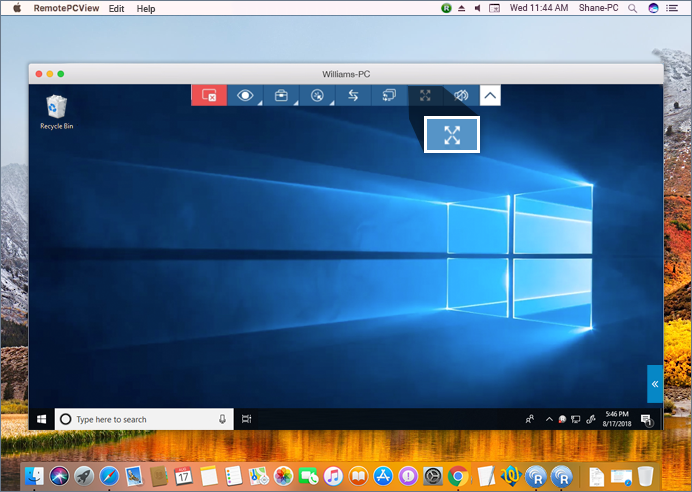
- Haga clic en > y haga clic en 'Mejor ajuste'. Esto redimensionará la pantalla remota para ajustarse a la ventana local.
- Para revertir, haga clic en > 'Tamaño original'.
Sí. Si su computadora remota tiene más de un monitor, la app RemotePC le permite cambiar entre varias pantallas.
Para Windows,
- Inicie la aplicación RemotePC e inicie sesión.
- Conéctese a una computadora remota en línea y establezca la conexión.
- En el menú de la aplicación, haga clic en
 para cambiar entre los monitores de la computadora remota.
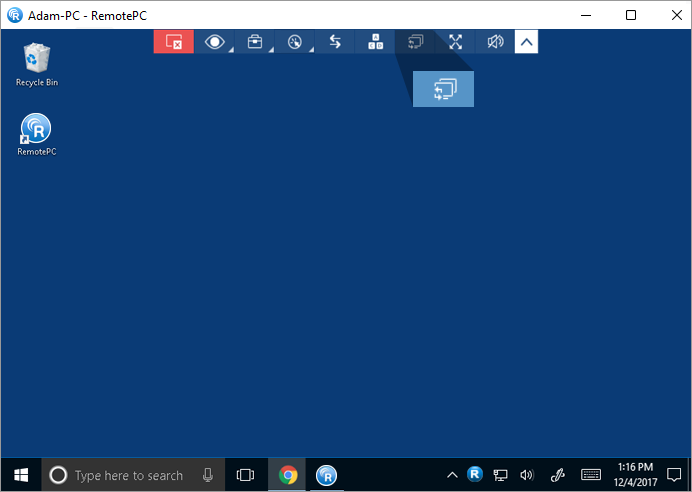
- También puede usar el atajo de teclado Ctrl + Alt + Flecha derecha/izquierda para cambiar entre monitores.
Para Mac,
- Inicie la aplicación RemotePC e inicie sesión.
- Conéctese a una computadora remota en línea y establezca la conexión.
- Haga clic en en la esquina superior derecha de la pantalla para cambiar entre monitores.
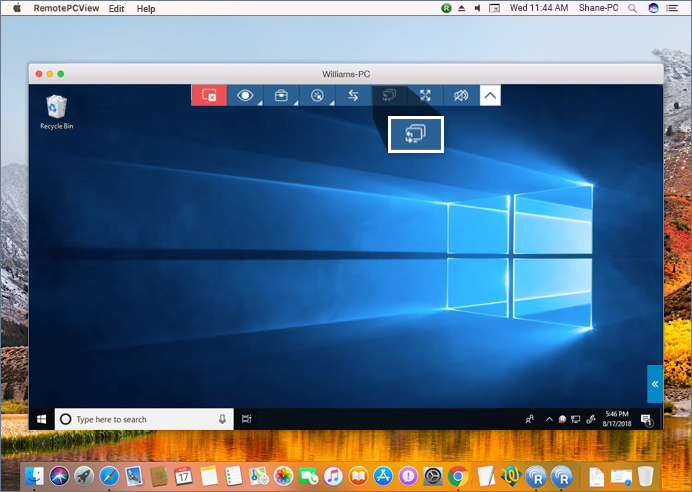
- También puede usar el atajo de teclado Ctrl + Alt + Flecha derecha/izquierda para cambiar entre monitores.
También puede ver un solo monitor de la computadora remota. Desde el menú de la aplicación, vaya a 'Vista' y haga clic en el monitor deseado para verlo individualmente. También puede cambiar la resolución de pantalla para monitores individuales desde aquí.
Nota: Los atajos de teclado para cambiar entre monitores solo aplican al Visor Clásico.
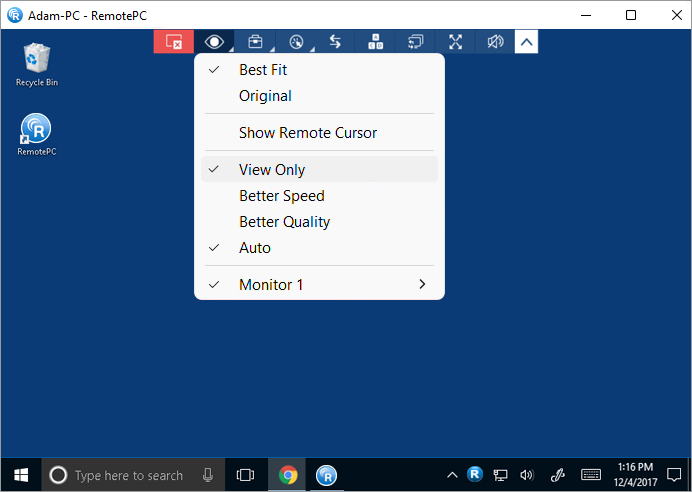
La función 'Solo Vista' le permite establecer su sesión remota en modo solo visualización, limitando la transferencia de archivos y todas las entradas remotas. Es útil cuando varios usuarios están conectados a una sesión remota para evitar interferencias accidentales con el usuario que trabaja en la computadora remota. Suspende el teclado y ratón, pizarra, bloqueo, copiar-pegar, transferencias de portapapeles, reinicio y cierre de sesión.
Para habilitar 'Solo Vista',
- Inicie la aplicación RemotePC e inicie sesión.
- Conéctese a una computadora remota en línea y establezca la conexión.
- Desde el menú de la aplicación, haga clic en > 'Solo Vista'.
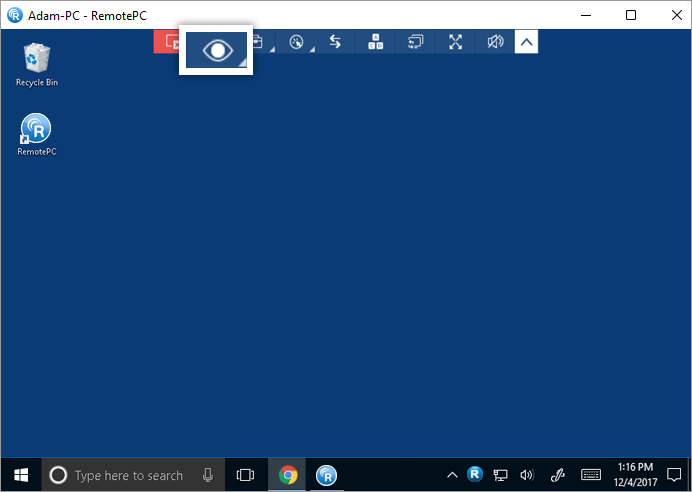
Una vez habilitado el modo 'Solo Vista', el cursor se convertirá en un icono de ojo.
Para deshabilitar 'Solo Vista',
- Haga clic en > 'Solo Vista'.
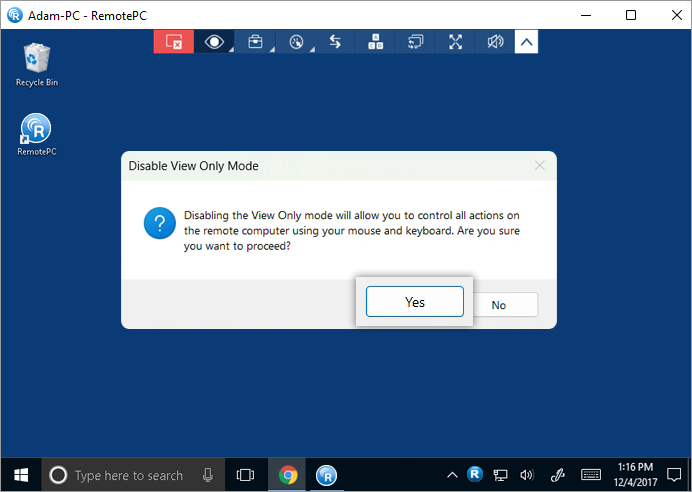
- Haga clic en 'Sí' en la ventana de confirmación.
Nota:
- La función se aplicará inmediatamente en su sesión remota actual.
- Este modo, una vez habilitado para una computadora host, se guardará para futuras conexiones remotas entre computadoras conectadas.
- Si está en varias sesiones remotas, este modo solo se aplicará a la sesión remota para la que lo haya habilitado.
- Si varios usuarios están conectados a la misma computadora remota, este modo solo se aplicará a los usuarios que lo hayan habilitado desde su lado.
- Deshabilitar este modo permitirá a los usuarios controlar todas las acciones en la computadora remota usando su ratón y teclado.
Si está accediendo remotamente a un dispositivo con varios monitores, RemotePC le permite ver varias pantallas remotas en una sola pantalla al mismo tiempo, o ver cada monitor en una pantalla diferente.
- Para ver cada monitor en una pantalla diferente, desde el menú de la aplicación, vaya a y haga clic en 'Todos los monitores (Ventana múltiple)'. Cada monitor de la computadora remota aparecerá en una pantalla diferente y se puede acceder a los monitores individuales haciendo clic en la pantalla respectiva.
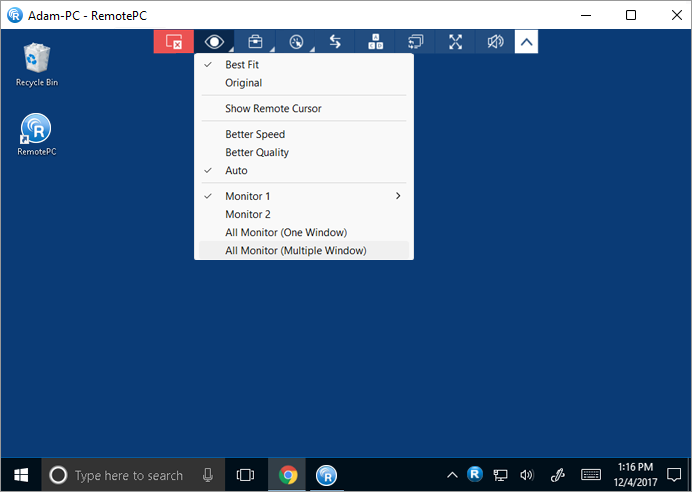
- Para ver todos los monitores en una sola pantalla, desde el menú de la aplicación, vaya a y haga clic en 'Todos los monitores (Una ventana)'. Todas las pantallas de la computadora remota aparecerán en la misma pantalla.
Para Linux:
- Para ver todos los monitores en una sola pantalla, desde el menú de la aplicación, vaya a y haga clic en 'Monitores' -> 'Mostrar todos los monitores'. Todas las pantallas de la computadora remota aparecerán en la misma pantalla.
- Para ver un monitor individual, vaya a , haga clic en 'Monitores' y seleccione el monitor que desea ver.
Sí, puede transferir archivos/carpetas entre computadoras locales y remotas o viceversa. Asegúrese de tener instalada la última versión de la aplicación RemotePC en ambas computadoras.
Hay dos formas de transferir archivos entre cualquier computadora remota y local:
- Durante una sesión remota activa, vaya al menú de la aplicación y haga clic en
 .
.
- En la pestaña 'Acceso Remoto Siempre-Activo', haga clic en junto a la computadora a la que desea transferir los archivos. Si se conecta por primera vez, aparecerá un aviso de clave personal. Ingrese la clave personal y haga clic en 'Conectar'.
Para transferir archivos/carpetas sin iniciar una sesión remota,
- Inicie la aplicación RemotePC e inicie sesión.
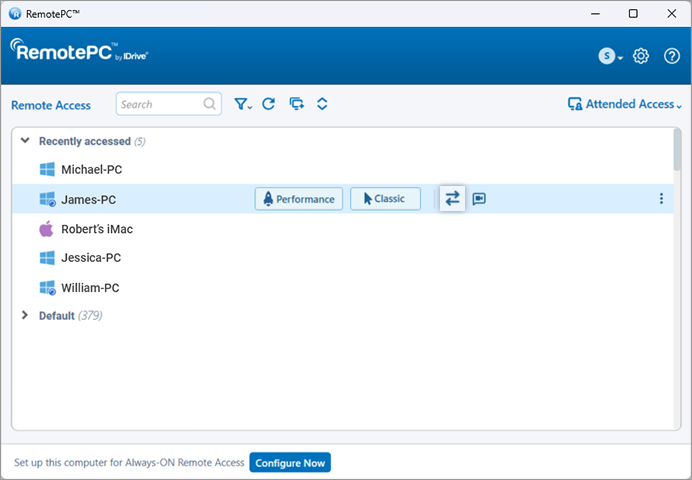
- Haga clic en junto a la computadora a la que desea transferir archivos.
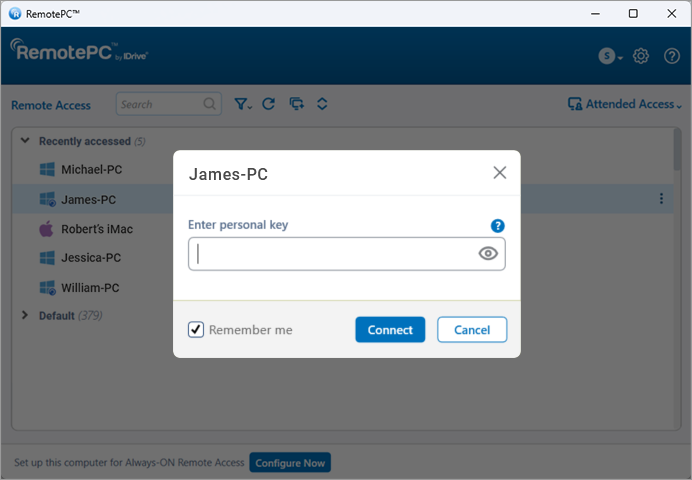
- Ingrese la clave personal y haga clic en 'Conectar'.
- Aparecerá la ventana de Transferencia de Archivos.
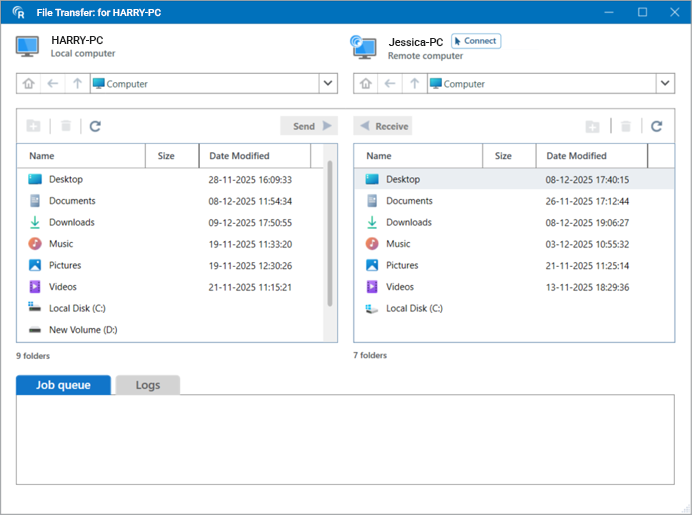
- Para enviar archivos/carpetas de su computadora local a la remota, desde el menú desplegable de Computadora Local, seleccione los archivos/carpetas que desea enviar y haga clic en 'Enviar'.
- Para recibir archivos/carpetas de la computadora remota a la local, desde el menú desplegable de Computadora Remota, seleccione los archivos/carpetas y haga clic en 'Recibir'.
- También puede arrastrar y soltar archivos entre la sección 'Computadora Local' y 'Computadora Remota' de la ventana de Transferencia de Archivos, y viceversa.
- El progreso de la transferencia se muestra en la sección 'Cola de trabajos'.
- Si ya hay una transferencia en curso, puede iniciar transferencias adicionales. Todas las nuevas operaciones se agregarán a la cola de trabajos.
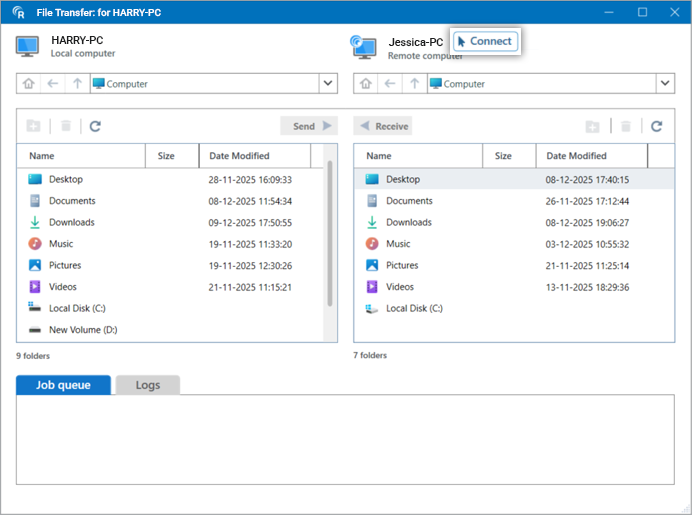
También puede establecer conexión remota con la computadora remota haciendo clic en 'Conectar' en la sección de Computadora Remota.
Sí, puede copiar texto desde la computadora local y pegarlo en la remota y viceversa durante una sesión activa usando la función 'Sincronización de Portapapeles'.
RemotePC ofrece opciones de sincronización de portapapeles bidireccional para proteger las credenciales en sectores sensibles como finanzas o instituciones gubernamentales.
Para habilitar la 'Sincronización de Portapapeles',
- Inicie la aplicación RemotePC e inicie sesión.
- Conéctese a una computadora remota en línea y establezca la conexión.
- Desde el menú de la aplicación, haga clic en
 .
.
- Haga clic en 'Sincronización de Portapapeles' -> 'De Local a Remoto' para copiar y pegar texto de la computadora local a la remota.
- Haga clic en 'Sincronización de Portapapeles' -> 'De Remoto a Local' para copiar y pegar texto de la computadora remota a la local.
Para deshabilitar la 'Sincronización de Portapapeles', haga clic en 'Sincronización de Portapapeles'. La opción seleccionada se deshabilitará.
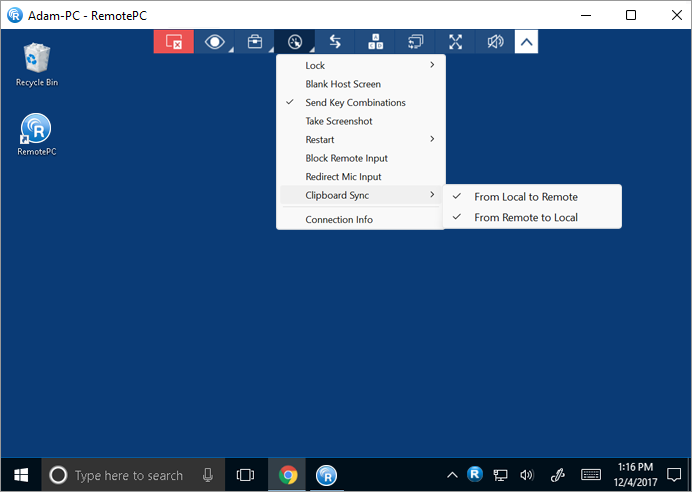
Para deshabilitar la 'Sincronización de Portapapeles',
- Haga clic en 'Sincronización de Portapapeles'.
- Haga clic en 'Sí' en la ventana de confirmación.
Nota:
- Al conectarse a máquinas remotas Windows, la Sincronización de Portapapeles solo está disponible para conexiones establecidas mediante el 'Visor Clásico'.
- Esta función no admite copiar y pegar contenido de imágenes.
RemotePC ofrece la función 'Pegar portapapeles como pulsaciones de teclas' para computadoras Windows, que permite transcribir textos copiados como pulsaciones de teclas. Esto permite pegar texto en campos que no admiten copiar y pegar, como la pantalla de inicio de sesión de Windows.
Para pegar el portapapeles como pulsaciones de teclas,
- Inicie la aplicación RemotePC e inicie sesión.
- Conéctese a una computadora remota en línea y establezca la conexión.
- Copie el texto en la computadora local o remota.
- Coloque el cursor en el campo de texto de la computadora remota y, desde el menú de la aplicación, haga clic en > 'Pegar portapapeles como pulsaciones de teclas'.
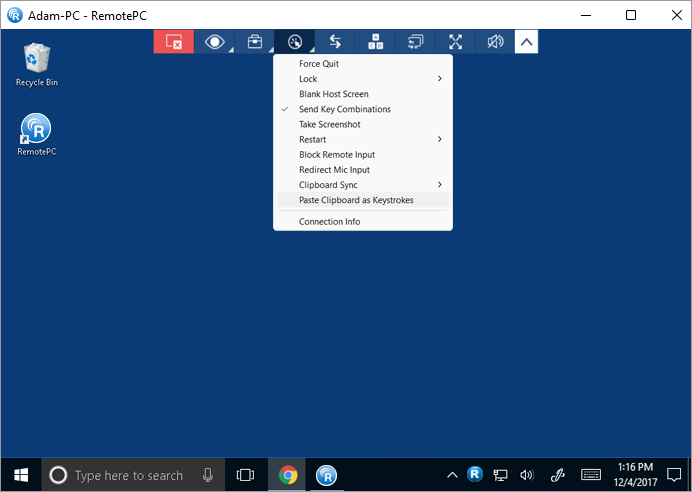
Nota: Esta función permite copiar y pegar hasta 100 caracteres.
Para Mac:
RemotePC proporciona la función 'Enviar portapapeles' para computadoras Mac, que permite copiar y pegar texto en campos que no admiten copiar y pegar.
Para enviar el portapapeles como pulsaciones de teclas,
- Inicie la aplicación RemotePC e inicie sesión.
- Conéctese a una computadora remota en línea y establezca la conexión.
- Copie el texto en la computadora local.
- Coloque el cursor en el campo de texto de la computadora remota y, desde el menú de la aplicación, haga clic en
 > 'Enviar portapapeles como pulsaciones de teclas'.
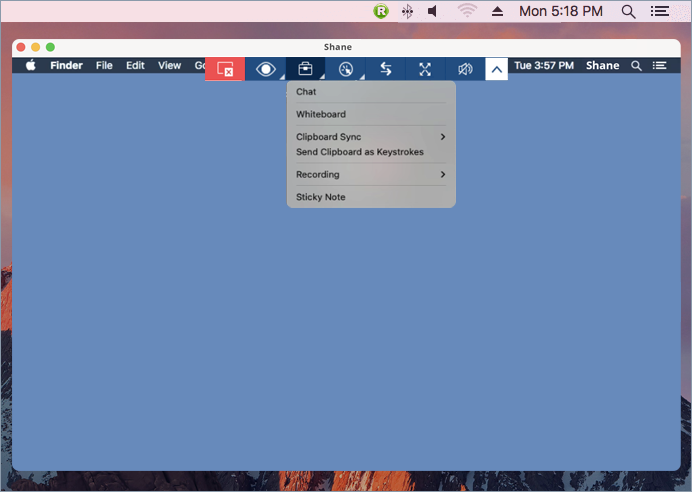
Sí, puede chatear con su compañero en el extremo remoto durante una sesión remota.
Para iniciar un chat,
- Inicie la aplicación RemotePC e inicie sesión.
- Conéctese a una computadora remota en línea y establezca la conexión.
- Desde el menú de la aplicación, haga clic en .
- Haga clic en 'Chat'. Aparecerá la pantalla de chat.
- Escriba su mensaje y haga clic en
 .
. - Haga clic en
 para buscar y enviar archivos. También puede arrastrar y soltar archivos para enviar adjuntos.
 - Haga clic en
 para guardar la conversación como archivo txt en la computadora local.
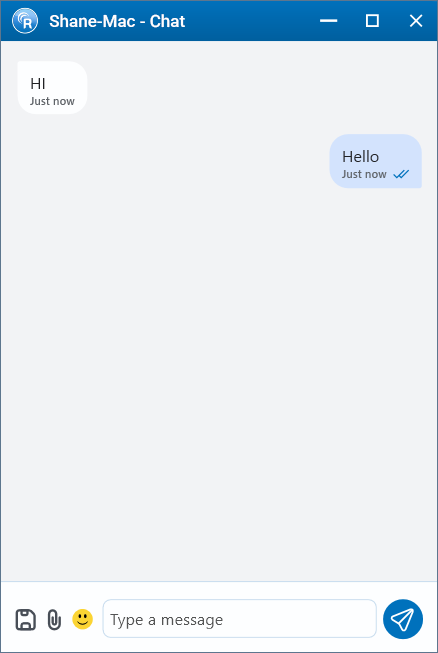
Alternativamente, puede iniciar un chat desde la bandeja de RemotePC. Haga clic en 'Chat' en las opciones de la bandeja y aparecerá la pantalla de chat.
Sí, puede chatear por video con usuarios remotos.
Para iniciar el chat de video,
- Inicie la aplicación RemotePC e inicie sesión.
- Pase el cursor sobre la computadora remota a la que desea conectarse y haga clic en
 .
.

- Haga clic en 'Unirse a la reunión' y comience el chat de video con su compañero.
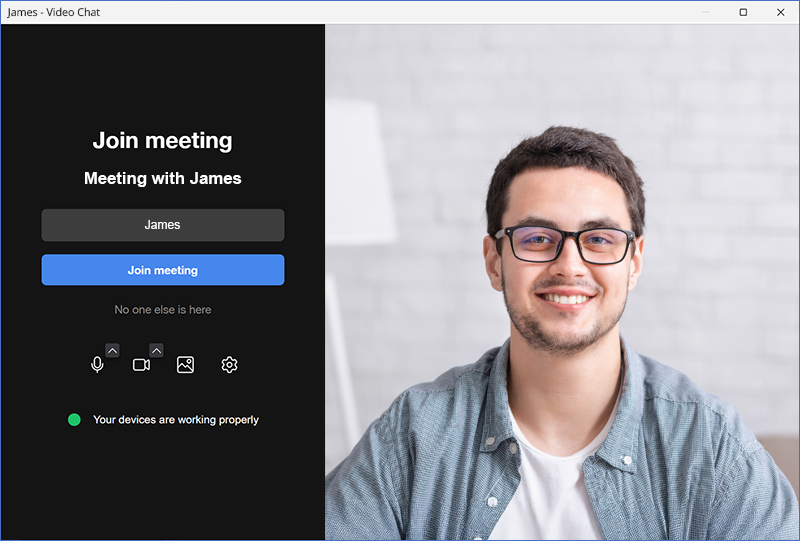
Durante el chat de video, puede compartir su pantalla, enviar mensajes de texto o usar la Pizarra.
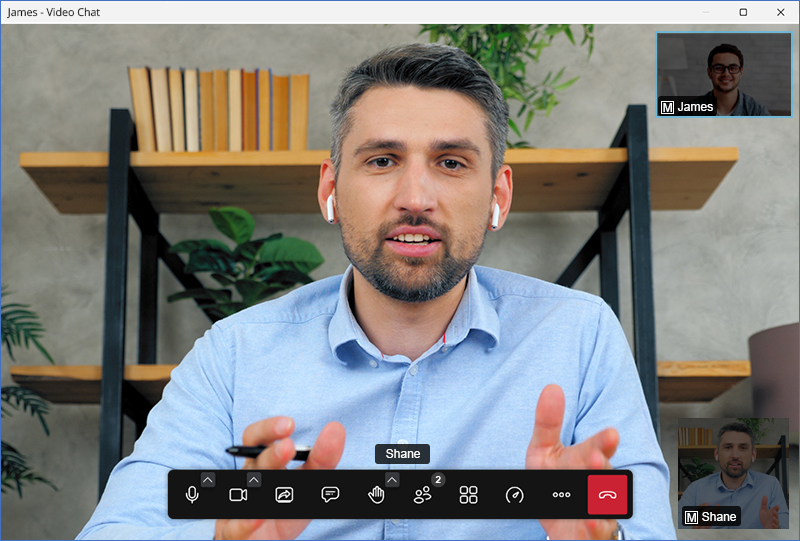
Nota: La pantalla de Video Chat de RemotePC se abrirá automáticamente. Por primera vez, usted y los usuarios remotos deberán otorgar permiso para acceder a la cámara y el micrófono en sus computadoras.
Sí, puede grabar sesiones remotas y guardarlas en cualquier ubicación deseada en su computadora local. Estos archivos pueden almacenarse y verse más tarde. RemotePC guarda el archivo grabado en formato MP4 y puede reproducirse con Windows Media Player o VLC.
Para grabar una sesión remota activa,
- Inicie la aplicación RemotePC e inicie sesión.
- Conéctese a una computadora remota en línea y establezca la conexión.
- Desde el menú de la aplicación, haga clic en -> '¡Grabar ahora!'
- Haga clic en 'Iniciar grabación'. Comenzará la grabación.
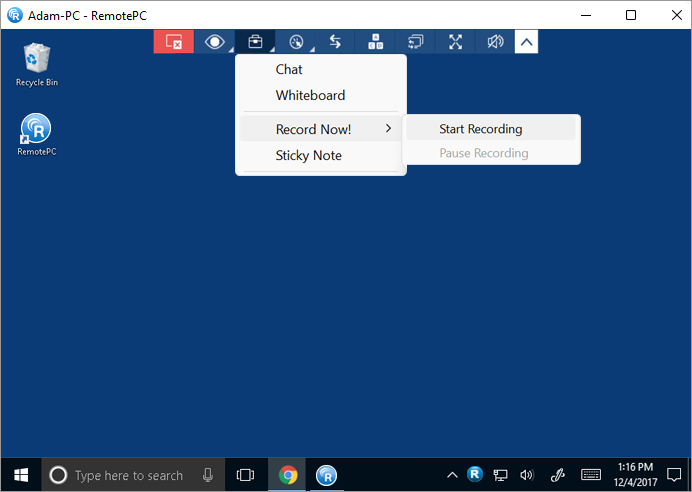
Para pausar la grabación,
- Desde el menú de la aplicación, haga clic en .
- Haga clic en 'Pausar grabación'.
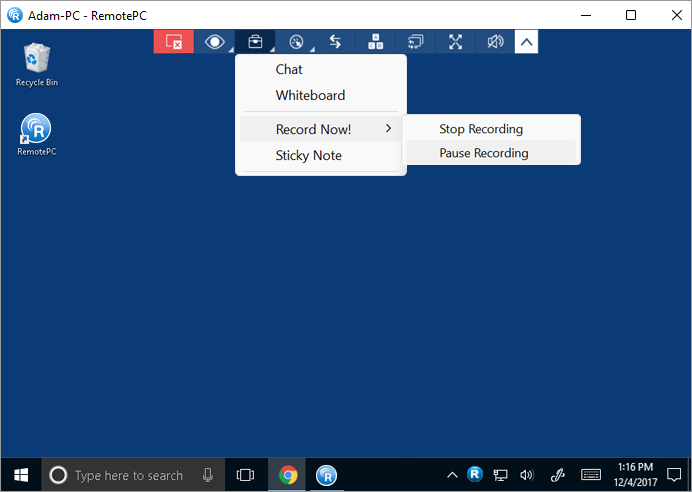
Para detener la grabación,
- Desde el menú de la aplicación, haga clic en -> 'Detener grabación'.
- La grabación se detendrá.
La grabación se guardará en su máquina local.
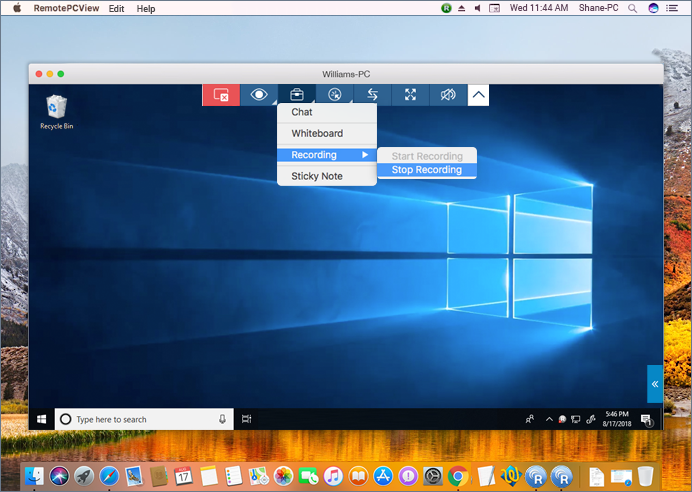
Nota: El acceso vía Mac admite la grabación de sesiones remotas con audio.
Sí, puede tomar notas en la pantalla de su computadora remota usando la función 'Nota adhesiva'.
Para habilitar la nota adhesiva,
- Inicie la aplicación RemotePC e inicie sesión.
- Conéctese a una computadora remota en línea y establezca la conexión.
- Desde el menú de la aplicación, haga clic en .
- Haga clic en 'Nota adhesiva'.
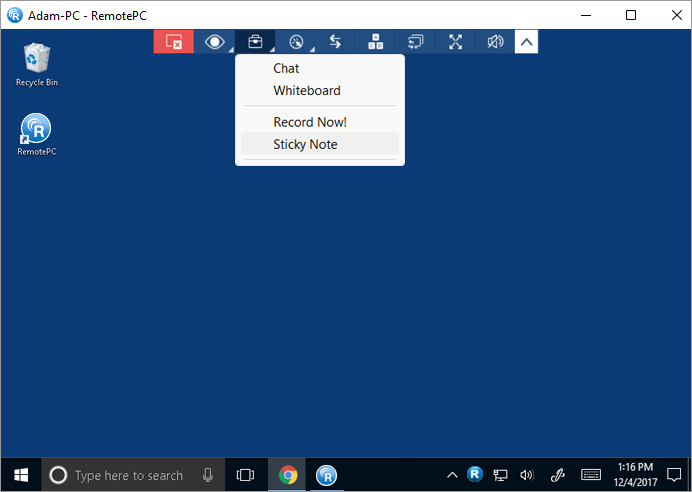
Puede guardar y ver la nota después de que finalice la sesión remota, en modo offline.
Para Windows, para guardar una nota en su computadora local, haga clic en  en la ventana de Nota adhesiva, elija la carpeta de destino y haga clic en 'Guardar'.
Con la Pizarra, puede dibujar en la pantalla remota durante una sesión para colaborar eficazmente.
Para usar la Pizarra,
- Inicie la aplicación RemotePC e inicie sesión.
- Conéctese a una computadora remota en línea y establezca la conexión.
- Desde el menú de la aplicación, haga clic en .
- Haga clic en 'Pizarra'. El panel de la Pizarra aparecerá en pantalla.
Alternativamente, puede acceder a la Pizarra desde la bandeja de RemotePC. Haga clic en 'Pizarra' en las opciones de la bandeja y aparecerá el panel de la Pizarra.
Puede elegir entre las siguientes opciones:
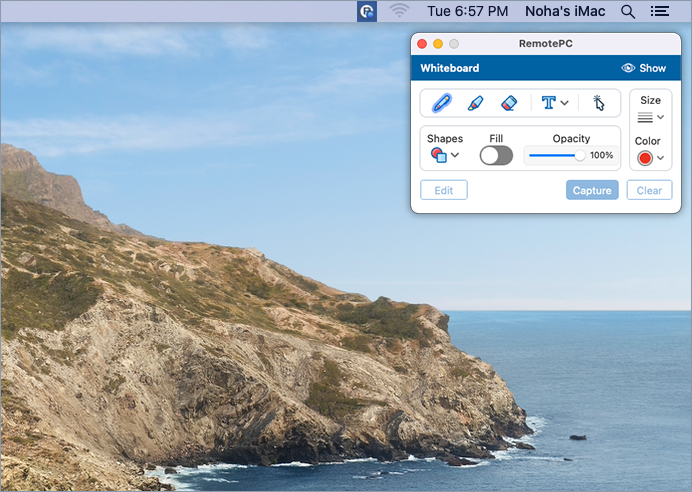
- Cursor: Seleccionado por defecto; le permite acceder a la computadora remota.
- Lápiz: Dibuje en la pantalla remota. Elija el ancho de línea o color deseado.
- Borrador: Borre partes del dibujo. Elija el ancho de borrador adecuado.
- Capturar: Capture una captura de pantalla y guárdela en la computadora local.
- Limpiar: Borre todos los dibujos en la pantalla.
- Editar: Modifique color, opacidad, relleno/no relleno, tamaño de los trazos y redimensione dibujos y formas existentes.
- Formas: Agregue formas como rectángulos, círculos, flechas, etc.
- Rellenar: Rellene o quite el relleno de las formas con color.
- Opacidad: Ajuste la transparencia de dibujos o formas.
- Tamaño: Ajuste el tamaño de formas, texto o trazos.
- Color: Elija colores para formas, texto o trazos.
- Texto: Agregue texto a la Pizarra.
- Mostrar/Ocultar: Muestre u oculte objetos o dibujos en la Pizarra.
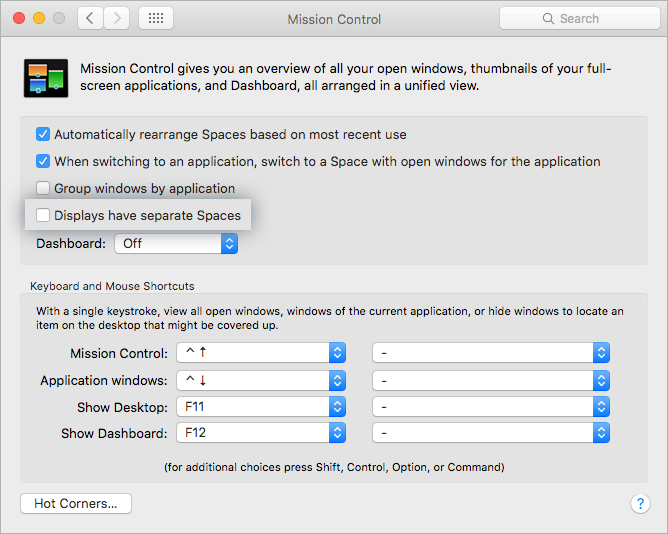
Nota: Si la máquina remota tiene varios monitores, puede usar la Pizarra en cada monitor individual. Desactive 'Las pantallas tienen espacios separados' en
- 'Configuración del sistema' > 'Escritorio y Dock' en macOS 13 (Ventura) y superior
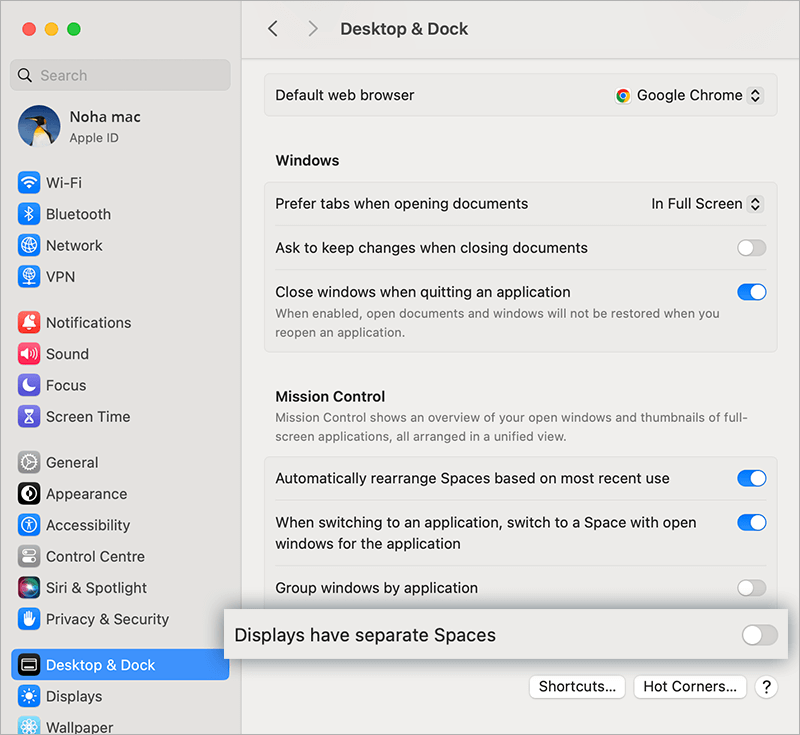
- 'Preferencias del sistema' > 'Mission Control' en macOS inferior a 13
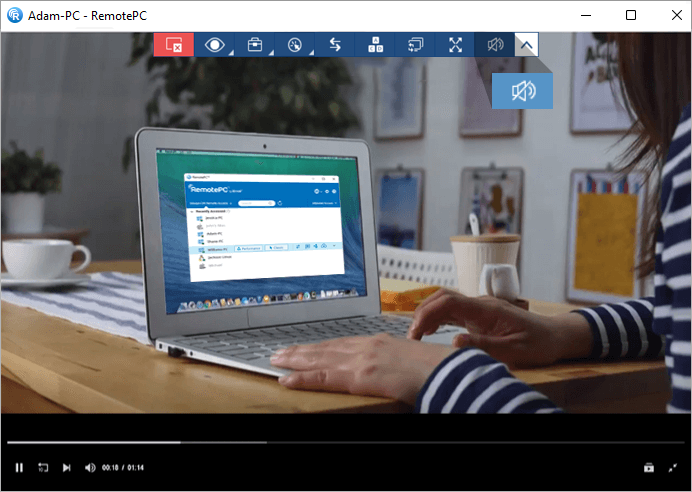
Sí, puede reproducir música y ver videos en la computadora remota desde su computadora local.
Para Windows:
Haga clic en  para reproducir música o video. Para silenciar el audio, haga clic en
  .
.
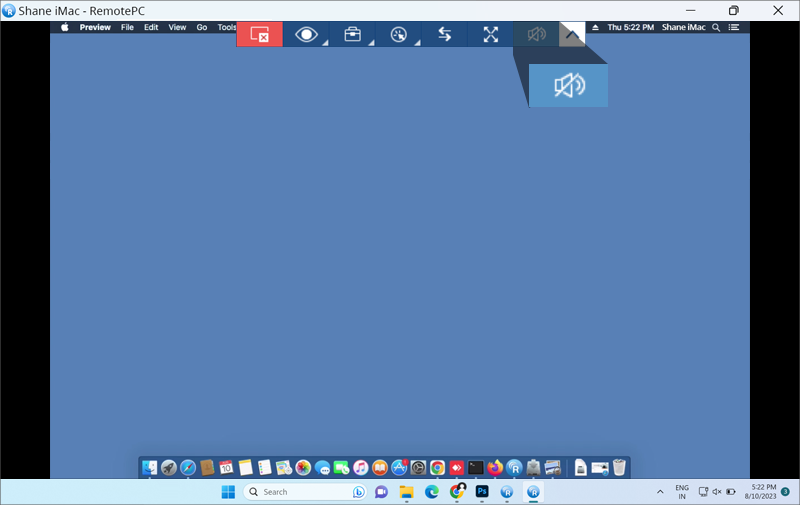
Para Mac:
Haga clic en 'Habilitar sonido' para reproducir música o video. Para silenciar el audio, haga clic en 'Deshabilitar sonido'.
Opciones de salida de sonido en Mac:
Puede elegir cómo se reproduce el audio durante una sesión remota:
- Reproducir sonido solo por la conexión remota: el audio se reproduce solo en su computadora local.
- Reproducir sonido solo en esta computadora: el audio se reproduce solo en la Mac remota.
- Reproducir sonido tanto por la conexión remota como en esta Mac: el audio se reproduce en ambos dispositivos.
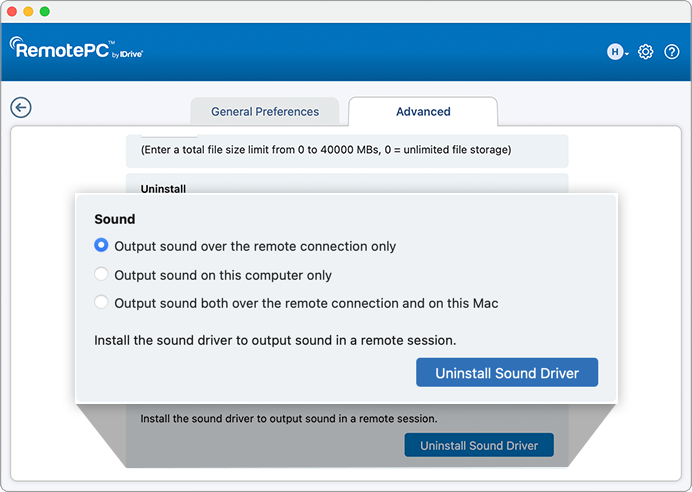
Nota: Puede instalar o desinstalar el controlador de audio 'RemotePCSound' yendo a 'Preferencias' > 'Avanzado' > 'Instalar controlador de sonido' en la computadora host. Una vez instalado, el controlador de audio permite la transmisión de sonido durante sesiones remotas.
En Mac OS High Sierra y superior, para reproducir audio remotamente debe permitir que RemotePC instale el controlador de sonido en su computadora.
Para habilitarlo durante la instalación de RemotePC,
- Haga clic en 'OK' cuando se le solicite abrir Preferencias del Sistema. Será redirigido a las preferencias de 'Seguridad y Privacidad'.
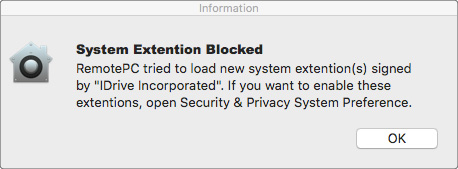
- Haga clic en 'Permitir' en la pestaña 'General' para descargar el controlador de sonido remoto en su computadora.
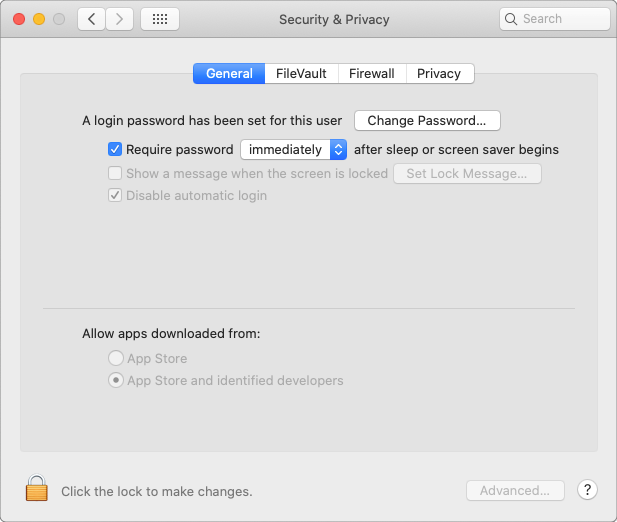
Para habilitarlo después, vaya a 'Seguridad y Privacidad' en el menú Apple y haga clic en 'Permitir' en la pestaña 'General'.
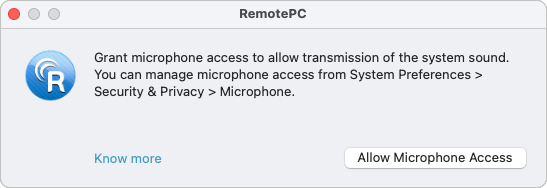
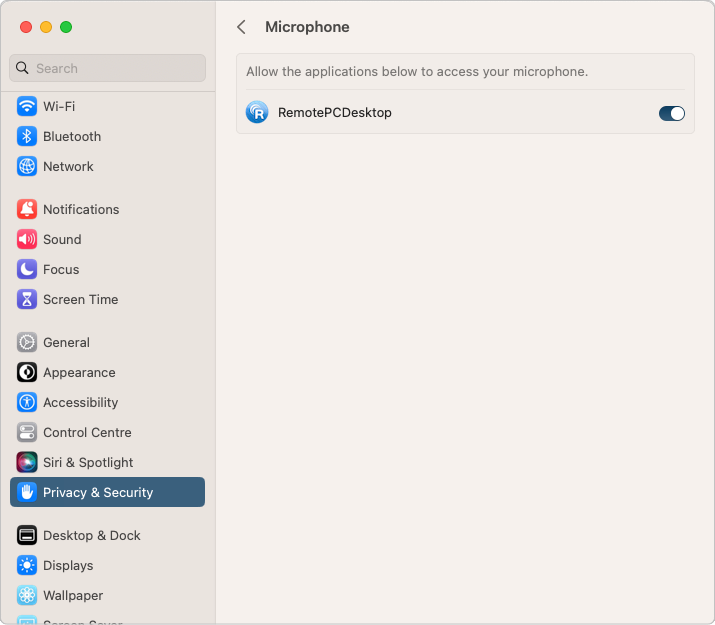
En Mac OS Mojave y superior, RemotePC necesitará permiso del usuario para acceder al micrófono y reproducir audio remotamente.
Para permitir el acceso al micrófono,
- Haga clic en 'Permitir acceso al micrófono' cuando se le solicite. Será redirigido a las preferencias de 'Seguridad y Privacidad'.
- Vaya a 'Micrófono'.
- Haga clic en y proporcione autenticación del sistema para permitir cambios.
- Seleccione la casilla junto a 'RemotePCDesktop'.
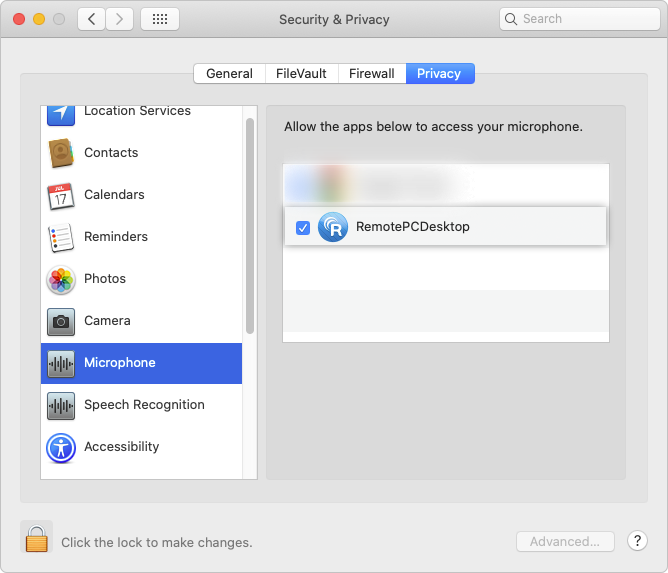
NOTA: Para usuarios de Ventura 13.0, vaya a la pestaña 'Privacidad y Seguridad', habilite el interruptor junto a 'RemotePCDesktop' en la configuración de Micrófono.
Para Linux:
- Vaya a 'Acciones' desde el menú de la aplicación.
- Haga clic en 'Habilitar sonido' para reproducir música o video.
La casilla del botón se marcará cuando el audio esté habilitado.
Para silenciar el audio, vaya a 'Acciones' y haga clic en 'Habilitar sonido'. La marca desaparecerá una vez que el audio esté deshabilitado.
Para solucionar problemas de sonido en su máquina Linux remota,
- Instale 'pavucontrol' mediante apt/yum.
Esto instalará la aplicación 'Pulse Audio Volume Control' en su computadora. - Abra la aplicación recién instalada.
- Establezca una conexión remota entre su máquina Linux local y remota y haga clic en 'Habilitar sonido'
- Vaya a la pestaña 'Grabación' en la aplicación 'Pulse Audio Volume Control'.
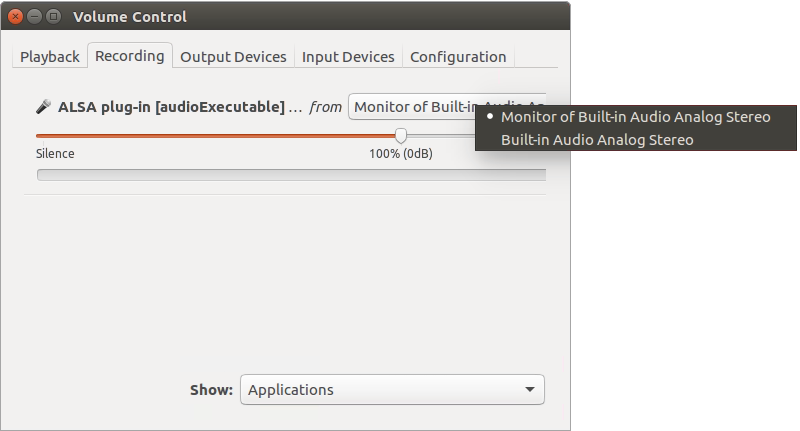
- Busque 'ALSA plug-in [audioExecutable]' y, en el menú desplegable, seleccione 'Monitor de <dispositivo de audio en su máquina>'.
Nota: La función de reproducir sonido no es compatible con dispositivos Raspberry Pi.
Sí, puede usar atajos de teclado en su computadora remota durante una sesión remota, habilitando la función 'Enviar combinaciones de teclas'.
Para habilitarla,
- Inicie la aplicación RemotePC e inicie sesión.
- Conéctese a una computadora remota en línea y establezca la conexión.
- Desde el menú de la aplicación, haga clic en .
- Haga clic en 'Enviar combinaciones de teclas'.
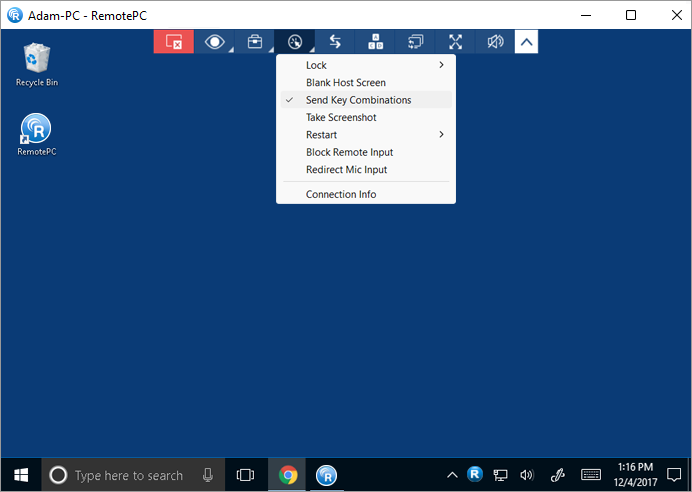
Nota: Los atajos básicos como Ctrl+C y Ctrl+V funcionarán incluso si no está habilitada la opción 'Enviar combinaciones de teclas'.
Sí, puede bloquear la pantalla de la computadora remota durante una sesión remota.
Para bloquearla,
- Inicie la aplicación RemotePC e inicie sesión.
- Conéctese a una computadora remota en línea y establezca la conexión.
- Desde el menú de la aplicación, haga clic en .
- Haga clic en 'Bloquear' -> 'Bloquear ahora', para bloquear instantáneamente la pantalla de la computadora remota.
- Haga clic en 'Bloquear' -> 'Bloquear al finalizar sesión', para bloquear la pantalla de la computadora remota al finalizar la sesión.
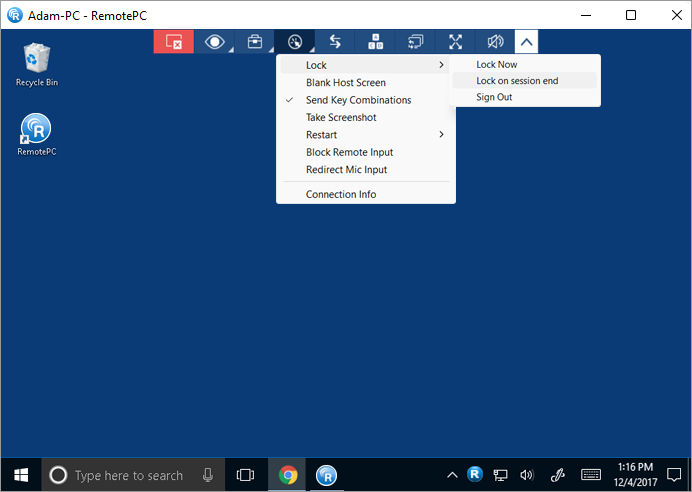
- Haga clic en 'Bloquear' > 'Cerrar sesión' para cerrar la sesión del perfil de usuario actual.
También puede bloquear la computadora remota usando el comando Ctrl+Alt+Supr. Al conectarse a un sistema Windows remoto, el comando Ctrl+Alt+Supr abrirá la pantalla con opciones de Bloquear, Administrador de tareas, Cerrar sesión y otras. Al conectarse a una Mac remota, el comando Ctrl+Alt+Supr abrirá la ventana 'Forzar salida de aplicaciones'.
Para enviar el comando Ctrl+Alt+Supr,
- Inicie la aplicación RemotePC e inicie sesión.
- Conéctese a una computadora remota en línea y establezca la conexión.
- Desde el menú de la aplicación, haga clic en
 .
.
Nota: Bloquear la pantalla de la computadora remota no es compatible con dispositivos Raspberry Pi.
También puede bloquear la computadora remota usando el comando Ctrl+Alt+Supr. Al conectarse a un sistema Windows remoto, el comando Ctrl+Alt+Supr abrirá la pantalla con opciones de Bloquear, Administrador de tareas, Cerrar sesión y otras. Al conectarse a una Mac remota, el comando Ctrl+Alt+Supr abrirá la ventana 'Forzar salida de aplicaciones'.
Para enviar el comando Ctrl+Alt+Supr,
- Inicie la aplicación RemotePC e inicie sesión.
- Conéctese a una computadora remota en línea y establezca la conexión.
- Desde el menú de la aplicación, haga clic en .
Nota: Bloquear la pantalla de la computadora remota no es compatible con dispositivos Raspberry Pi.
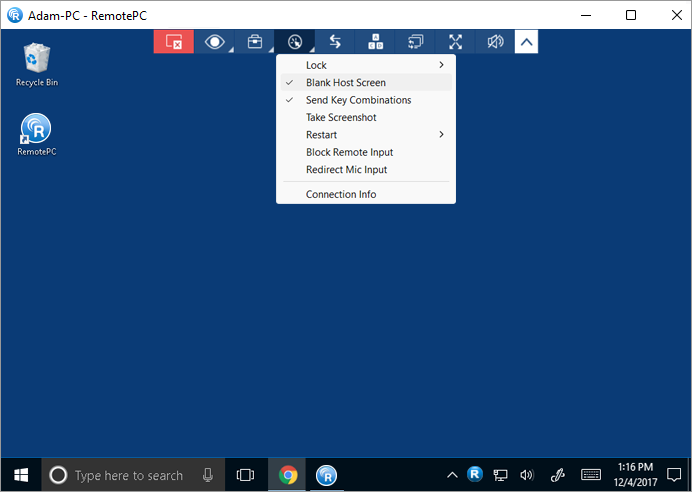
Para evitar que otros vean la pantalla de su computadora remota durante una sesión activa, puede oscurecer la pantalla de su computadora remota. La función 'Pantalla de Host en Blanco' es útil en estos casos cuando no tiene acceso físico a la máquina para apagar la pantalla de la computadora remota.
Para poner la pantalla del host en blanco,
- Inicie la aplicación RemotePC e inicie sesión.
- Conéctese a una computadora remota en línea y establezca la conexión.
- Desde el menú de la aplicación, haga clic en .
- Haga clic en 'Pantalla de Host en Blanco'.
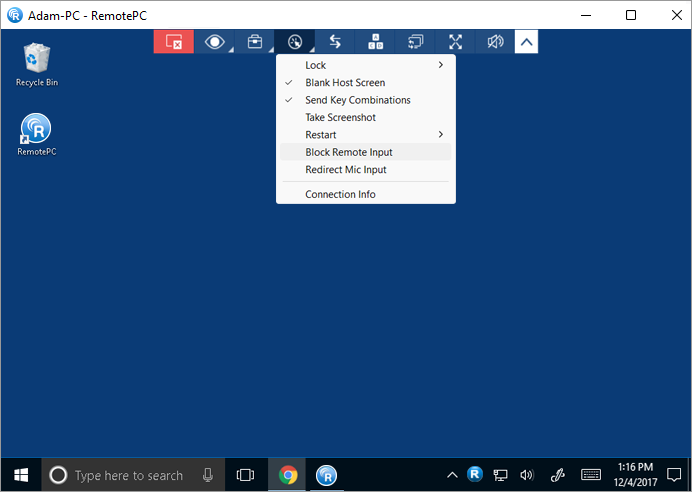
Sí. Al acceder a una Mac o una máquina Windows, puede evitar que los usuarios en el extremo remoto usen el ratón y el teclado durante una sesión con la opción 'Bloquear entrada remota'.
Para bloquear la entrada remota,
- Inicie la aplicación RemotePC e inicie sesión.
- Conéctese a una computadora remota en línea y establezca la conexión.
- Desde el menú de la aplicación, haga clic en .
- Haga clic en 'Bloquear entrada remota'.
Nota: Presione Ctrl+Alt+Supr en la computadora remota para deshacer la acción.
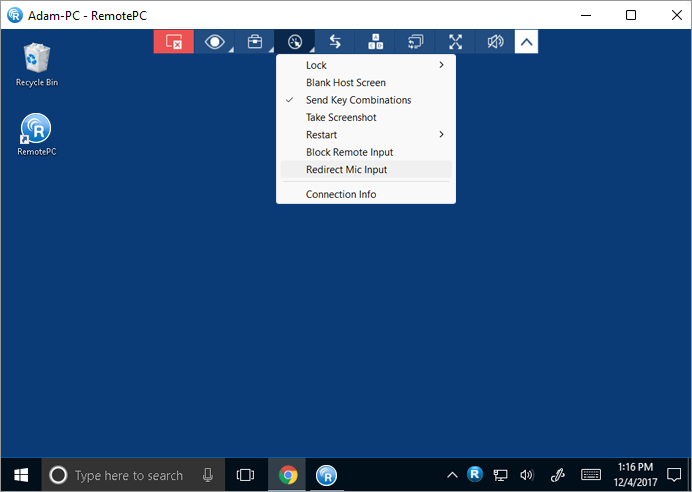
Sí, la función de traspaso de micrófono le permite redirigir la entrada de su micrófono local a la computadora remota, aplicaciones o servicios como si estuviera sentado en el extremo remoto. Esta función le permite unirse a llamadas y usar funciones de grabación/dictado de voz durante la sesión remota. Actualmente solo está disponible para el Visor Clásico.
Para Windows:
Para redirigir la entrada de su micrófono durante una sesión remota,
- Inicie la aplicación RemotePC e inicie sesión.
- Conéctese a una computadora remota en línea y establezca la conexión.
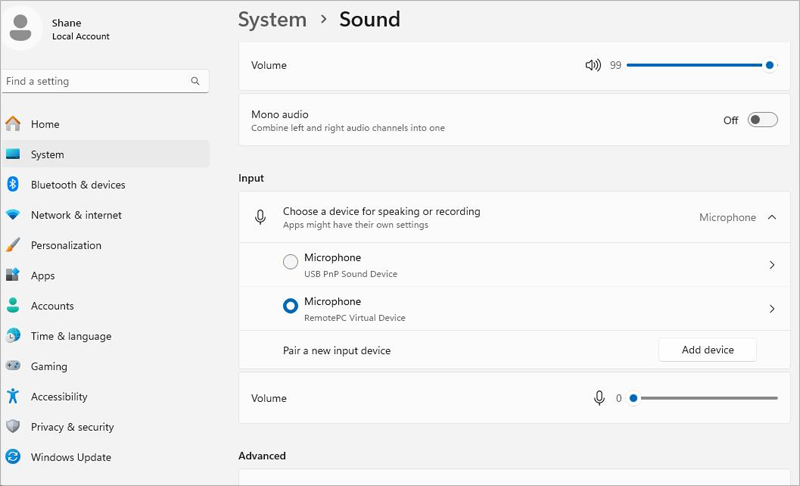
- Haga clic en y seleccione 'Redirigir entrada de micrófono'. Esto instalará el 'RemotePC Virtual Device' en la computadora remota y se seleccionará como entrada de micrófono.
Nota:
- La computadora local debe tener Windows 8 o superior y la remota requiere Windows 10 o superior.
- Si conecta un micrófono externo a la computadora remota durante la sesión, establezca 'RemotePC Virtual Device' como opción predeterminada desde la configuración de sonido en su computadora remota.
Para Mac:
Antes de redirigir el micrófono de la computadora remota, debe habilitar las siguientes configuraciones:
- Habilite 'Sonido remoto' para permitir controles de audio
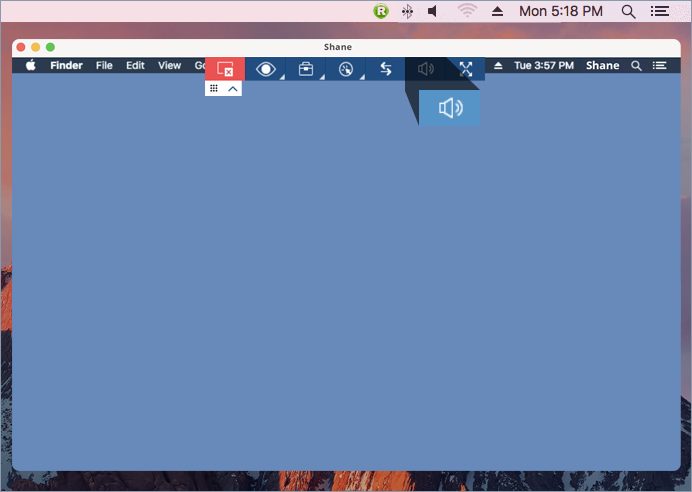
- Configure la entrada y salida de sonido de su máquina usando una de las siguientes opciones:
- Seleccione la configuración predeterminada de entrada y salida de sonido de su computadora
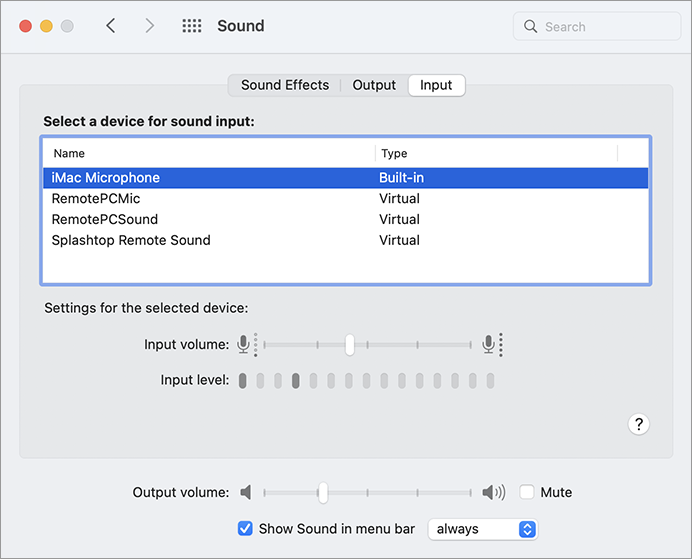
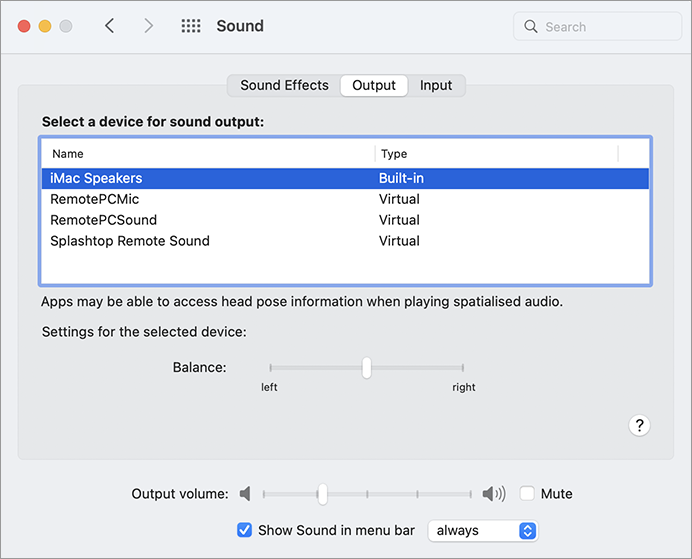
- Seleccione el dispositivo de sonido externo si está conectado a su máquina
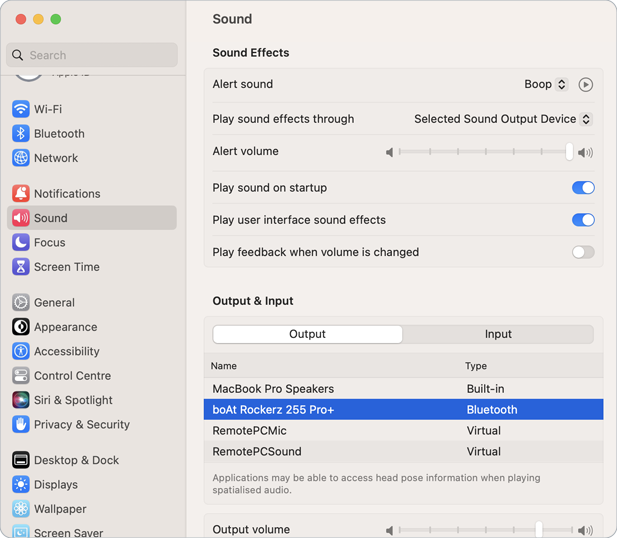
- Seleccione la configuración predeterminada de entrada y salida de sonido de su computadora
Para redirigir la entrada de su micrófono durante una sesión remota,
- Inicie la aplicación RemotePC e inicie sesión.
- Conéctese a una computadora remota en línea y establezca la conexión.
- Haga clic en y seleccione 'Redirigir entrada de micrófono'. La opción 'RemotePCMic' se seleccionará como micrófono virtual.
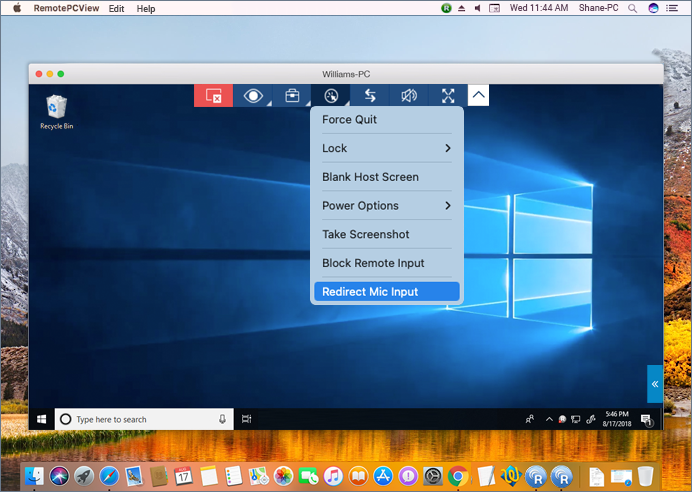
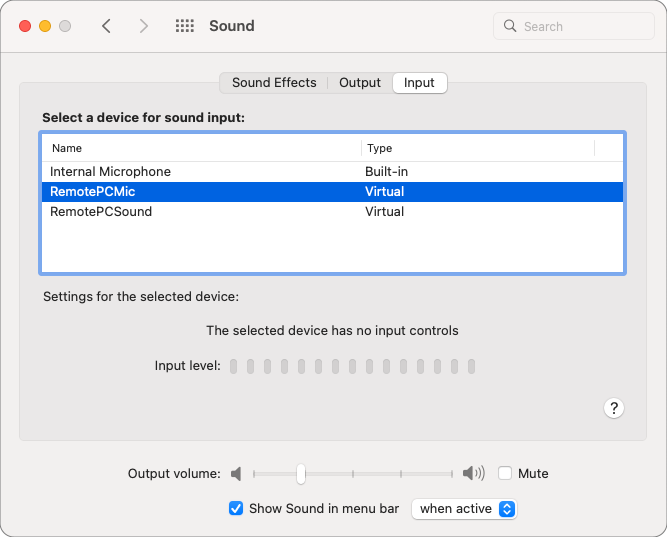 Nota: La opción Redirigir entrada de micrófono es compatible con Mac OS High Sierra y superior.
Para silenciar o activar el traspaso de micrófono durante la sesión remota, haga clic en la opción 'Redirigir entrada de micrófono'.
Puede usar la función 'Redirección USB' para usar YubiKey y ratón o teclado bluetooth conectados a su computadora local en la computadora remota.
Lea más sobre las limitaciones de la función de Redirección USB.
Para redirigir Yubikey y ratón bluetooth a su dispositivo remoto,
- Conecte su Yubikey o cualquier dispositivo bluetooth, como ratón o teclado, a su máquina local.
- Inicie la aplicación RemotePC e inicie sesión.
- Conéctese a una computadora remota en línea y establezca la conexión.
- Para redirigir el Yubikey al sistema remoto, vaya a 'Acciones' y seleccione 'Redirigir USB'.
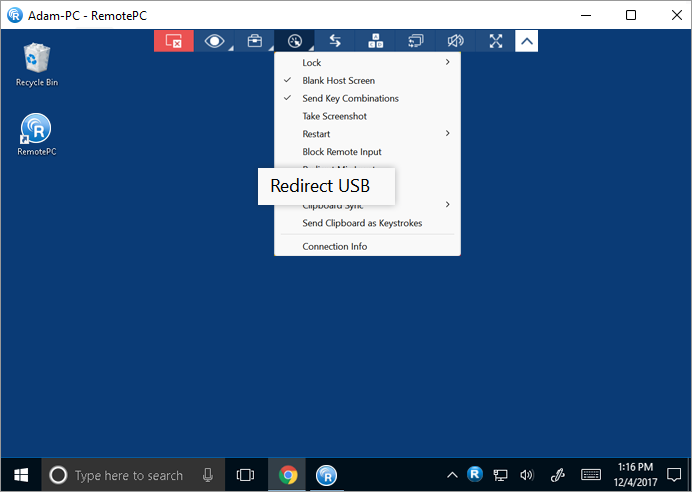
- Aparecerá una ventana emergente de 'Redirección USB', mostrando todos los dispositivos conectados a su máquina local bajo 'LOCAL'.
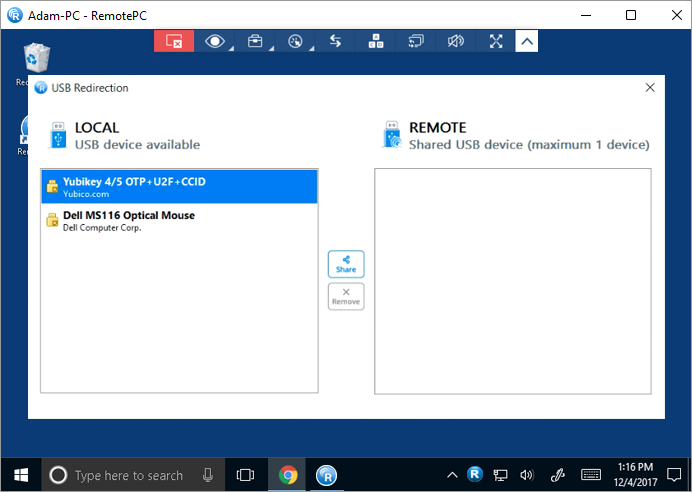
- Seleccione el dispositivo Yubikey de la lista y haga clic en el botón 'Compartir'.
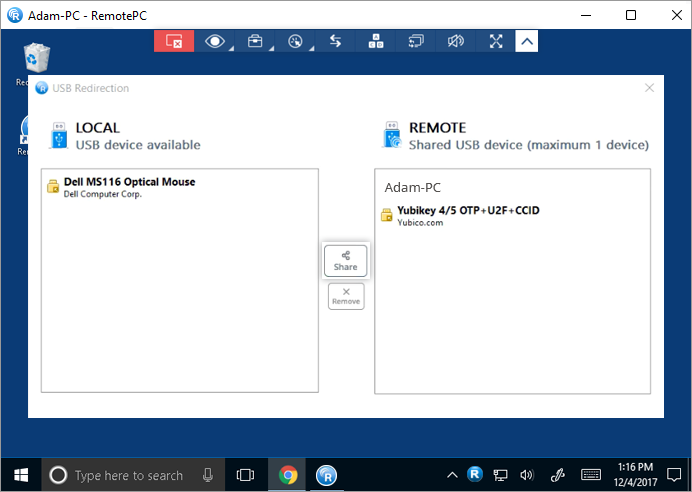
- El Yubikey aparecerá ahora bajo 'REMOTE' en la ventana emergente, indicando que ya es accesible por la máquina remota.
Alternativamente, haga clic en 'Administrador de dispositivos' de su sistema remoto para asegurar que la aplicación Yubikey ahora es controlada por la máquina remota.
Para cambiar entre dispositivos USB,
- Para quitar el Yubikey y redirigir el ratón bluetooth, vaya a 'Acciones' y seleccione 'Redirigir USB'.
- Aparecerá una ventana emergente de 'Redirección USB'. Seleccione el Yubikey bajo 'REMOTE' y haga clic en el botón 'Quitar'.
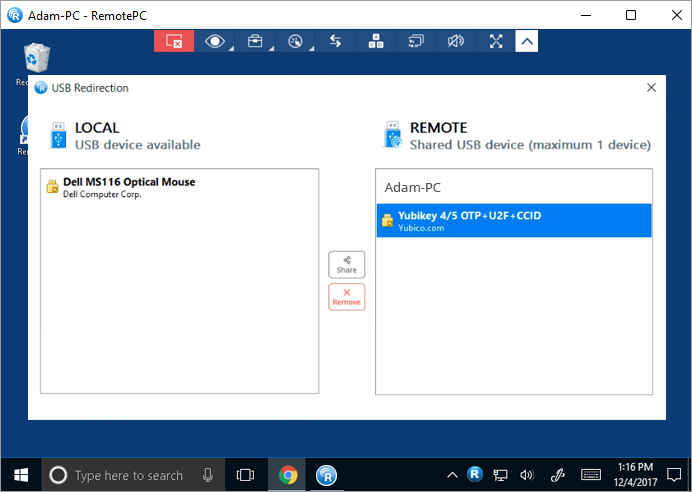
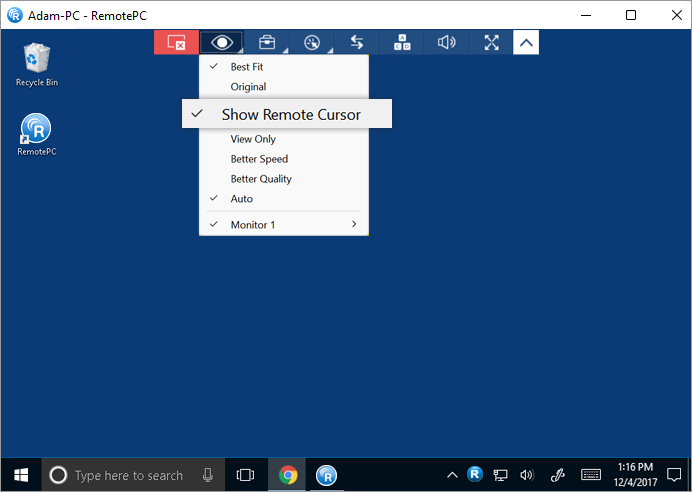
- Para ver y controlar el cursor del ratón bluetooth en la máquina remota, haga clic en y seleccione 'Mostrar cursor remoto'.
Nota:
- Como el control del ratón bluetooth ahora se transfiere al sistema remoto, el dispositivo ya no será reconocido por su máquina local.
- Si quita el ratón bluetooth de 'REMOTE', el control volverá a la máquina local.
Las limitaciones de la función de Redirección USB son:
- Solo se puede redirigir un dispositivo externo a la vez con RemotePC. Para cambiar de dispositivo, quite el dispositivo compartido actualmente y luego seleccione el nuevo dispositivo a compartir.
- Esta función actualmente solo es compatible con conexiones remotas de Windows a Windows.
- Esta función es compatible con Windows 10 y superior, tanto para versiones de 32 como de 64 bits.
- Actualmente, la función de Redirección USB admite los siguientes dispositivos:
- Ratón bluetooth Logitech M590
- Ratón bluetooth Logitech M720
- Kensington expert mouse trackball
- YubiKey 5th NFC series (versión de firmware 5.7.1 en adelante)
- Ratón óptico con cable Logitech M100r
- Wacom-Intuos
- Wacom-Intuos Pro
Puede contactar con soporte para solicitar compatibilidad bajo demanda para dispositivos adicionales.
- Puede aparecer una BSoD (pantalla azul de la muerte) en la computadora remota al redirigir dispositivos USB y consultar simultáneamente la información del dispositivo o del host en el sistema remoto.
Si los puertos USB de su máquina local dejaron de detectar dispositivos, deberá eliminar el controlador de Redirección USB de su máquina local. Para eliminar el controlador, ejecute el siguiente archivo bat en modo administrador:
Para RemotePC Full Suite:
C:\Program Files (x86)\RemotePC\remove_usb.bat
Para RemotePC Viewer:
C:\Program Files (x86)\RemotePC Viewer\remove_usb.bat
Sí, puede transmitir en vivo o compartir su video desde la cámara de la PC (o cámara externa) conectada a su computadora local. Esto permite una comunicación fluida e interacción en tiempo real, mejorando la calidad de su colaboración remota.
Para transmitir en vivo o compartir su video desde una cámara local a una computadora remota durante una sesión remota:
- Haga clic en y pase el cursor sobre 'Redirigir entrada de cámara'.
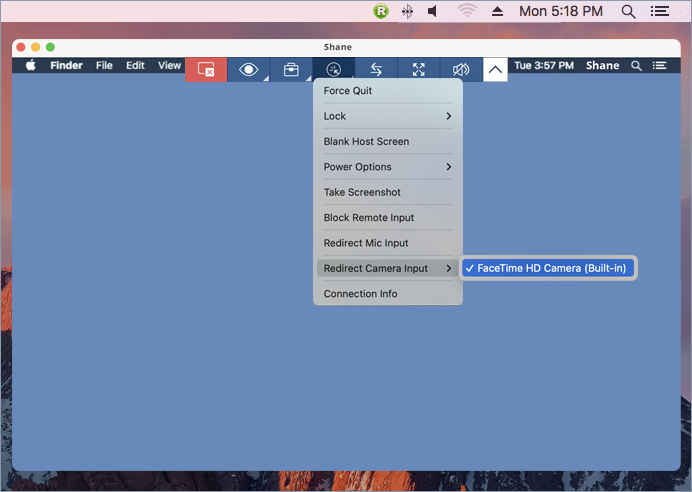
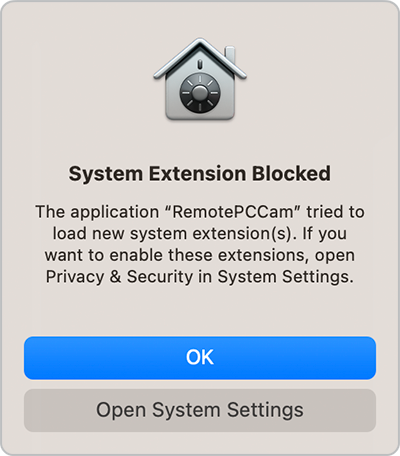
- Haga clic en 'Abrir configuración del sistema para otorgar permiso a RemotePCCam'.
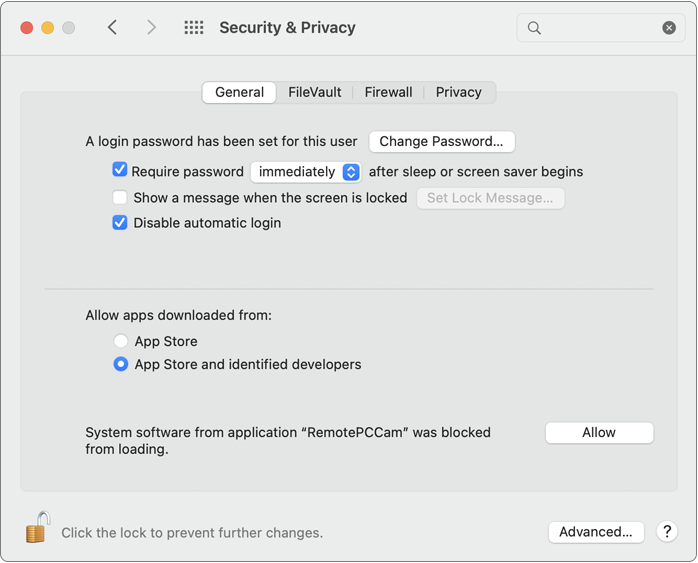
- Para habilitar 'RemotePCCam', haga clic en el icono de candado para desbloquear.
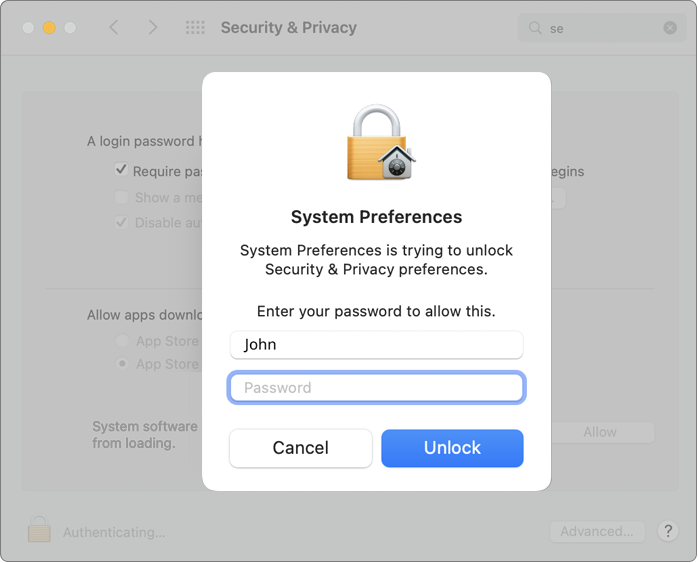
- Ingrese su contraseña y haga clic en 'Desbloquear'.
- Haga clic en 'Permitir' para habilitar 'RemotePCCam'.
- Cierre la sesión remota actual. Conéctese a la computadora remota y pase el cursor sobre 'Redirigir entrada de cámara'.
- Inicie cualquier servicio de videoconferencia en su computadora remota. Seleccione 'RemotePCCam' como fuente de video para la computadora remota en sus aplicaciones de streaming.
Nota:
- Esta función actualmente solo es compatible con sesiones remotas de Mac a Mac.
- Esta función solo es compatible con computadoras remotas con Mac OS versión 12.3 y superior y computadoras locales con Mac OS versión 10.14 y superior.
Un grupo es una colección de computadoras.
Para crear un grupo de computadoras,
- Inicie la aplicación RemotePC e inicie sesión.
- Haga clic en
 que aparece en la barra de menú.
 - Ingrese un nombre en la ventana emergente 'Crear grupo'.
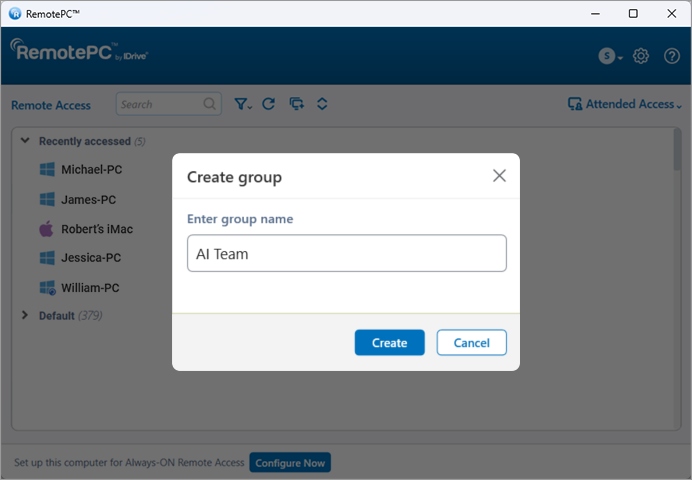
- Haga clic en 'OK'.
Para renombrar un grupo,
- Inicie la aplicación RemotePC e inicie sesión.
- Haga clic derecho sobre el nombre del grupo. En las opciones que aparecen, haga clic en 'Renombrar grupo'.
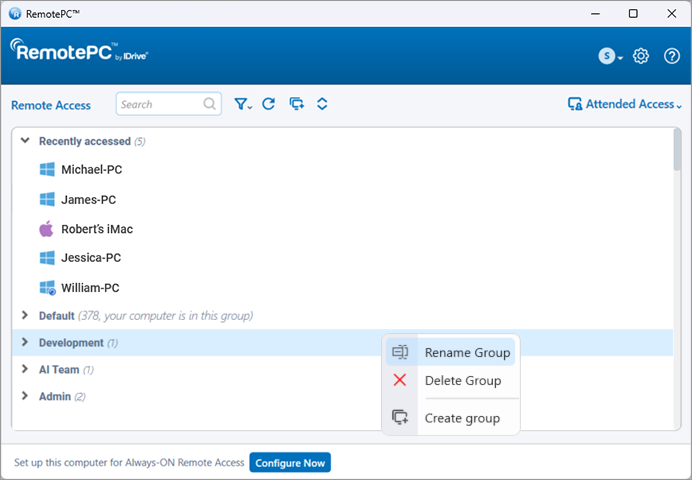
- Ingrese el nuevo nombre en el campo 'Renombrar grupo'.
- Haga clic en 'OK'.
Para eliminar un grupo,
- Inicie la aplicación RemotePC e inicie sesión.
- Haga clic derecho sobre el nombre del grupo. En las opciones que aparecen, haga clic en 'Eliminar grupo'.
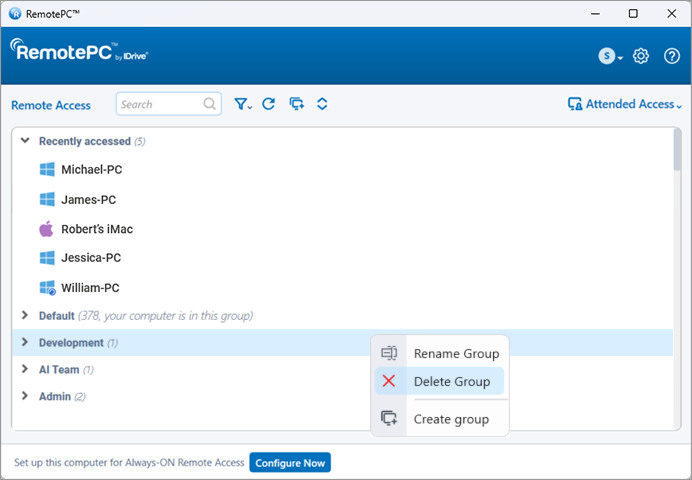
- Aparecerá una ventana emergente con un mensaje de alerta. Haga clic en 'OK' para eliminar el grupo.
Al eliminar el grupo, todas las computadoras se moverán al grupo predeterminado.
Sí, puede mover computadoras entre grupos.
Para mover,
- Inicie la aplicación RemotePC e inicie sesión.
- Haga clic en el nombre del grupo. Aparecerá la lista de computadoras en el grupo.
- Haga clic en el nombre de la computadora y, en las opciones que aparecen, haga clic en 'Mover'.
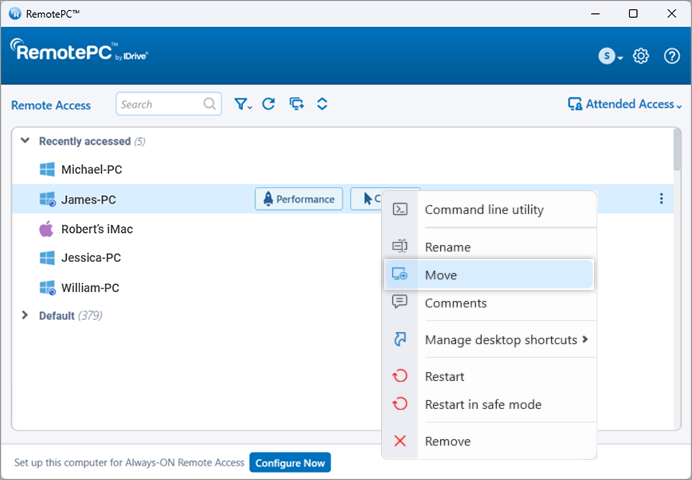
- En la pantalla 'Mover computadora', seleccione el grupo al que desea mover la computadora.
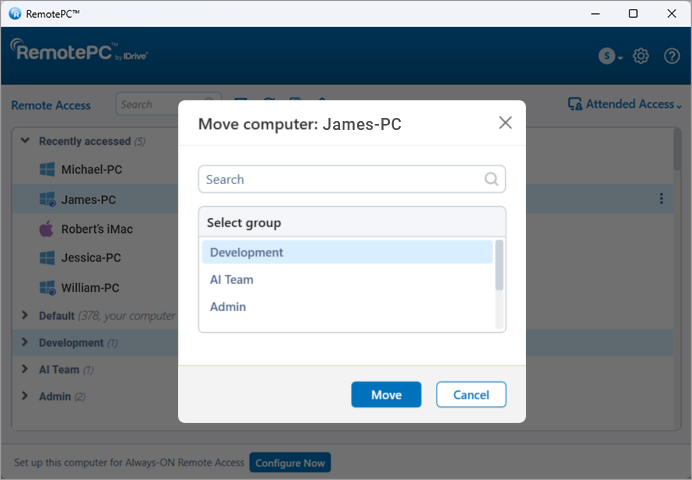
- Haga clic en 'OK'.
Alternativamente, puede mover una computadora arrastrándola y soltándola en otro grupo.
Sí, puede eliminar o renombrar una computadora dentro de un grupo.
Para eliminar una computadora,
- Inicie la aplicación RemotePC e inicie sesión.
- Haga clic en el nombre del grupo. Aparecerá la lista de computadoras en el grupo.
- Haga clic en el nombre de la computadora y, en las opciones que aparecen, haga clic en 'Eliminar'.
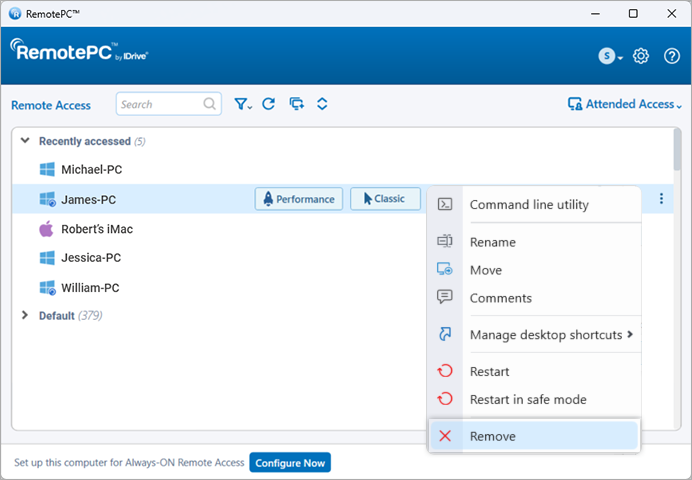
- Haga clic en 'Sí' en la ventana emergente para eliminar la computadora del grupo.
Para renombrar una computadora,
- Haga clic en el nombre del grupo. Aparecerá la lista de computadoras en el grupo.
- Haga clic en el nombre de la computadora y, en las opciones que aparecen, haga clic en 'Renombrar'.
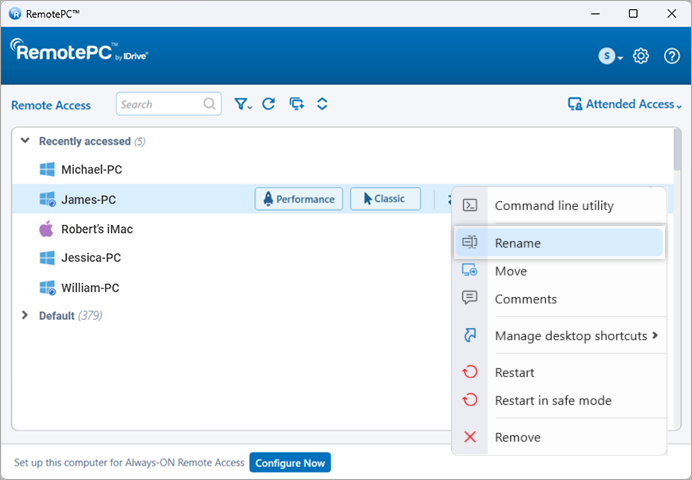
- Ingrese el nuevo nombre en el campo 'Renombrar computadora'.
- Haga clic en 'OK'.
Sí, con RemotePC puede imprimir documentos e imágenes que estén en sus computadoras remotas desde donde se encuentre.
Para imprimir,
- Inicie la aplicación RemotePC e inicie sesión.
- Conéctese a una computadora remota en línea y establezca la conexión.
- Seleccione el archivo en la computadora remota que desea imprimir.
- Abra el documento y use el comando Imprimir (o Ctrl+P) para imprimir el documento seleccionado.
- Seleccione 'RemotePC Printer' en la ventana y haga clic en 'Imprimir'.
- Seleccione una impresora local cuando se le solicite y haga clic en 'Continuar'.
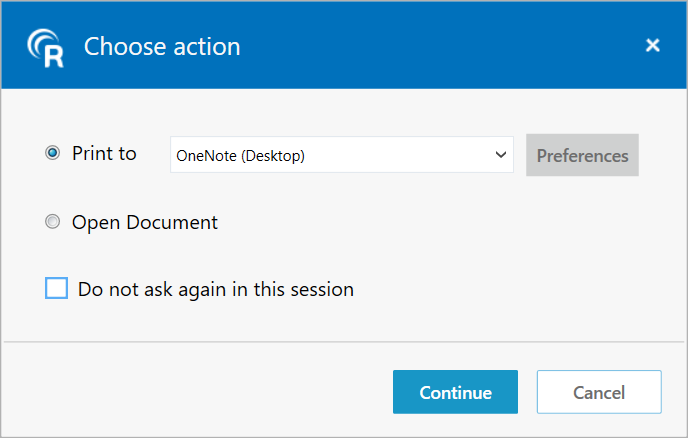
Si no hay una impresora local configurada, haga clic en 'Abrir documento' para ver o guardar el documento en la computadora local.
Nota:
- Si hay más de una impresora local configurada, la operación de impresión se realizará usando la impresora predeterminada.
- 'RemotePC Printer' solo se mostrará durante sesiones remotas activas.
- RemotePC Printer no es compatible con máquinas Linux CLI (sin interfaz gráfica).
Sí, puede usar la aplicación RemotePC a través de VPN. Esto le permite crear una conexión segura entre la computadora local y la remota, y las computadoras conectadas actúan como si estuvieran en la misma red. Así, los usuarios no experimentan retrasos durante una sesión remota y pueden trabajar como si estuvieran en su propia computadora.
Para usar RemotePC vía VPN necesita,
- Una conexión activa a Internet en ambas computadoras, local y remota
- VPN configurada en ambas computadoras, local y remota
- VPN habilitada en la computadora local
Con los requisitos anteriores, RemotePC detecta automáticamente la VPN y establece la conexión entre la computadora local y la remota.
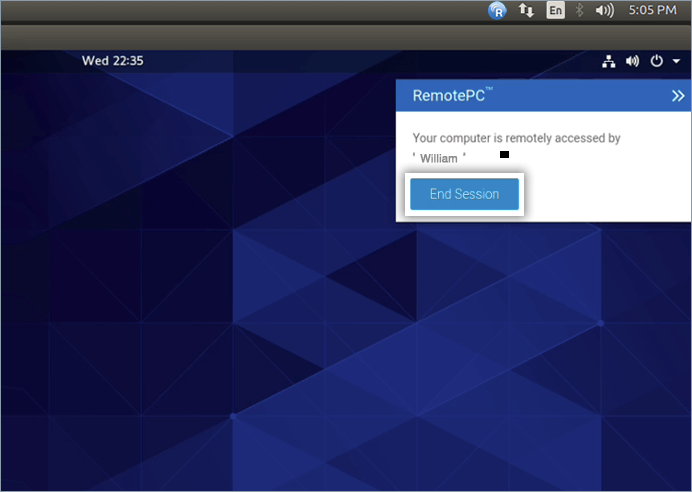
Sí, puede finalizar una sesión activa cuando su computadora está siendo accedida remotamente. Cuando una computadora remota se conecta a su computadora, aparece un mensaje en la esquina inferior derecha de la pantalla. Puede finalizar la sesión y restringir el acceso a la computadora remota haciendo clic en 'Finalizar sesión'.
Para renombrar una computadora configurada,
- Inicie la aplicación RemotePC e inicie sesión.
- Haga clic derecho sobre el nombre de la computadora y haga clic en 'Renombrar'.
- Escriba un nuevo nombre en el campo de texto y haga clic en 'Renombrar'.
Para eliminar una computadora configurada,
- Inicie la aplicación RemotePC e inicie sesión.
- Haga clic derecho sobre el nombre de la computadora y haga clic en 'Eliminar'.
- Haga clic en 'Sí' en la ventana de confirmación.
Solo puede eliminar computadoras que estén en línea o fuera de línea.
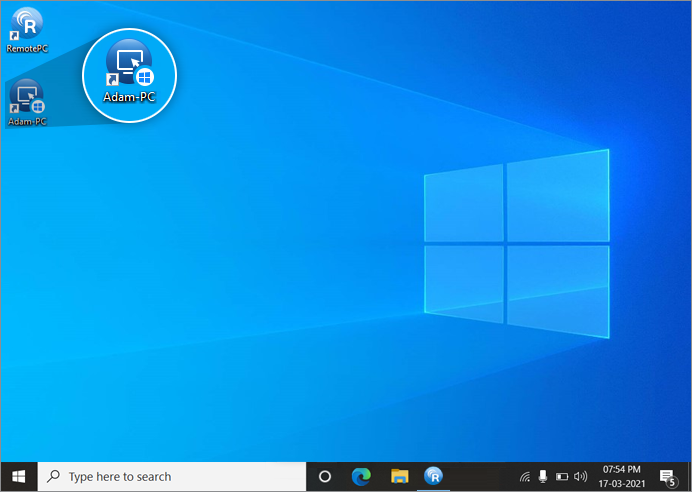
Cree accesos directos de escritorio para conectarse o transferir archivos instantáneamente a su escritorio remoto.
Para crear un acceso directo,
- Inicie la aplicación RemotePC e inicie sesión.
- Haga clic derecho sobre la computadora de la lista para la que desea crear un acceso directo. Seleccione 'Gestionar accesos directos de escritorio'.
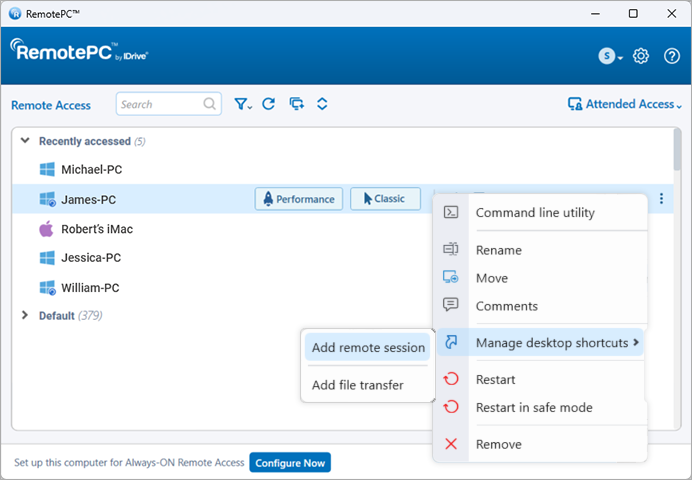
- Elija el tipo de acceso directo que desea para la computadora.
- El acceso directo de escritorio se creará para esa computadora remota.
Para eliminar un acceso directo,
- Inicie la aplicación RemotePC e inicie sesión.
- Haga clic derecho sobre la computadora de la lista para la que desea eliminar un acceso directo. Seleccione 'Gestionar accesos directos de escritorio'.
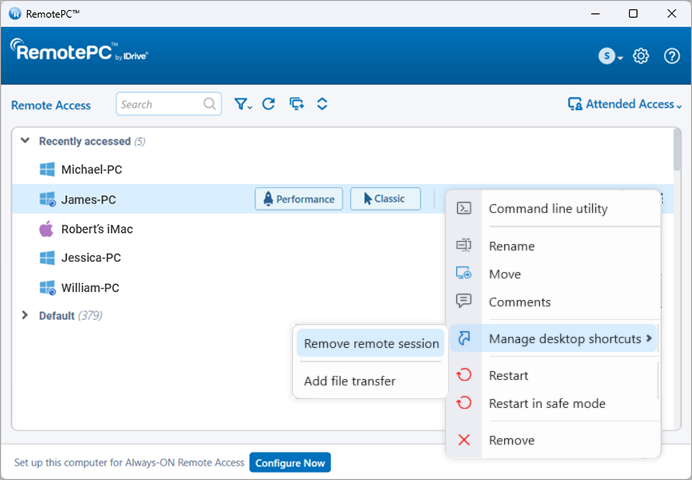
- Elija el tipo de acceso directo que desea eliminar para la computadora.
- El acceso directo será eliminado para la computadora remota.
Alternativamente, los usuarios pueden eliminar el acceso directo usando la opción nativa de eliminar de Windows.
Sí, puede arrastrar y soltar múltiples archivos/carpetas entre su computadora local y remota durante una sesión activa. Seleccione los archivos/carpetas deseados de la computadora remota y suéltelos en una ubicación específica de su computadora local, o viceversa. Puede transferir archivos de forma segura entre múltiples plataformas, es decir, de Windows a Mac o viceversa.
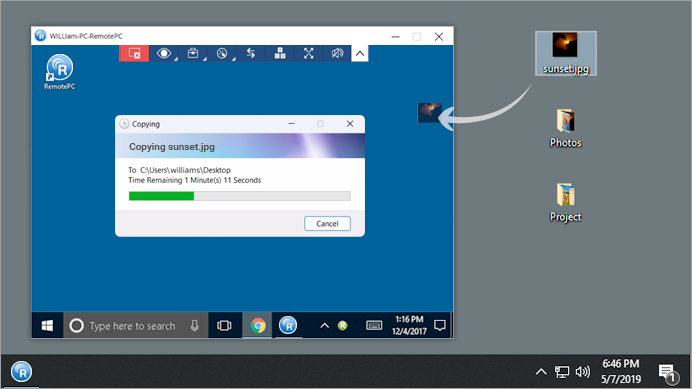
Nota: También puede copiar y pegar archivos, carpetas y mensajes de texto entre sus computadoras local y remota.
Sí, usando una computadora local, cuando se conecta a varias computadoras remotas, puede copiar archivos, carpetas y mensajes de texto de una computadora remota a otra. Copie los archivos/carpetas/mensajes de texto de una máquina remota y vaya a otra computadora remota y péguelos en la ubicación deseada.
Nota: Tanto las computadoras locales como remotas deben estar actualizadas a la última versión de RemotePC.
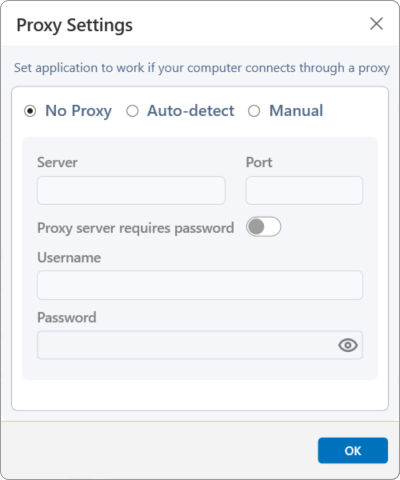
Para configurar los ajustes de proxy, haga clic derecho en el icono de la bandeja de RemotePC y seleccione 'Configuración de Proxy'.
Las siguientes son las opciones disponibles:
- Sin Proxy: Esta es la configuración predeterminada.
- Detección automática: Seleccione para obtener la configuración de proxy automáticamente.
- Manual: Seleccione y configure el nombre del servidor proxy, puerto y detalles de autenticación.
Para desinstalar RemotePC,
Para Windows:
- Haga clic en el menú Inicio.
- Busque la carpeta RemotePC en la lista de aplicaciones.
- Haga clic derecho en la aplicación RemotePC y haga clic en 'Desinstalar'. Será redirigido al 'Panel de control'.
- Haga clic derecho en 'RemotePC' y seleccione 'Desinstalar'.
Para Mac:
- Inicie la aplicación RemotePC e inicie sesión.
- Conéctese a una computadora remota en línea y establezca la conexión.
- Haga clic en el icono de RemotePC para abrir el menú de la bandeja de RemotePC.
- Haga clic en 'Preferencias' y vaya a la pestaña 'Avanzado'.
- En la opción 'Desinstalar', elija la opción 'También eliminar archivos de configuración'.
- Haga clic en 'Desinstalar' > 'Sí' en la ventana de confirmación.
La aplicación RemotePC junto con todos los archivos de configuración será desinstalada.
Para Linux:
- Vaya al gestor de paquetes, por ejemplo, Abrir con Ubuntu Software Center.
- Busque la carpeta RemotePC en la lista de aplicaciones.
- Haga clic en 'Eliminar' que aparece al pasar el ratón.
Aparecerá un mensaje solicitando que ingrese la contraseña de su computadora. - Proporcione la contraseña para completar el proceso de desinstalación.
También puede ejecutar los siguientes comandos para eliminar y purgar los paquetes:
| Acción | Debian | RPM |
| Desinstalar | apt purge remotepc/remotepcviewer/remotepc-host | yum remove remotepc/remotepcviewer/remotepc-host |
Wake-on-LAN en RemotePC le permite encender sus computadoras remotas fuera de línea para establecer una conexión desde cualquier lugar. Habilite WOL en la aplicación RemotePC y encienda una computadora remota fuera de línea usando cualquiera de las siguientes opciones:
- A través de red local
- A través de una IP pública
Obtenga más información sobre los requisitos de hardware y configuración necesarios para habilitar correctamente WOL en computadoras Windows para WOL.
Nota: Esta funcionalidad actualmente no es compatible con Mac.
Antes de realizar los pasos para habilitar Wake-on-LAN, asegúrese de que se cumplan los requisitos de hardware y configuración necesarios para habilitar correctamente WOL.
Para habilitar WOL a través de red local,
- Inicie la aplicación RemotePC e inicie sesión.
- Haga clic en '¡Configurar ahora!' y configure su computadora para acceso remoto.
- Haga clic en que aparece en la esquina superior derecha.
- Haga clic en 'Configurar'.
- Seleccione 'Wake-on-LAN a través de red local' en la lista desplegable 'Seleccione opción para encender esta computadora vía Wake-on-LAN'.
- Haga clic en
 , seleccione las computadoras que desea agregar como computadoras mediadoras y haga clic en 'Agregar'.
 Nota: Asegúrese de que la computadora mediadora seleccionada esté en la misma red (LAN) que la computadora local.
- Haga clic en 'OK'.
Para habilitar WOL a través de una IP pública,
- Inicie la aplicación RemotePC e inicie sesión.
- Haga clic en '¡Configurar ahora!' y configure su computadora para acceso remoto.
- Haga clic en que aparece en la esquina superior derecha.
- Haga clic en 'Configurar'.
- Seleccione 'Wake-on-LAN a través de IP pública' en la lista desplegable 'Seleccione opción para encender esta computadora vía Wake-on-LAN'.
- Ingrese una IP pública y el número de puerto en los campos 'Dirección' y 'Puerto' respectivamente.
- Haga clic en 'OK'.
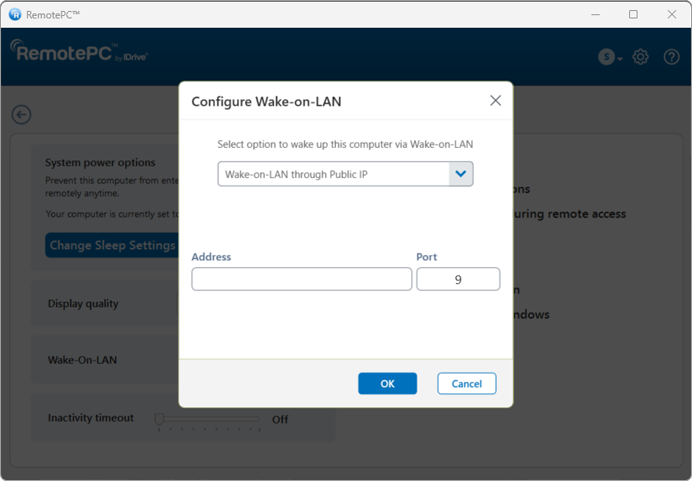
Antes de habilitar WOL a través de una IP pública, asegúrese de que se cumplan los siguientes requisitos:
- El firewall de red (si existe) debe estar configurado para permitir cualquier paquete UDP recibido para esta IP pública y número de puerto.
- El router con esta IP pública debe estar configurado para reenviar cualquier paquete UDP recibido para este número de puerto al sistema en el que desea habilitar WOL.
Nota:
- Esta funcionalidad actualmente no es compatible con Mac.
- Wake-on-LAN a través de IP pública no es compatible con Linux.
Para despertar una computadora remota fuera de línea después de habilitar WOL,
- Inicie la aplicación RemotePC e inicie sesión.
- Haga clic en
 que aparece junto a la computadora fuera de línea para encender esa computadora.
- La función de 'Arrastrar y soltar' no está disponible para conexiones desde máquinas Linux.
- Algunas opciones como 'Grabación de sesión' y 'Enviar combinaciones de teclas' no estarán disponibles al usar RemotePC™ Viewer Lite.