
RemotePCは、インターネット接続とRemotePCアプリがインストールされた遠隔地のPCに、いつでもどこからでもアクセス・操作できるリモートアクセスサービスです。自宅やオフィスのPCに外出先からログインし、ファイル管理や作業が可能です。プレゼン資料の共同作業やトラブル対応のために他のユーザーを招待することもできます。
コンピューター名:リモートアクセス時に識別するためのPCのデフォルト名です。いつでも編集可能です。
パーソナルキー:ユーザーが設定するパスワードで、PC固有のアクセスコードです。RemotePCサーバーには保存されず、PC上のみに保存されます。
リモート接続前に以下を確認してください:
- ローカルPCとリモートPCの両方がインターネットに接続されていること
- 両方のPCでRemotePCアプリが起動していること
- 必要に応じてファイアウォールでRemotePCを許可すること
RemotePC は macOS 10.13(High Sierra)以降に対応しており、Intel ベースおよび Apple Silicon(ARM)プロセッサの両方と互換性があります。
対応しているLinuxディストリビューション/バージョン:
Debian系:
- Debian 9以降
- Ubuntu 16以降
- Linux Mint Cinnamon 18.1以降
- KDE系Debianディストリビューション(KDE Neon、KUbuntuなど)
- XFCE系Debianディストリビューション(Xubuntu、Mint XFCEなど)
RPM系:
- RHEL 7
- CentOS 7
- Fedora 32以降
- openSUSE 42/15
注意:
- 64bit OSのみ対応。最新2つのLTSのみサポート。
- エンタープライズ向けにヘッドレスLinuxサーバーも対応。
- モニターなしのPiマシン(32bit)も対応。
パッケージ拡張子
- Debianパッケージ:filename.deb
- RPMパッケージ:filename.rpm
- openSUSEパッケージ:filename.rpm
RemotePCはIntel、AMD、ARMプロセッサ搭載のWindowsデバイスに対応しています。
対応Windowsバージョンの詳細はこちらをご覧ください。
RemotePCは、Xorgサーバーが出力するグラフィックカードの映像をそのまま表示するため、モニターやダミーHDMIプラグ/HDMIエミュレーターなどのグラフィカルディスプレイが必要です。これらがない場合、接続時にエラーが発生することがあります。
ただし、モニターなしのPI-32bitマシンもリモートアクセス可能です。モニターを外した場合は、マシンの再起動またはRemotePCサービスの再起動を行ってください。
RemotePC Host-OnlyアプリはGUIなしのヘッドレスシステムでも利用可能です。こちらからダウンロードしてください。
- ダウンロードしたファイルを以下のコマンドまたはPutty、FileZilla等のFTPツールでリモートホストに転送します:
$ sftp username@server_ip
パスワード入力
$ put /path/to/file/remotepc-host.deb
$ exit - 転送したビルドを以下のコマンドでインストールします:
$ ssh username@server_ip
パスワード入力
インストール手順:
- 以下のコマンドでビルドをインストールします:
- Debianの場合:
$ sudo apt-get install ./remotepc-host.deb -y - RPMの場合:
$ sudo yum install ./remotepc-host.rpm -y
- Debianの場合:
ヘッドレスマシンでCLIビルドをリモートアクセス用に設定
ホストで以下のコマンドを実行してCLIアクセスをセットアップします:
$ sudo remotepc-host setup
その後、アカウント種別ごとに以下の手順を進めてください。
エンタープライズアカウントのデプロイ
$ remotepc-host deploy <deployment_code>
注意:デプロイメントコードはエンタープライズユーザー専用の一意のコードです。
SOHO、Team、Consumerアカウントのセットアップ
- インストール完了後、以下のコマンドを実行します:
$ remotepc-host login
メールアドレス、パスワード、パーソナルキーを順に入力します。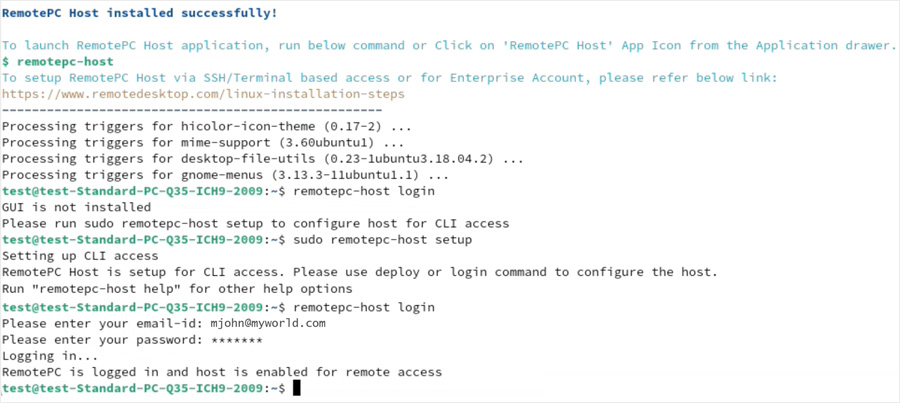
- 必要情報を入力すると、ホストが自動的に構成されオンラインになります。
注意:さらに操作を行う場合はこちらを参照してください。
注意:
CentOS 7や他の古いRPM系OSでRemotePCをインストールする前に、以下のコマンドを実行してください:
$ sudo sed -i s/mirror.centos.org/vault.centos.org/g /etc/yum.repos.d/CentOS-*.repo
$ sudo sed -i s/^#.*baseurl=http/baseurl=http/g /etc/yum.repos.d/CentOS-*.repo
$ sudo sed -i s/^mirrorlist=http/#mirrorlist=http/g /etc/yum.repos.d/CentOS-*.repo
SSHでリモート設定するには、
- 以下のコマンド、またはPuttyやFileZillaなどのFTPツールでファイルをリモートホストに転送します:
$ sftp username@server_ip
パスワードを入力
$ put /path/to/file/remotepc-host.deb
$ exit - 転送したビルドをターゲットマシンで以下のコマンドでインストールします:
$ ssh username@server_ip
パスワードを入力- Debianの場合:
$ sudo apt-get install ./remotepc-host.deb -y - RPMの場合:
$ sudo yum install ./remotepc-host.rpm -y
- Debianの場合:
その後、remotepc-host deploy <deployment UD> または remotepc-host login コマンドを実行してホストを構成してください。
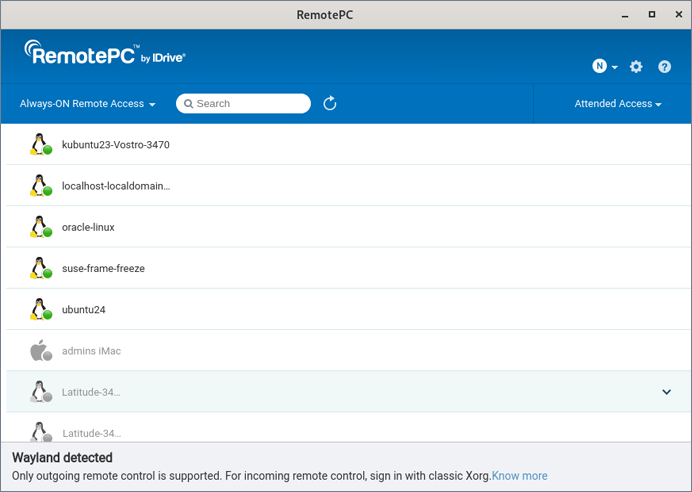
いいえ、Waylandデスクトップセッションで動作するLinuxマシンにはリモートアクセスできません。Waylandでは現在、発信側のリモートコントロールのみサポートされています。
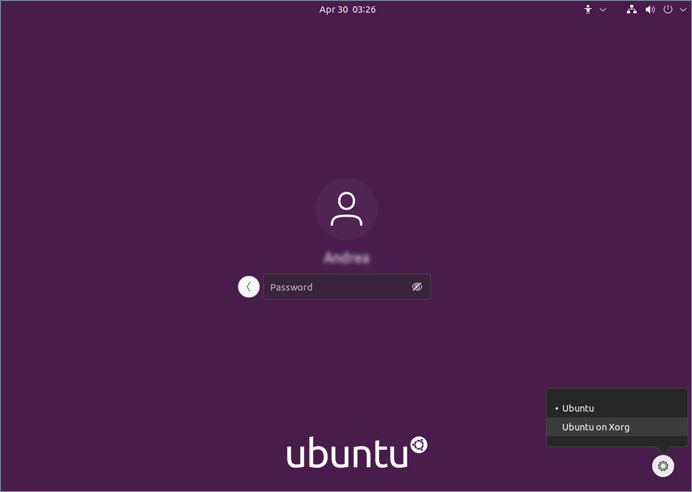
着信側のリモートコントロールが必要な場合は、ログイン画面でclassic Xorgオプションでサインインしてください。
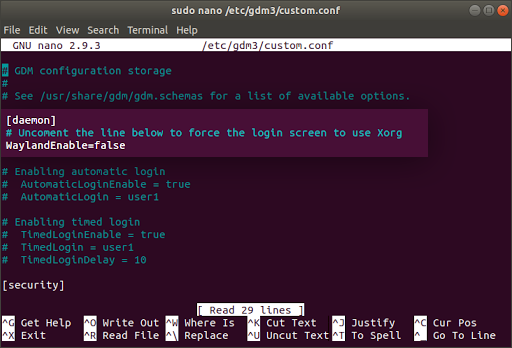
リモートLinuxマシンが再起動後にオフラインにならないようにするには、以下のいずれかのファイルにある「WaylandEnable=false」の行がコメントアウトされていない(先頭の「#」が削除されている)ことを確認してください:
- 一般:/etc/gdm/custom.conf または /etc/gdm3/custom.conf
- Debian OSの場合:/etc/gdm/daemon.conf または /etc/gdm3/daemon.conf
設定後、Linuxマシンを再起動して変更を反映してください。
注意: この再起動機能はRemotePCバージョン3.0.0以降でサポートされています。
はい、RemotePCアプリケーションを使ってRaspberry Piデバイスにリモートアクセスできます。
RemotePCダウンロードページからRaspberry PiデバイスにRemotePCパッケージをインストール・構成してください。
Raspberry Pi 5でRemotePCアプリを設定するには、
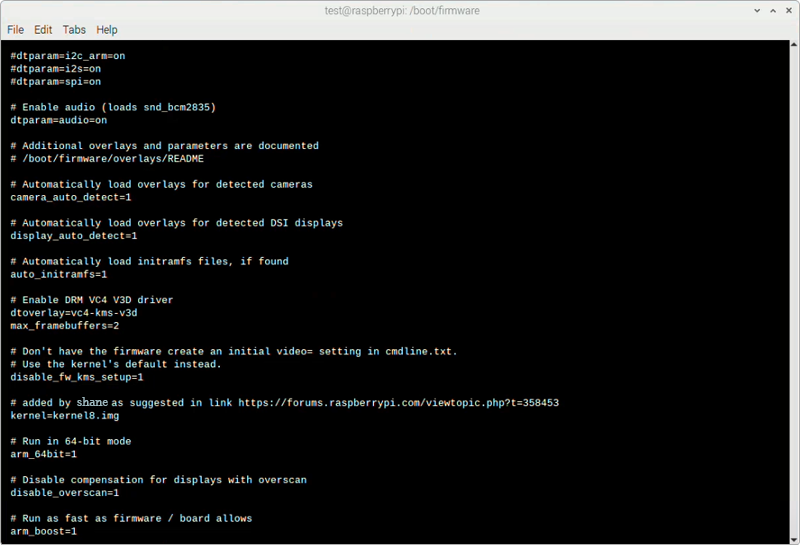
- ターミナルを起動し、sudo/root権限で /boot/firmware/config.txt ファイルを開きます。
- config.txt ファイルの末尾に「kernel=kernel8.img」という行を追加します。
- ファイルを保存して閉じ、システムを再起動します。
- RemotePCダウンロードページからRaspberry PiデバイスにRemotePCパッケージをインストール・構成してください。
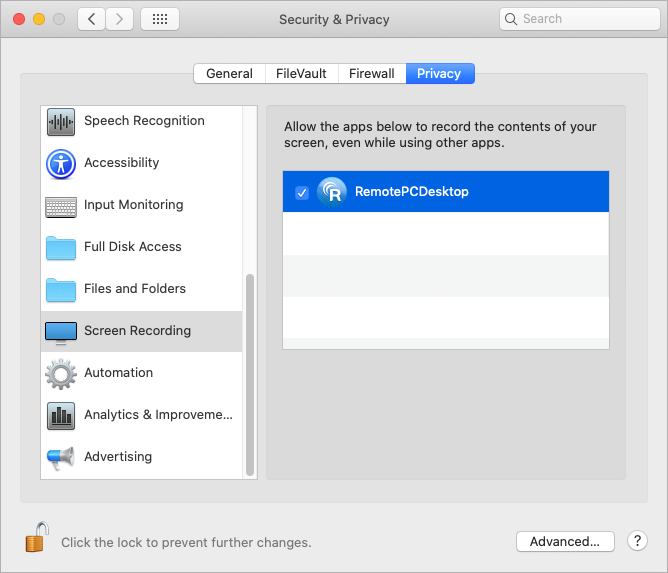
Mac OSでは、RemotePCがリモートアクセスするためにアクセシビリティ権限や画面収録権限の付与が必要です。初回インストール時、以下のような許可ダイアログが表示されます。
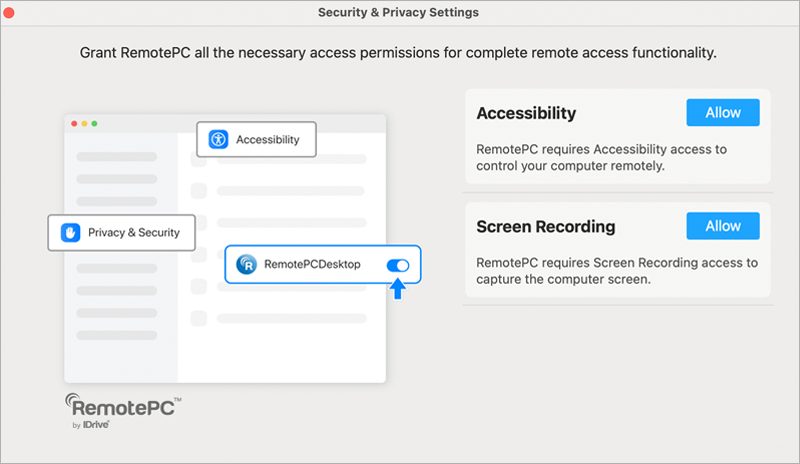
Mac OS Mojave 10.14、Catalina 10.15、Big Sur 11.0、Monterey 12.0でRemotePCを事前承認するには、
A. 「アクセシビリティ」権限の付与
- リモートアクセス時やAppleメニューから「システム環境設定を開く」を選択します。「セキュリティとプライバシー」画面が開きます。
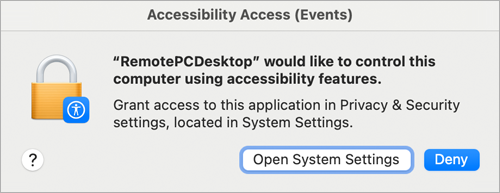
- 「プライバシー」タブ内の「アクセシビリティ」を選択します。
 をクリックし、認証して変更を許可します。
- RemotePC関連アプリ(RemotePCDesktop、RemotePCViewなど)にチェックを入れます。
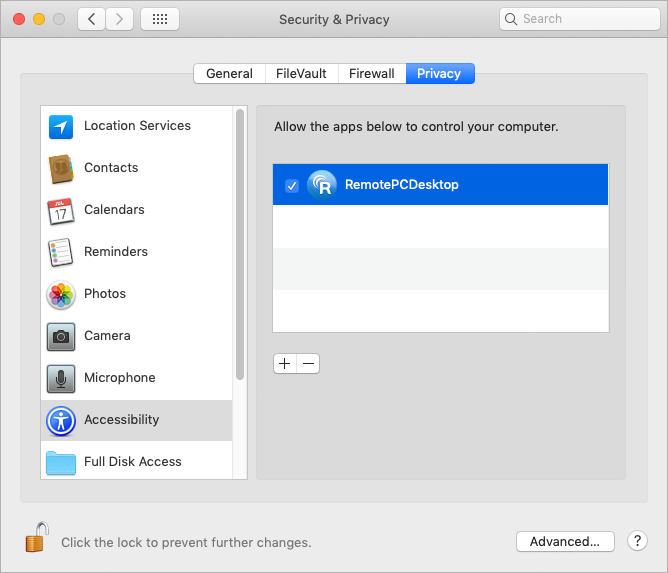
B. 「画面収録」権限の付与
- 「システム環境設定」→「セキュリティとプライバシー」を開きます。
- 「画面収録」を選択します。
- をクリックし、認証して変更を許可します。
- 「RemotePCDesktop」にチェックを入れます。
Mac OS Ventura 13.0、Sonoma 14.0、Sequoia 15.0でRemotePCを事前承認するには、
A. 「アクセシビリティ」権限の付与
- リモートアクセス時やAppleメニューから「システム環境設定を開く」を選択します。
- 「プライバシーとセキュリティ」画面で「アクセシビリティ」を選択します。
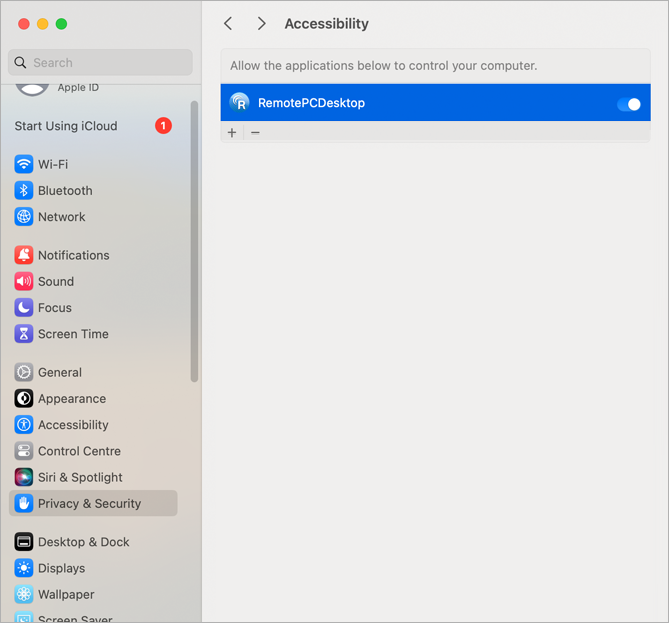
- RemotePC関連アプリ(RemotePCDesktop、RemotePCViewなど)のトグルスイッチ
 をONにし、認証して変更を許可します。
B. 「画面収録」権限の付与
- 「セキュリティとプライバシーの設定」を開き、「画面収録」の横の「許可」をクリックします。
- 「プライバシーとセキュリティ」画面が開きます。
- 「画面とシステムオーディオの収録」を選択します。
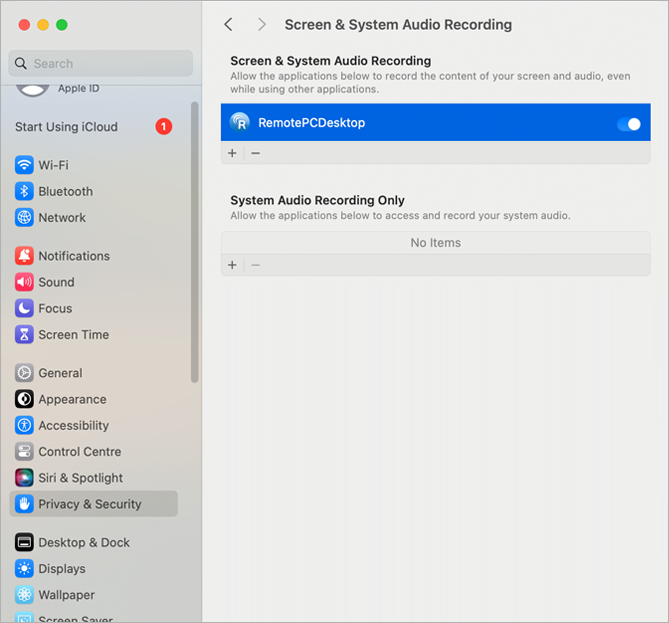
- RemotePC関連アプリ(RemotePCDesktopなど)のトグルスイッチ をONにし、認証して変更を許可します。
RemotePC Windowsアプリのインストール時に「Microsoft認証済みアプリではありません」と表示された場合は、アプリのインストール許可設定を変更してください。
アプリのインストールポリシーを変更するには:
 →
→  をクリックします。
- 「設定」ウィンドウで「アプリ」をクリックします。
- 「アプリと機能」で「アプリの入手先を選ぶ」ドロップダウンから「どこでも許可」を選択します。
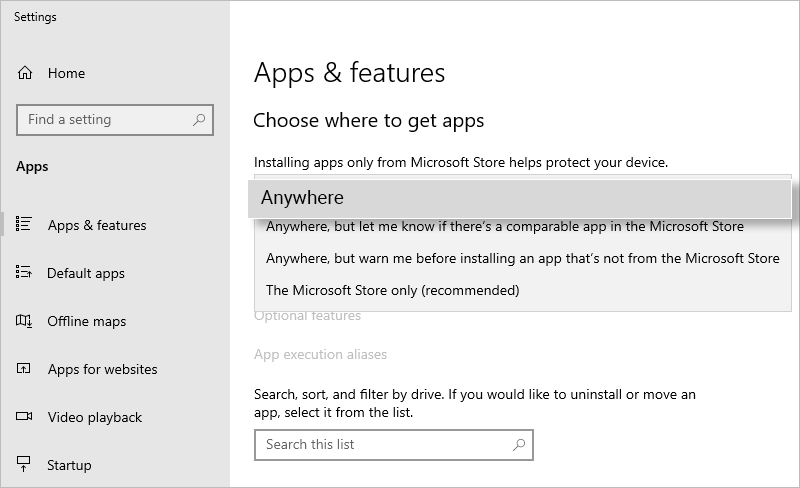
- 設定ウィンドウを閉じて変更を保存します。
- インストール時に警告が出た場合は「とにかくインストール」をクリックしてください。
注意: この設定は管理者のみ変更できます。
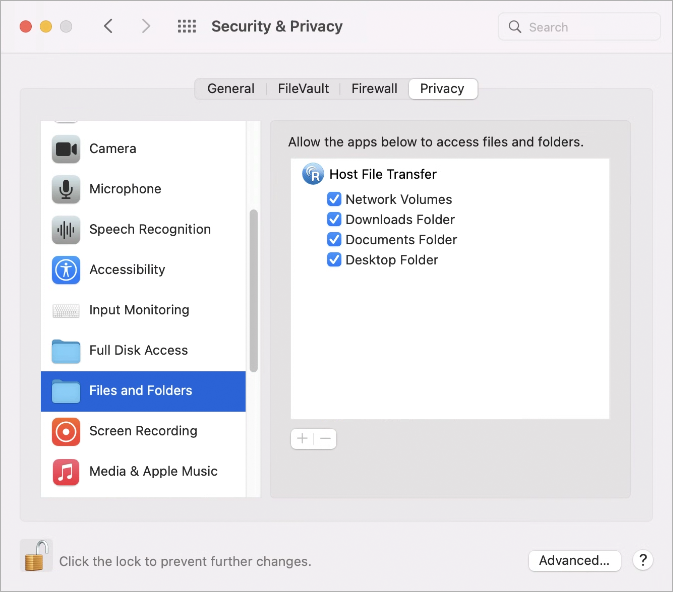
Macでは、他のアプリ利用中でもアプリがシステム内のファイルやフォルダへアクセスするにはユーザーの許可が必要です。RemotePCにもファイル・フォルダ権限を付与してください。
Mac OS Mojave 10.14、Catalina 10.15、Big Sur 11.0、Monterey 12.0でRemotePCにファイル・フォルダ権限を事前承認するには、
- 「システム環境設定」→「セキュリティとプライバシー」を開きます。
- 「ファイルとフォルダ」を選択します。
- をクリックし、認証して変更を許可します。
- 「Host File Transfer」欄のチェックボックスをONにします。
Mac OS Ventura 13.0、Sonoma 14.0、Sequoia 15.0でRemotePCにファイル・フォルダ権限を事前承認するには、
- 「システム設定」→「プライバシーとセキュリティ」を開きます。
- 「ファイルとフォルダ」を選択します。
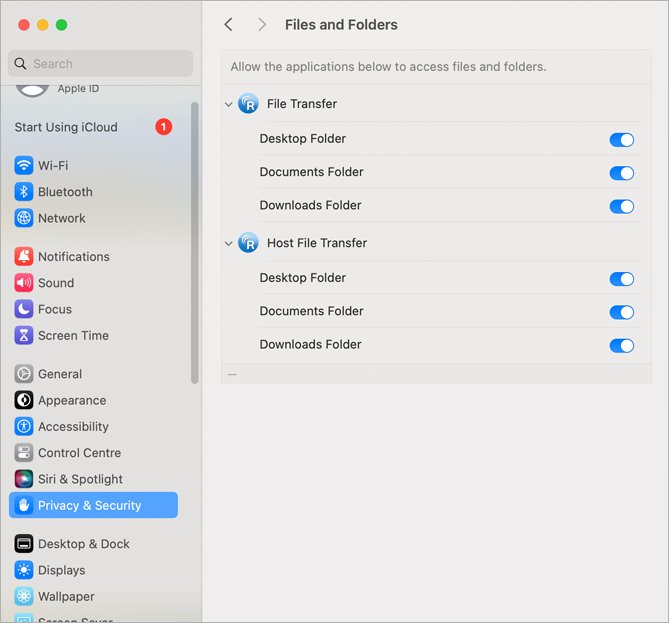
- 「Host File Transfer」欄の「デスクトップフォルダ」横のトグルスイッチ をONにし、認証して変更を許可します。
macOSでRemotePCに「プライバシーとセキュリティ」権限を付与することで、無人アクセスが継続して利用できます。
macOS 15以降では、リモートセッション中に「システムプライベートウィンドウピッカー」の通知が表示される場合があります。現時点ではセッションに影響しませんが、今後のmacOSアップデートでリモート画面が真っ黒になり、無人アクセスができなくなる可能性があります。
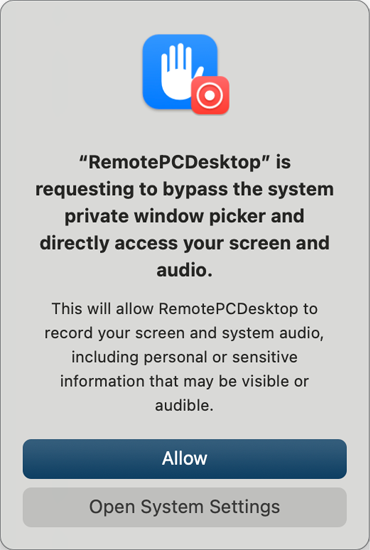
継続利用のためには、リモートデスクトップの同意が必要です。
追加のリモートデスクトップ同意について
RemotePC 7.7.35以降(Full Suite、Host only、通常Host)では、画面収録やアクセシビリティ権限に加え、リモートデスクトップの同意も付与できます。これにより無人アクセスが継続利用可能となります。
この同意リクエストは、デバイスへのセッション確立時に自動で表示されます。
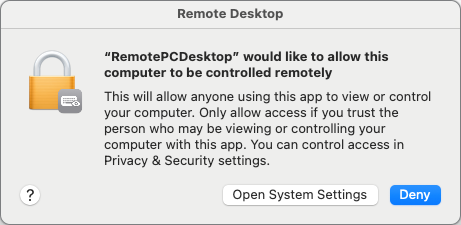
注意: RemotePCでは同意状況は表示されません。システム設定 → プライバシーとセキュリティ → リモートデスクトップで手動確認してください。
Mac OS Ventura 13.0以降では、RemotePCのバックグラウンド項目アプリケーションを手動で有効化する必要があります。
注意: RemotePCが正常に動作するには、これらのバックグラウンド項目を有効にしてください。無効の場合、RemotePCは正しく動作しません。
有効化手順:
- 「Background Items Added」というタイトルのRemotePC関連通知をクリックします。「ログイン項目」ウィンドウが開きます。
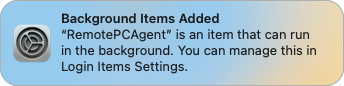
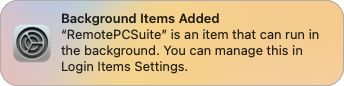
- 「設定」内の「ログイン項目」画面で、「バックグラウンドで許可」欄の「IDrive Incorporated」を有効にします。
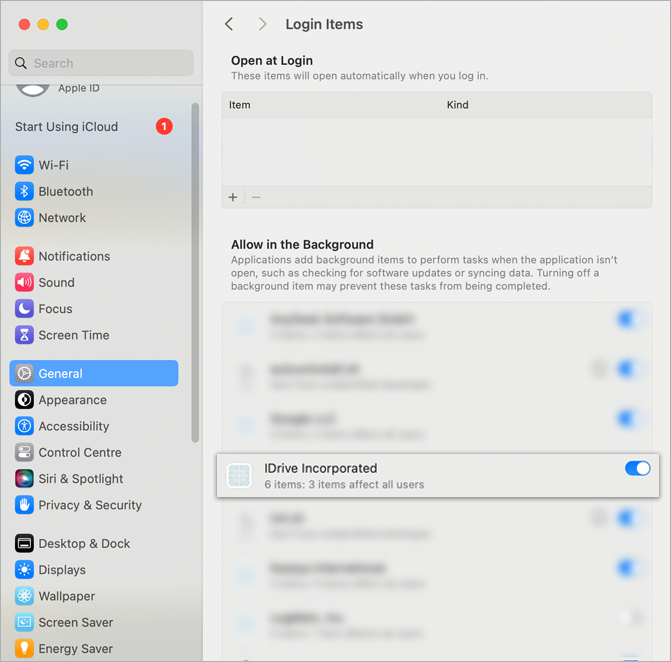
- これでRemotePC関連の項目・アプリケーションが起動できるようになります。
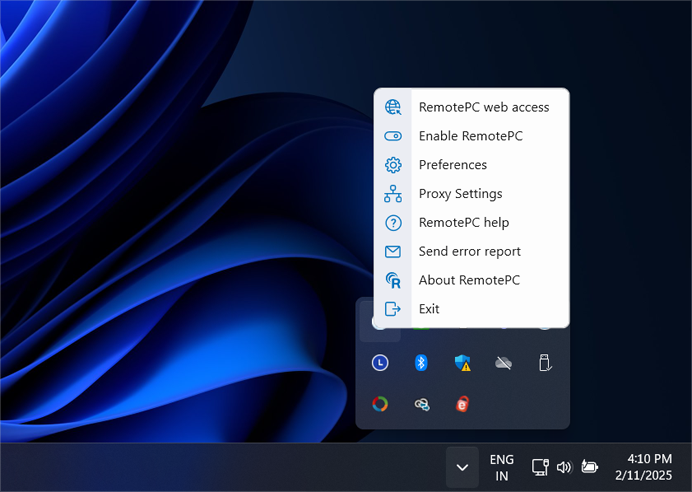
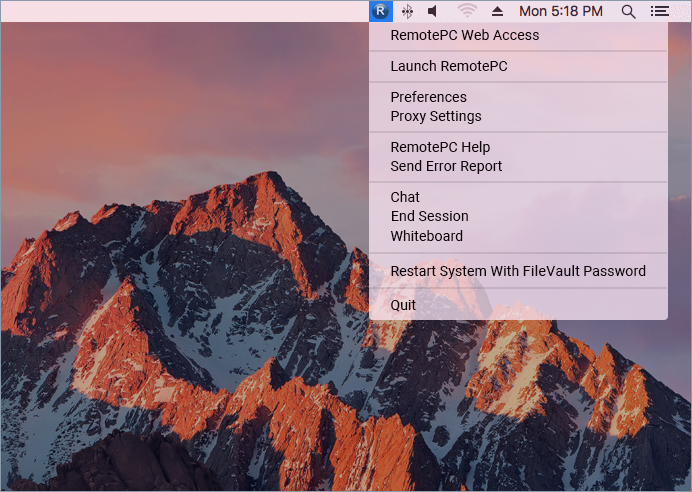
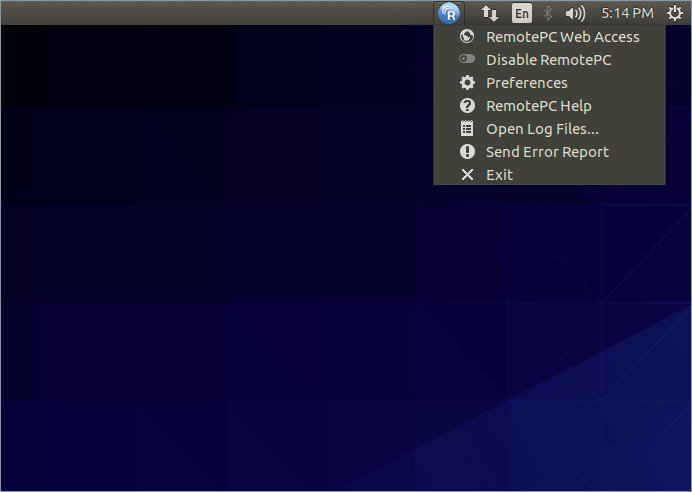
インストール時、RemotePCはトレイアイコンを作成します。アイコンを右クリックするとメニューが表示されます。
Windowsの場合:
ログイン時:
- RemotePC Webアクセス: RemotePCウェブアカウントにログイン
- RemotePCを有効化: RemotePCアプリケーションを有効化
- 環境設定: 壁紙、テーマ、フォントなどの管理やプロキシ設定の変更
- プロキシ設定: RemotePCアプリのプロキシ設定
- チャット: テキストメッセージでユーザーと通信
- セッション終了: セッションを安全に終了
- ホワイトボード: ホワイトボードパネルで共同作業
- RemotePCヘルプ: RemotePCのオンラインヘルプガイド
- エラーレポート送信: サポートへの問い合わせやフィードバック
- RemotePCについて: バージョンやリリース日などの確認
- 終了: アプリケーションの終了
ログアウト時:
- RemotePC Webアクセス: RemotePCウェブアカウントにログイン
- プロキシ設定: RemotePCアプリのプロキシ設定
- RemotePCヘルプ: RemotePCのオンラインヘルプガイド
- エラーレポート送信: サポートへの問い合わせやフィードバック
- RemotePCについて: バージョン情報の確認
- 終了: アプリケーションの終了
Macの場合:
ログイン時:
- RemotePC Webアクセス: RemotePCウェブアカウントにログイン
- RemotePCを起動: RemotePCアプリケーションを開く
- 環境設定: 壁紙、テーマ、フォントなどの管理やプロキシ設定の変更
- プロキシ設定: RemotePCアプリのプロキシ設定
- RemotePCヘルプ: RemotePCのオンラインヘルプガイド
- エラーレポート送信: サポートへの問い合わせやフィードバック
- チャット: テキストメッセージでユーザーと通信
- セッション終了: セッションを安全に終了
- ホワイトボード: ホワイトボードパネルで共同作業
- FileVaultパスワードで再起動: FileVault有効のMacを安全に再起動
- アップデート確認: アプリのアップデート確認
- 終了: アプリケーションの終了
ログアウト時:
- RemotePC Webアクセス: RemotePCウェブアカウントにログイン
- RemotePCを起動: RemotePCアプリケーションを開く
- 環境設定: 壁紙、テーマ、フォントなどの管理やプロキシ設定の変更
- プロキシ設定: RemotePCアプリのプロキシ設定
- RemotePCヘルプ: RemotePCのオンラインヘルプガイド
- エラーレポート送信: サポートへの問い合わせやフィードバック
- 終了: アプリケーションの終了
Linuxの場合:
アプリ起動時:
- RemotePC Webアクセス: RemotePCウェブアカウントにログイン
- RemotePC有効/無効: RemotePCアプリの有効化/無効化
- 環境設定: キー送信やセッション終了時の画面ロック、画質管理
- RemotePCヘルプ: RemotePCのオンラインヘルプガイド
- ログファイルを開く: リモートセッションのログ確認
- エラーレポート送信: サポートへの問い合わせやフィードバック
- 終了: アプリケーションの終了
アプリ終了時:
- RemotePCを起動: RemotePCアプリケーションを開く
- RemotePC Webアクセス: RemotePCウェブアカウントにログイン
- 環境設定: キー送信やセッション終了時の画面ロック、画質管理
- RemotePCヘルプ: RemotePCのオンラインヘルプガイド
- ログファイルを開く: リモートセッションのログ確認
- エラーレポート送信: サポートへの問い合わせやフィードバック
- 終了: アプリケーションの終了
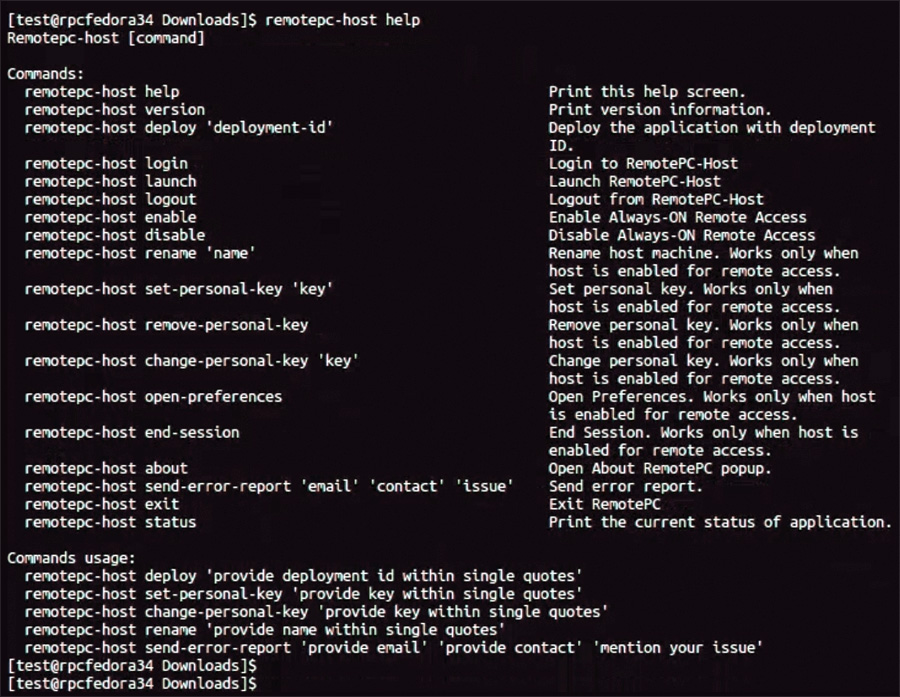
注意: Linuxエンタープライズホストでは、コマンドラインで「remotepc-host help」と入力すると操作コマンド一覧が表示されます。
RemotePCにはさまざまな状態があり、トレイアイコンの色で判別できます。
| 状態 | Windows | Mac |
| RemotePC未サインイン |  RemotePCにサインインしていません。 RemotePCにサインインしていません。 |
RemotePCにサインインしていません。 |
| RemotePCサインイン済み・リモートアクセス未構成 |  コンピューターが切断されています。 コンピューターが切断されています。 |
 コンピューターが切断されています。 コンピューターが切断されています。 |
| RemotePCサインイン済み・リモートアクセス構成済み |  リモートセッション可能な状態です。 リモートセッション可能な状態です。 |
 リモートセッション可能な状態です。 リモートセッション可能な状態です。 |
| リモートセッション中 |  リモートアクセス構成済みのコンピューターが接続中です。 リモートアクセス構成済みのコンピューターが接続中です。 |
 リモートアクセス構成済みのコンピューターが接続中です。 リモートアクセス構成済みのコンピューターが接続中です。 |
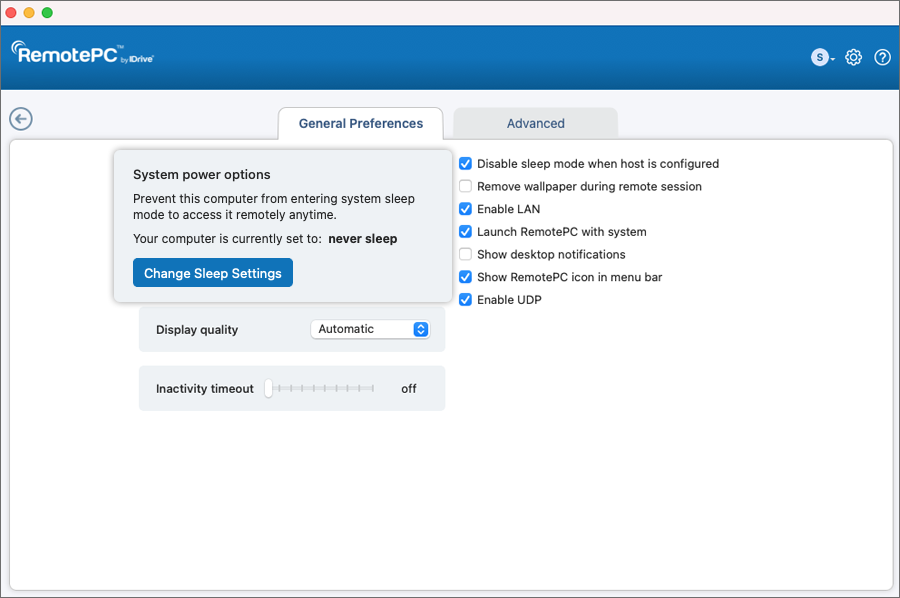
リモートコンピューターがスリープしないように設定することで、常にリモート接続が可能になります。
Windows
- スタートメニューから設定アプリを開きます。
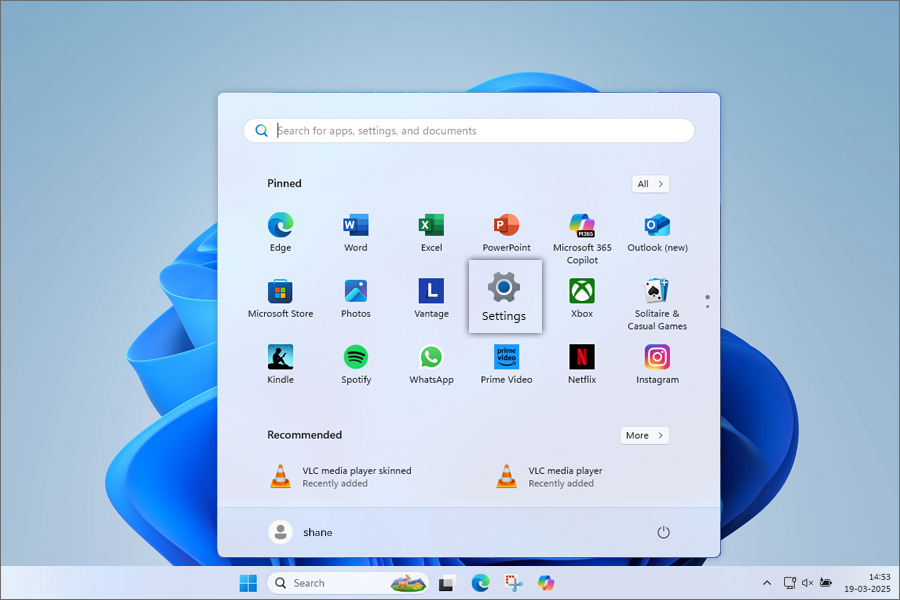
- システムを選択します。
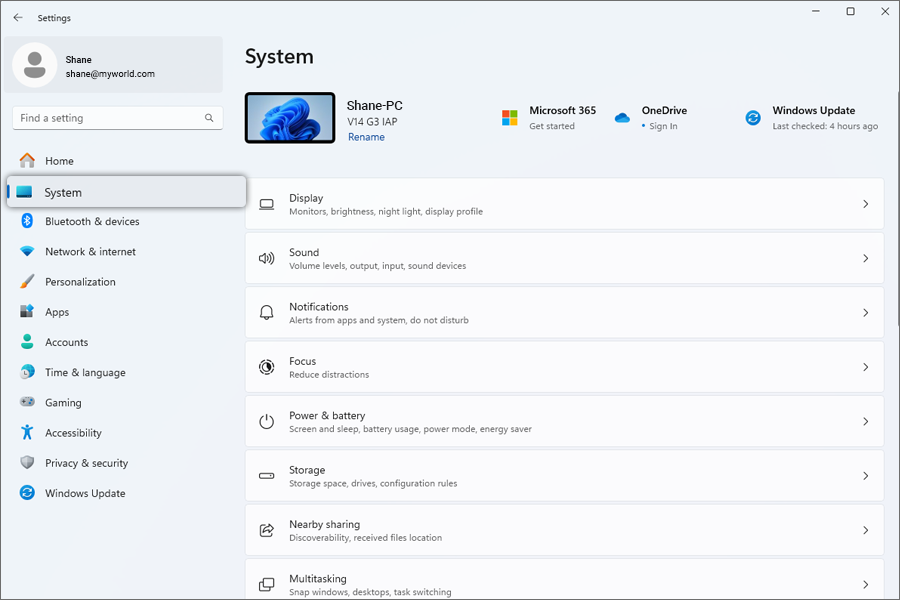
- 右側のパネルから電源とバッテリーを選択します。
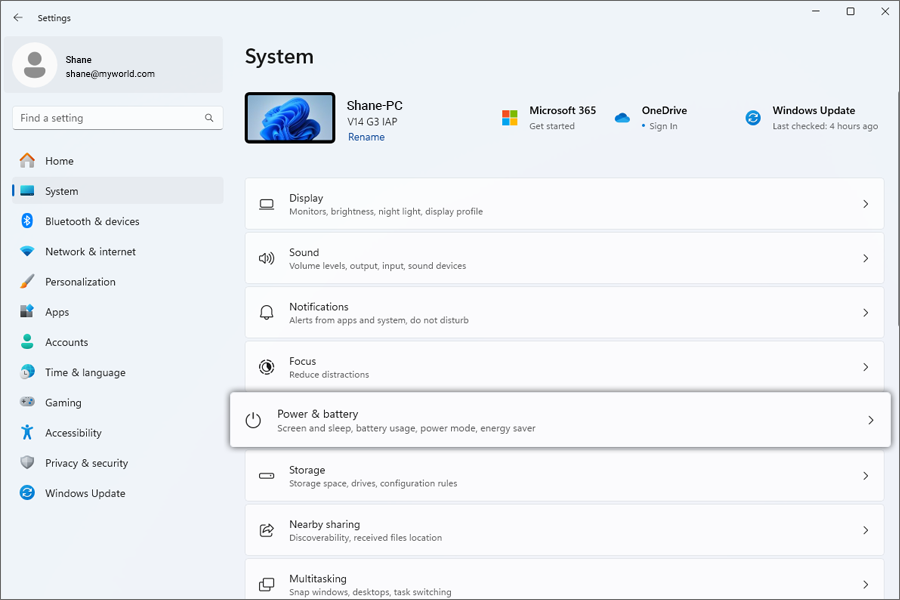
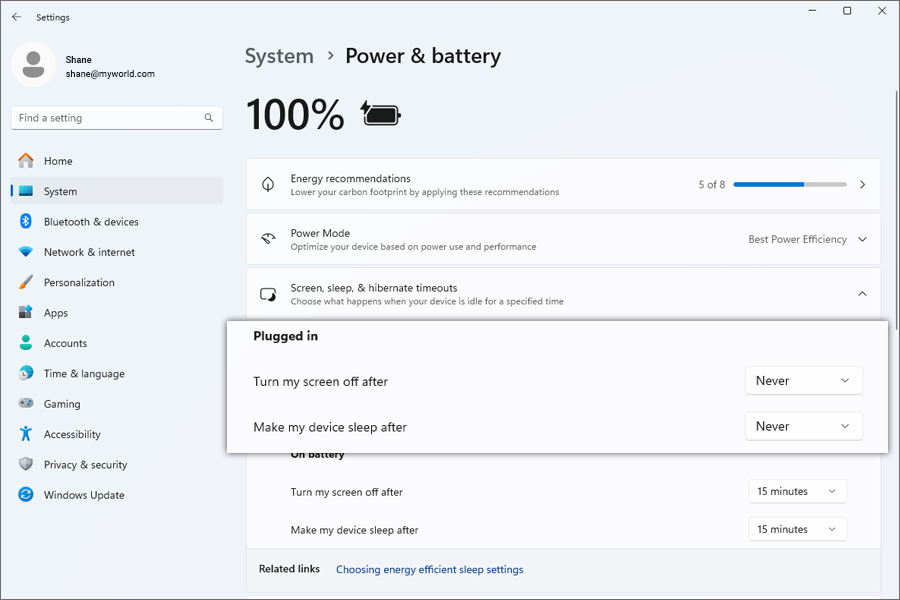
- 画面、スリープ、休止状態のタイムアウトの項目で、ドロップダウンをなしに設定します。
Mac
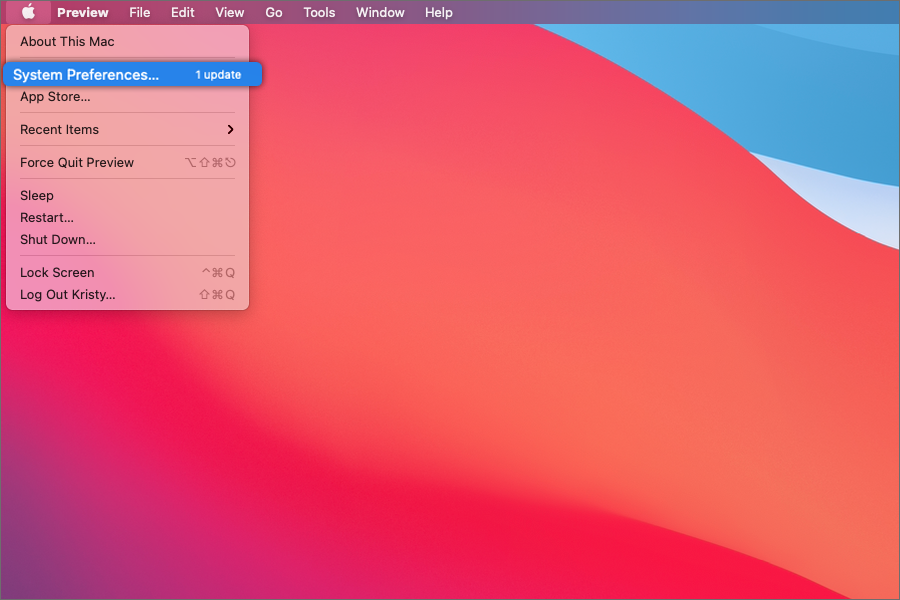
- 画面左上のAppleメニューをクリックします。
- システム環境設定を選択します。
- 省エネルギーを選択します。
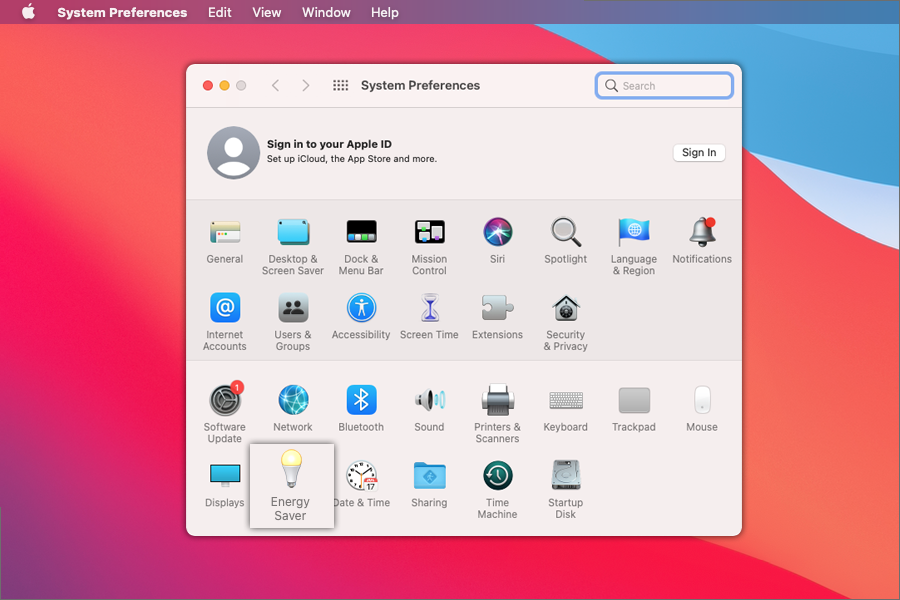
- ディスプレイをオフにするまでの時間スライダーをなしに設定します。
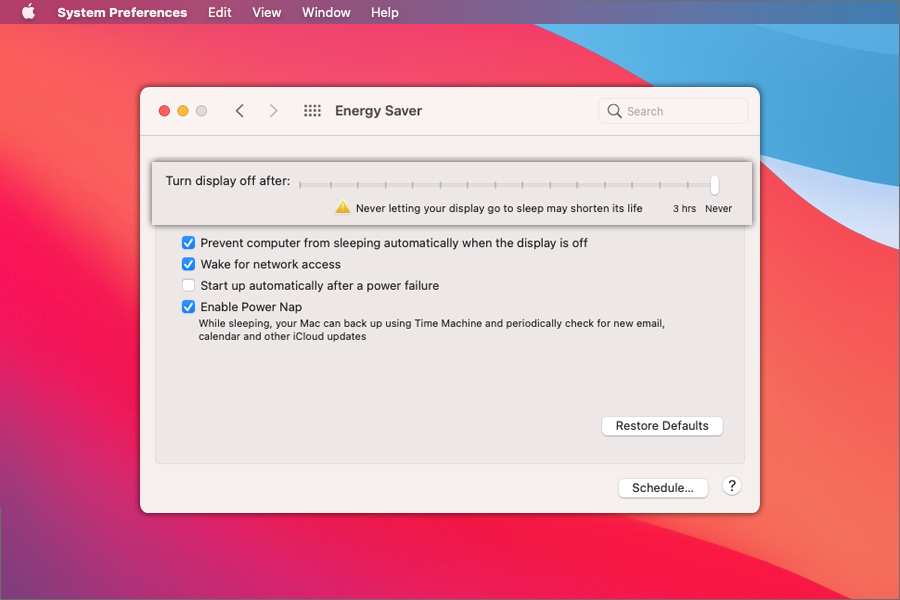
- ディスプレイがオフのときにコンピュータが自動的にスリープしないようにするにチェックを入れます。
macOS Ventura
- システム設定を開きます。
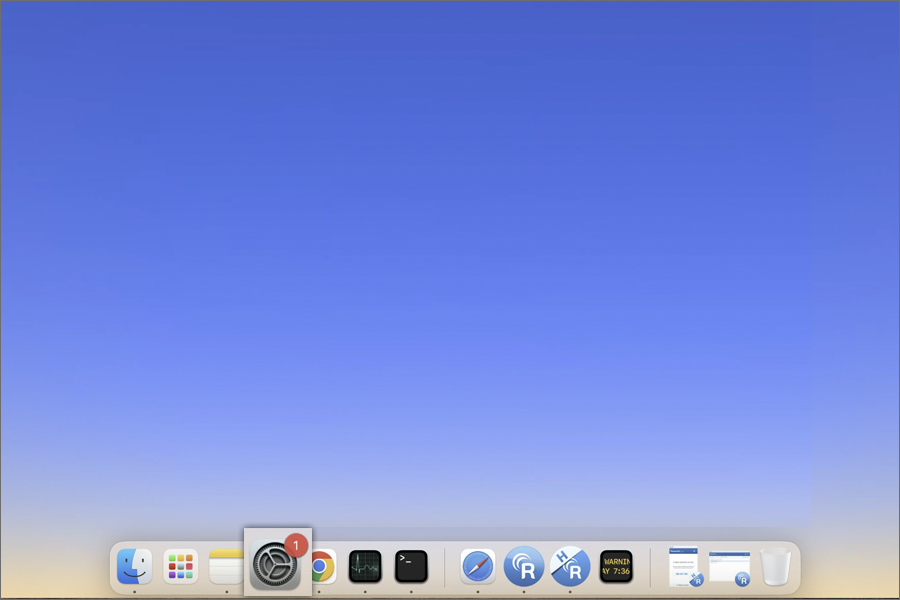
- サイドバーからバッテリーをクリックします。
- Power Napを有効にします。
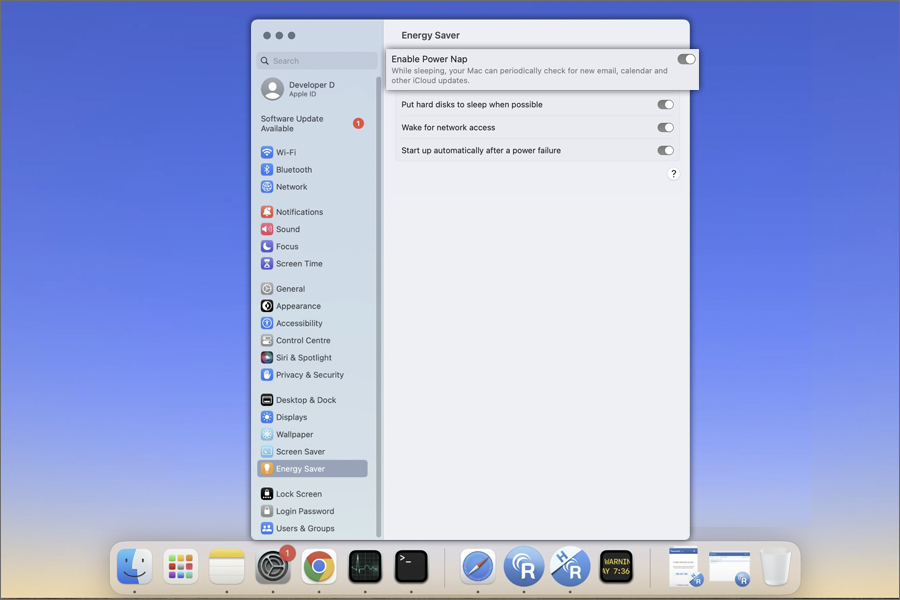
注意: Mac miniではこのオプションのみ利用可能です。
設定後、RemotePCの「設定」で「スリープしない」と表示されているか確認してください。これでRemotePCでのリモートアクセスが途切れません。
リモートコンピューターを再起動するには、
- RemotePCアプリケーションを起動し、ログインします。
- コンピューター名を右クリックし、「再起動」をクリックします。
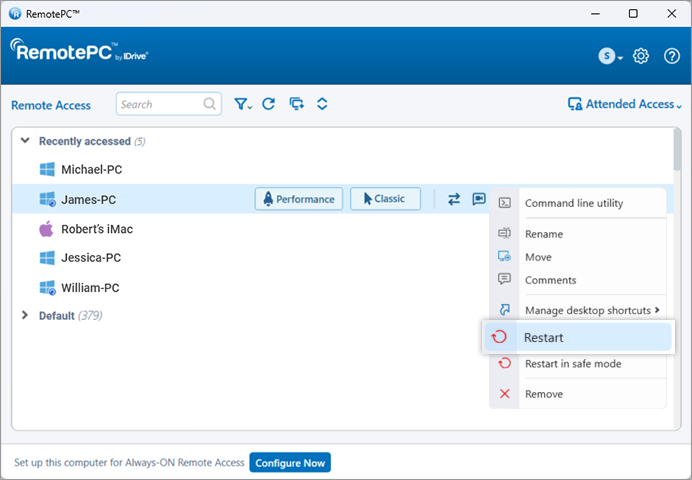
再起動中は一時的にオフラインになりますが、準備ができるとオンラインに戻ります。手動でリストを更新してください。
注意: Windowsの場合、「セーフモードで再起動」も選択できます。
FileVaultはMacのデータを暗号化し、不正アクセスを防ぎます。
FileVault有効のMacを再起動するには、
- RemotePCアプリでMacに接続します。
- RemotePCトレイアイコンをクリックし、「Restart System With FileVault Password」を選択します。
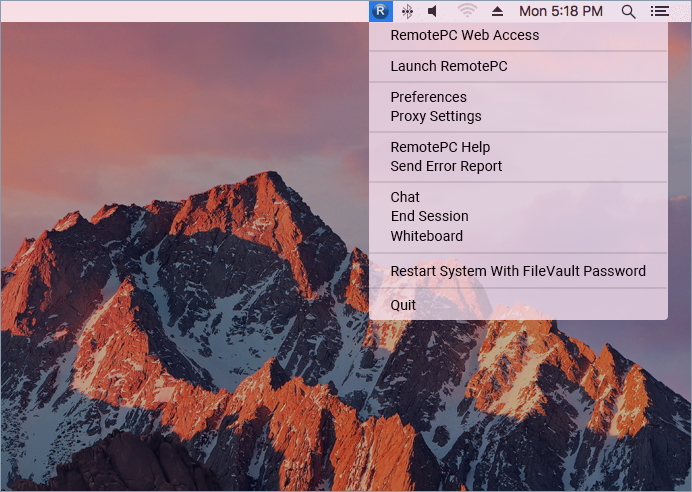
- 管理者ユーザー名とパスワードを入力し、「OK」をクリックします。
- システムが安全に再起動されます。
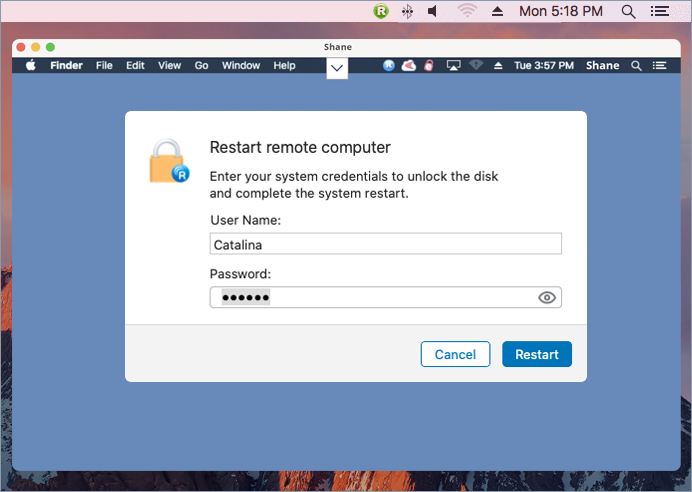
注意: FileVault有効時は「Restart System With FileVault Password」からのみリモート再起動が可能です。
RemotePCはVMやクローンマシンを個別のマシン/ホストとして認識します。クローンマシンは親マシンと全く同じ構成ですが、識別のため親マシン名の末尾に5桁のランダムな数字が付与されます。
例:親マシン「TEST-PC」をクローンすると、コンピューターリストに「TEST-PC」と「TEST-PC_57648」の2台が表示されます。
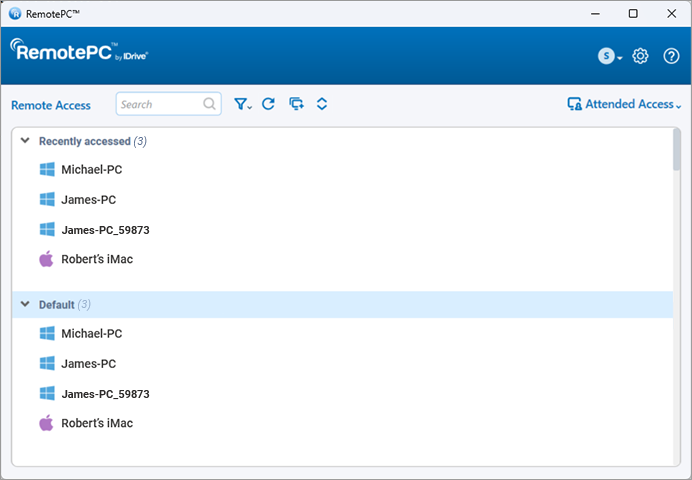
アプリケーションウィンドウの端をドラッグして、好みのサイズに簡単にリサイズできます。コンパクトビューは素早いアクセス向けのミニマルなインターフェース、標準ビューは全体表示が可能です。
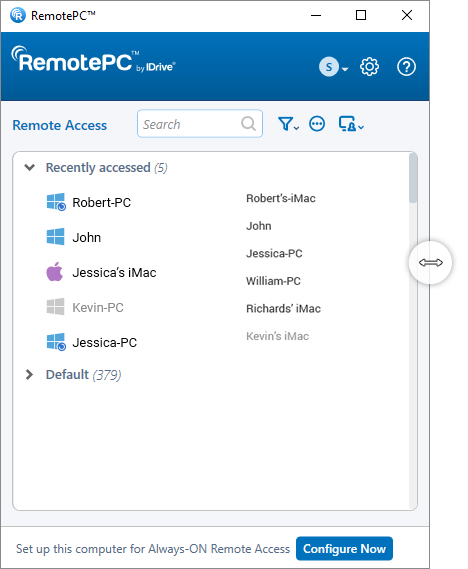
いいえ、アプリケーションのリサイズはリモートアクセスのパフォーマンスに影響しません。インターフェースを作業スタイルに合わせて調整できるだけです。
はい、RemotePCはGoogle、Microsoft、Appleアカウントの認証情報でサインインできます。
初回サインイン時は自動的に無料トライアルアカウントが作成されます。
Windows・Macの場合:
RemotePCアプリケーションをダウンロードし、インストールしてください。
セットアップ・起動後、ログイン画面が表示されます。RemotePCデスクトップアプリにログインし、リモートアクセス用にコンピューターを構成してください。
Linuxの場合:
利用開始手順:
- Linux OSのディストリビューションに応じたRemotePC for Linuxパッケージをダウンロードします。
- ダウンロードしたパッケージをダブルクリックまたは右クリックでインストーラーを開きます。
- パッケージマネージャ(例:Ubuntu Software Centerなど)を選択し、インストールします。
- 以下のコマンドでもインストール可能です:
- Debian系:
$ sudo apt update
$ sudo apt upgrade
$ sudo apt install ./remotepc.deb # RemotePCアプリ
$ sudo apt install ./remotepc-host.deb # RemotePC Hostアプリ
$ sudo apt install ./remotepcviewer.deb # RemotePC Viewerアプリ
または
$ sudo dpkg install ./remotepc.deb # RemotePCアプリ
$ sudo dpkg install ./remotepc-host.deb # RemotePC Hostアプリ
$ sudo dpkg install ./remotepcviewer.deb # RemotePC Viewerアプリ
- RPM系:
$ sudo yum update
$ sudo yum upgrade
$ sudo yum install ./remotepc.rpm # RemotePCアプリ
$ sudo yum install ./remotepc-host.rpm # RemotePC Hostアプリ
$ sudo yum install ./remotepcviewer.rpm # RemotePC Viewerアプリ
- SUSE系:
$ sudo zypper update
$ sudo zypper upgrade
$ sudo zypper install ./remotepc.rpm # RemotePCアプリ
$ sudo zypper install ./remotepc-host.rpm # RemotePC Hostアプリ
$ sudo zypper install ./remotepcviewer.rpm # RemotePC Viewerアプリ
注意: 'yum'が利用できない場合は'dnf'を使用してください。 - インストール後、以下のいずれかでデスクトップアプリを起動します:
- コマンドラインで「remotepc」と入力
- アイコン(Activities → RemotePC)をクリック
ログイン後、「Always-ON Remote Access」用にLinuxマシンを構成できます。
「Always-ON Remote Access」用にコンピューターを設定するには:
- RemotePCアプリケーションを起動し、ログインします。
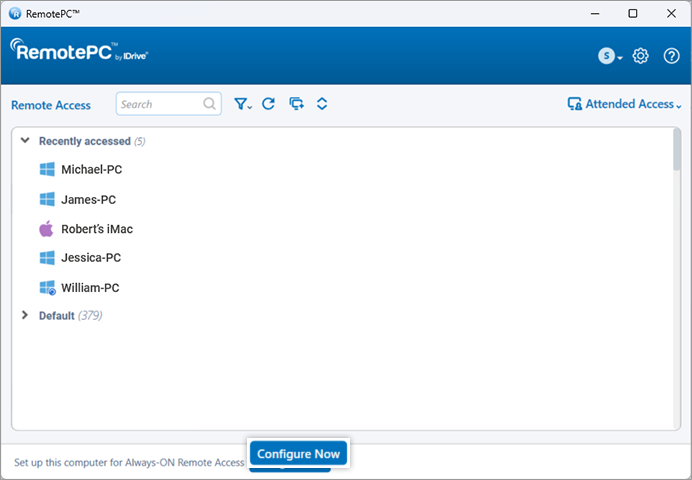
- ホーム画面で「今すぐ構成!」をクリックします。
- 「コンピューター名」と「パーソナルキー」を設定します。
※パーソナルキーはEnterpriseユーザーは任意設定です。設定方法はこちら。
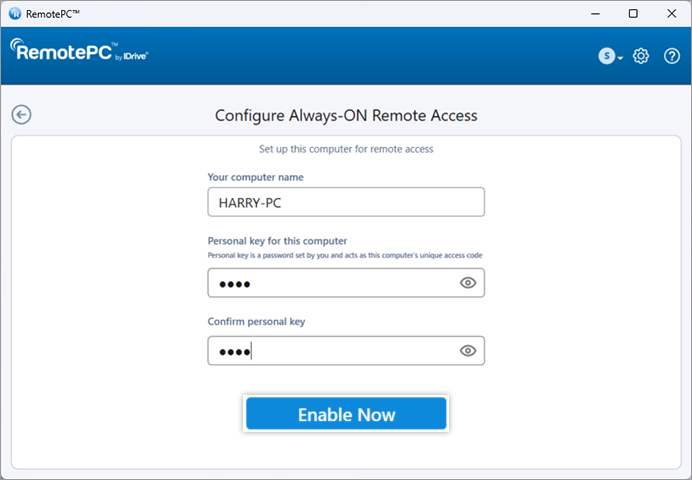
- 「今すぐ有効化!」をクリックします。
設定後、アプリのホーム画面にコンピューターが表示され、どこからでもアクセス可能になります。
リモートアクセスするには、事前にコンピューターを構成しておく必要があります。
構成済みコンピューターへアクセスするには:
- RemotePCアプリケーションを起動し、ログインします。
- 「Always-ON Remote Access」に構成済みコンピューターが表示されます。
※ でステータス別に絞り込み可能です。
 - 「パフォーマンス」ボタンでパフォーマンスビューア、「クラシック」でクラシックビューア接続が可能です。
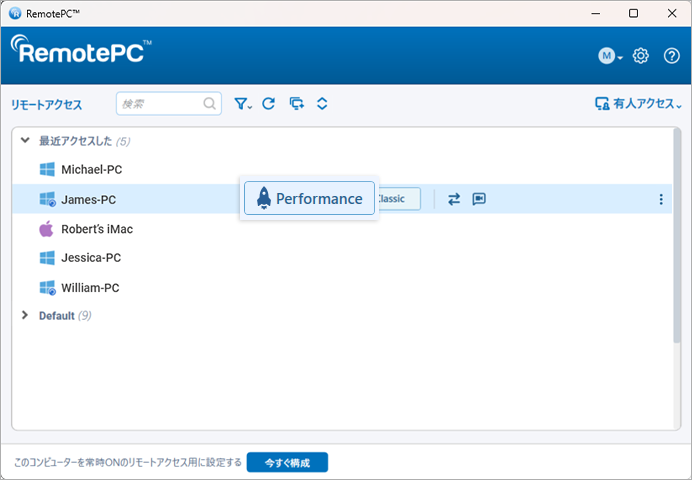
ファイル転送のみの場合は をクリックします。
 - パーソナルキーを入力し、「OK」をクリックします。
これでリモートアクセスが確立されます。
はい、同じコンピューターに複数同時接続が可能です。
複数接続時は、RemotePCアプリの「Always-ON Remote Access」欄に「Remotely accessed by」と表示されます。
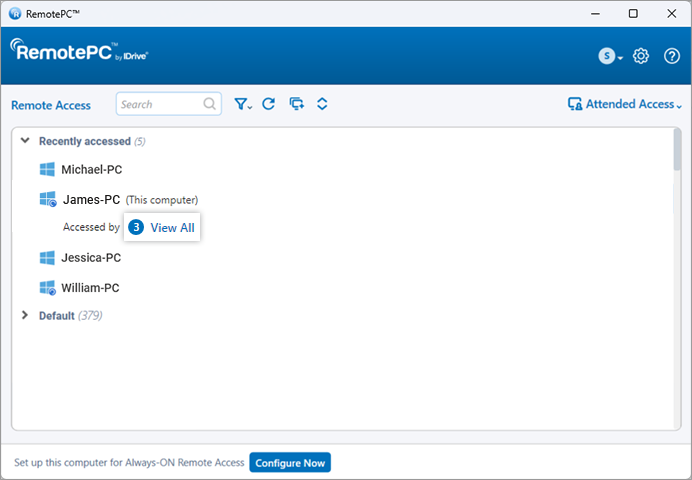
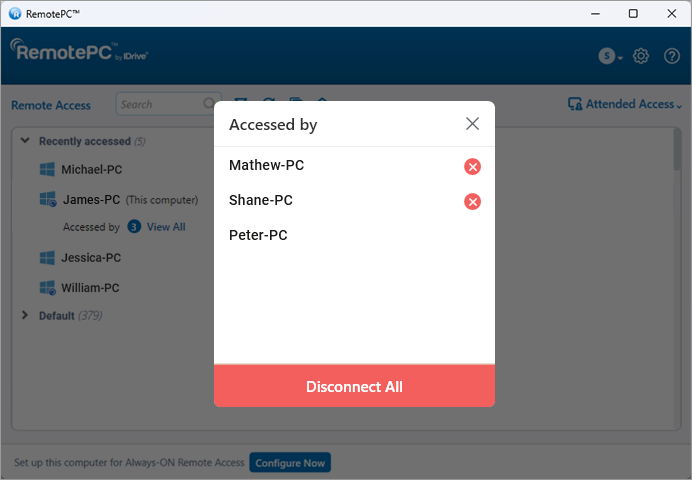
「View All」をクリックすると、現在接続中のマシン一覧が表示されます。 で個別切断、「Disconnect All」で全切断が可能です。
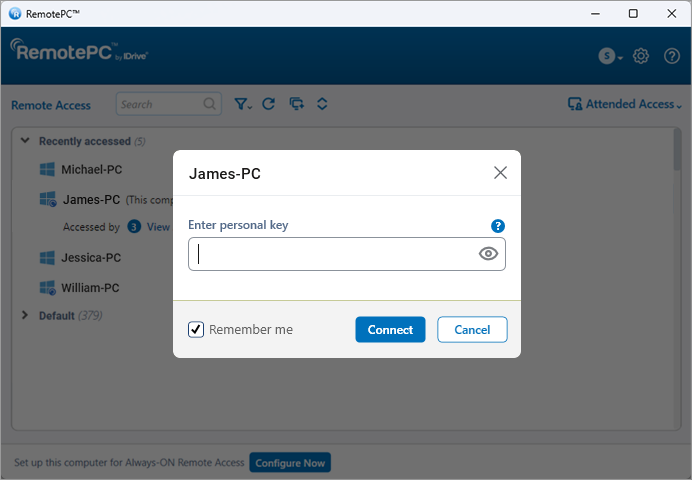
パフォーマンスビューアまたはクラシックビューアで接続し、パーソナルキー(設定時のみ)を入力すれば同時接続できます。
はい、WindowsやLinuxからMacへのリモートアクセス、またその逆も可能です。iPhone/iPadやAndroid端末からもアクセスできます。
RemotePCを使ってリモートWindowsサーバーマシン上の特定のアクティブなRDPセッションに接続するには、
システム要件
- Windows Server
- Windows用RemotePCアプリ(以上)
手順
- RemotePCアプリケーションを起動し、ログインします。
- 必要なリモートサーバーに接続します。
- セッションツールバーの「接続」から「RDPセッション一覧」をクリックします。
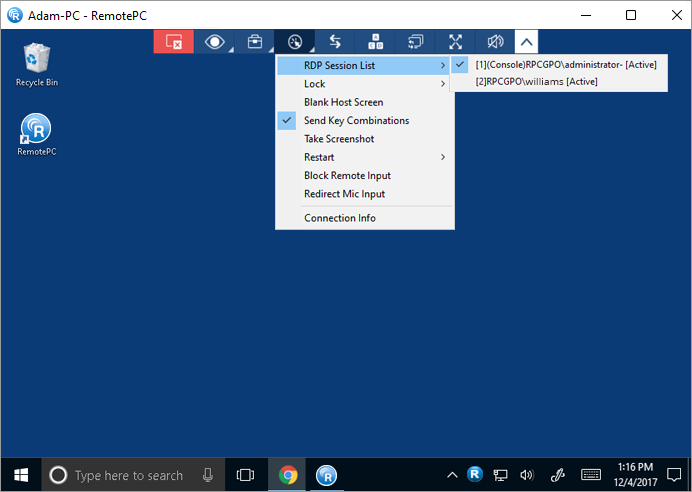
すべてのライブRDPセッションが表示されます。
- 接続したいRDPセッションをクリックします。
注意: この機能はWindowsのみ対応です。
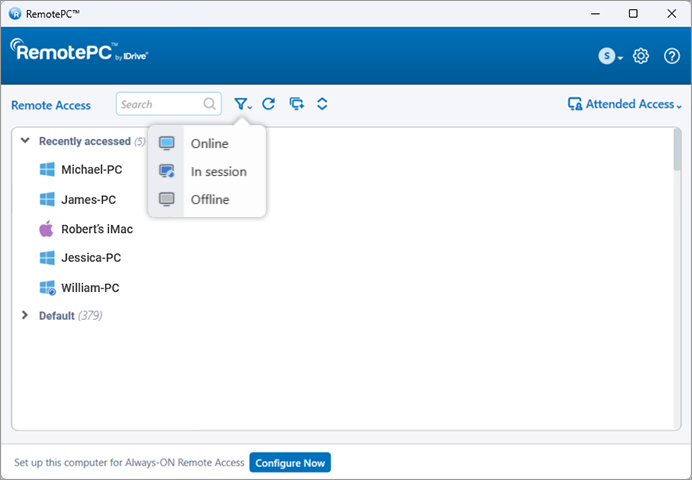
「Always-ON Remote Access」タブには、リモートアクセス用に構成されたコンピューターとその状態が表示されます。ステータス別に絞り込みも可能です。
All Computers/Groups - アカウントに構成された全コンピューター一覧
Online - リモートセッション可能なコンピューター一覧
In Session - 現在リモートセッション中のコンピューター一覧
Offline - インターネット未接続またはリモートアクセス構成が無効なコンピューター一覧
はい、RemotePCのコマンドラインユーティリティ機能を使ってリモートシステム上でコマンドを実行できます。
リモートシステムでコマンドを実行するには:
- RemotePCアプリケーションを起動し、ログインします。
- 「Always-ON Remote Access」から接続したいコンピューターを選択します。
- 選択したコンピューターを右クリックし、「コマンドラインユーティリティ」をクリックします。
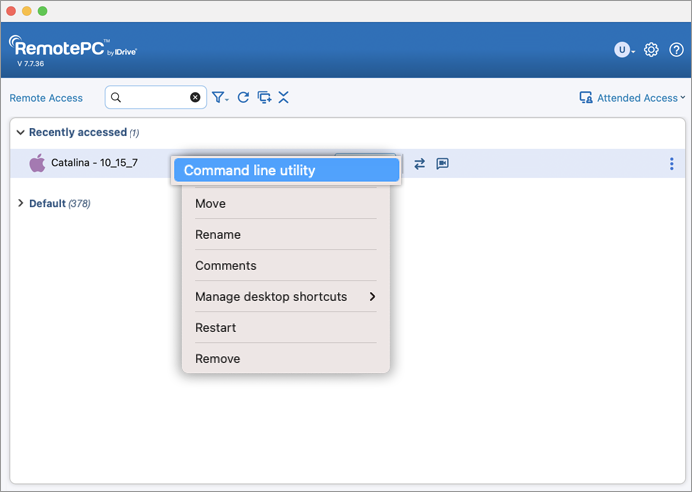
- リモートコンピューターの管理者認証情報の入力を求められます。
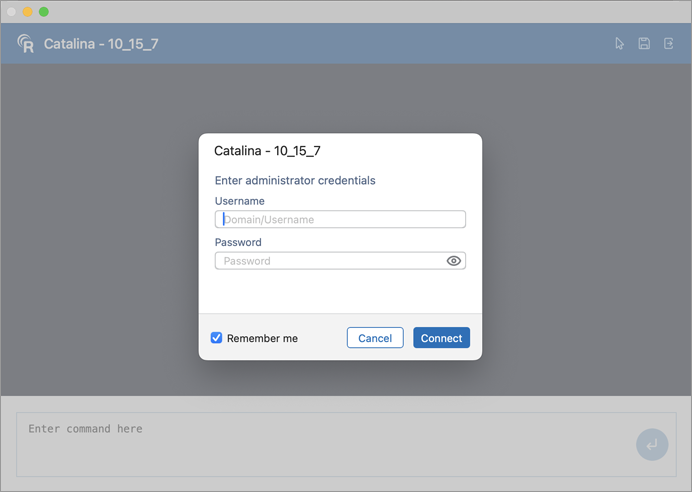
- 認証後、コマンドプロンプトウィンドウが開きます。
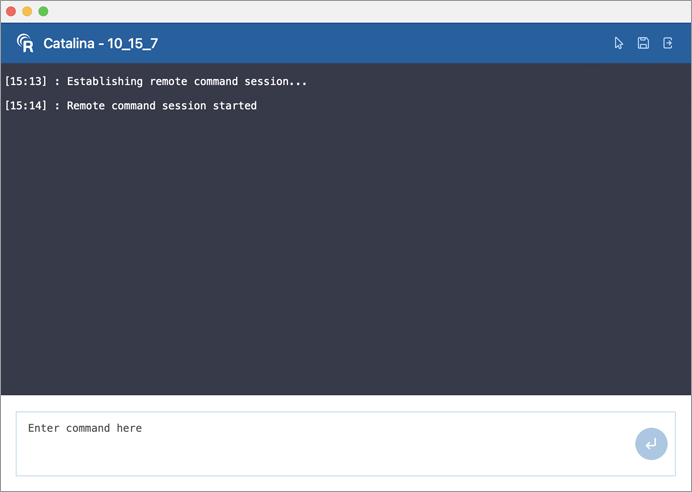
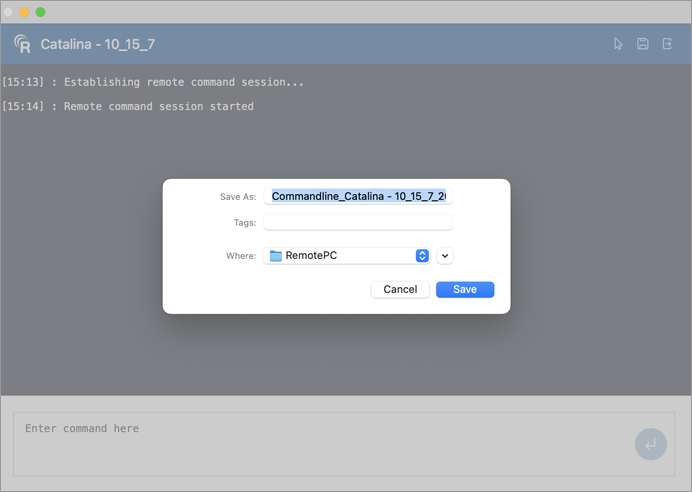
- セッション中に実行したコマンドは「保存」ボタンで保存できます。
 をクリックするとリモート接続も可能です。
注意:
- コマンドラインユーティリティは管理者権限が必要です。標準ユーザー権限では利用できません。
- リモートMacでコマンドラインユーティリティを利用する場合は、追加の認証手順が必要です:
- ローカルPCからリモートMacのユーザーディレクトリでコマンド実行時、エラーメッセージが表示されます。
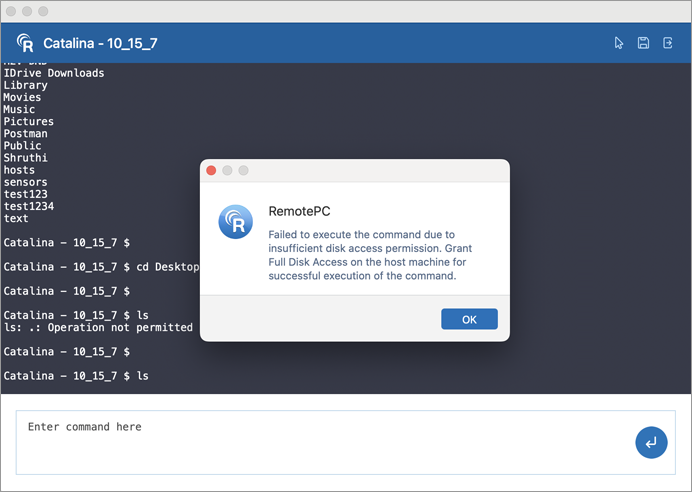
- 同様の権限リクエストポップアップがリモート側に表示されます。
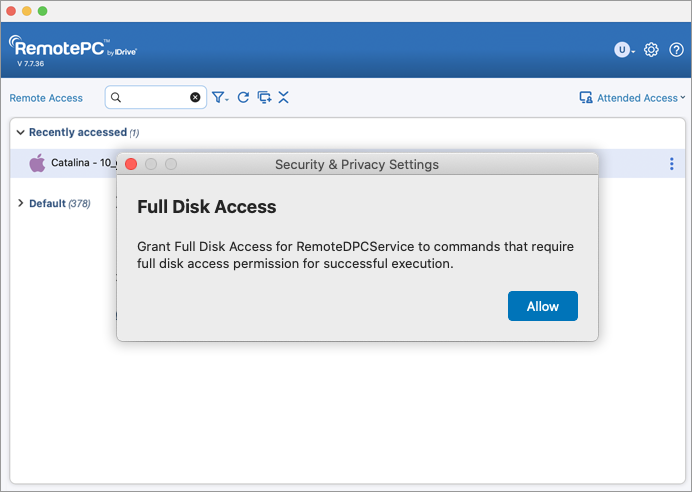
- リモートシステムに接続し、「許可」をクリックしてフルディスクアクセス権限を付与してください。
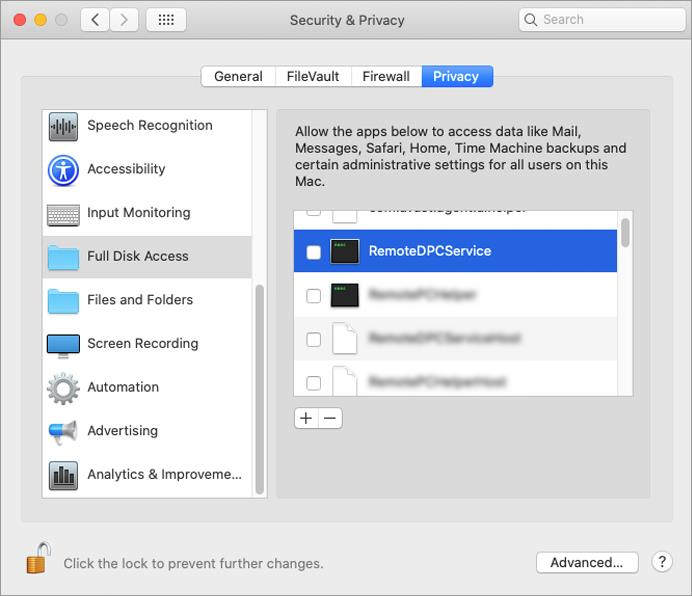
- ローカルPCからリモートMacのユーザーディレクトリでコマンド実行時、エラーメッセージが表示されます。
パーソナルキーをリセットするには、
- リセットしたいコンピューターでRemotePCデスクトップアプリを起動します。
- アカウントにログインします。
エンタープライズプランの場合:
- コンピューター名を右クリックし、「パーソナルキーの編集/削除」をクリックします。
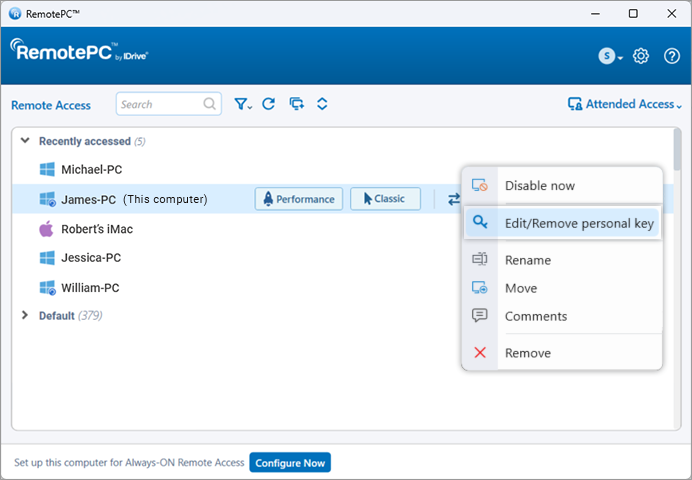
- 新しいパーソナルキーを入力し、確認します。
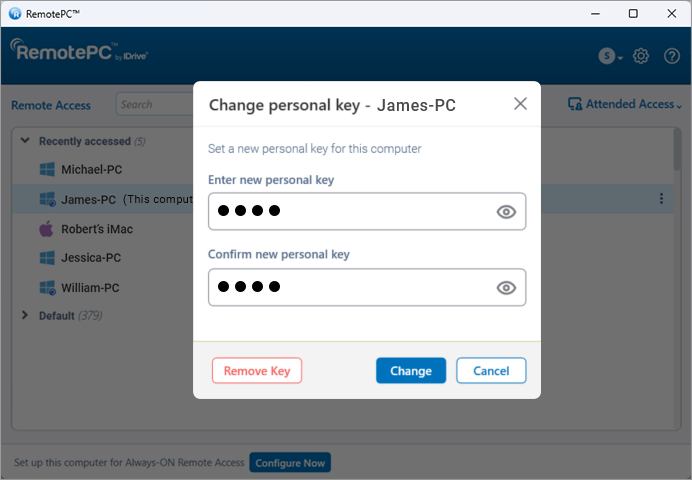
- 「変更」をクリックするとパーソナルキーが変更され、「キーを削除」でパーソナルキーを削除できます。
SOHO、Consumer、Teamプランの場合:
- コンピューター名を右クリックし、「パーソナルキーの変更」をクリックします。
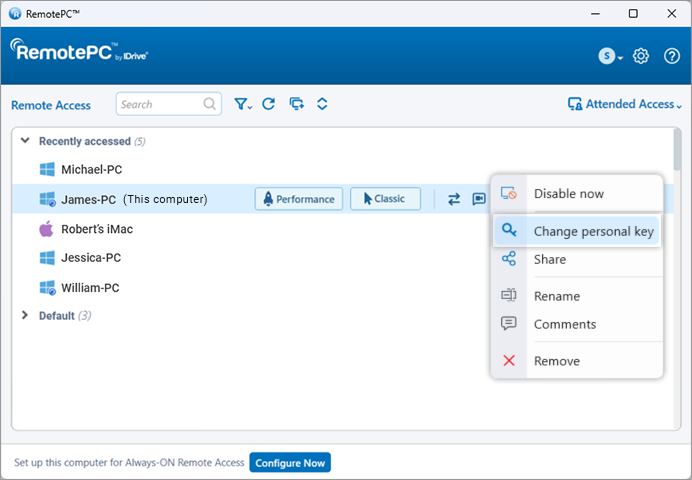
- 新しいパーソナルキーを入力し、確認します。
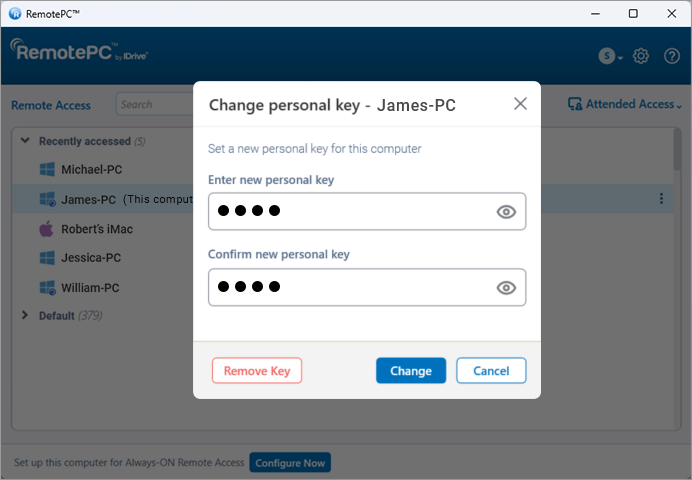
- 「変更」をクリックするとパーソナルキーが変更されます。
または、「Always-ON Remote Access」を無効化して再構成することでパーソナルキーをリセットすることもできます。 手順は以下の通りです。
- リセットしたいコンピューターを右クリックし、「今すぐ無効化」をクリックします。
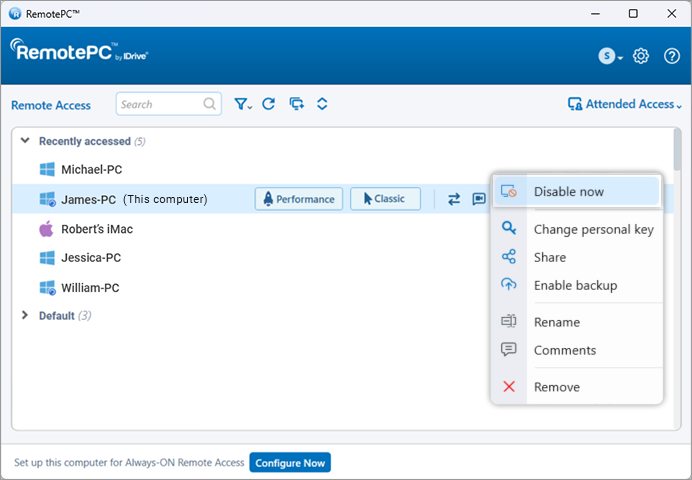
- 確認ウィンドウで「はい」をクリックします。
- 「Always-ON Remote Access」が無効化されたら、ホーム画面で「今すぐ構成!」をクリックします。
- 新しいパーソナルキーを入力し、確認します。
- 「今すぐ有効化!」をクリックします。
リモートセッションを自動で録画するには、
- RemotePCアプリケーションにログインします。
- 右上の
 をクリックします。
 - 「詳細」タブを開きます。
- 「セッション録画」内の「すべてのリモートセッションを自動録画する」にチェックを入れます。
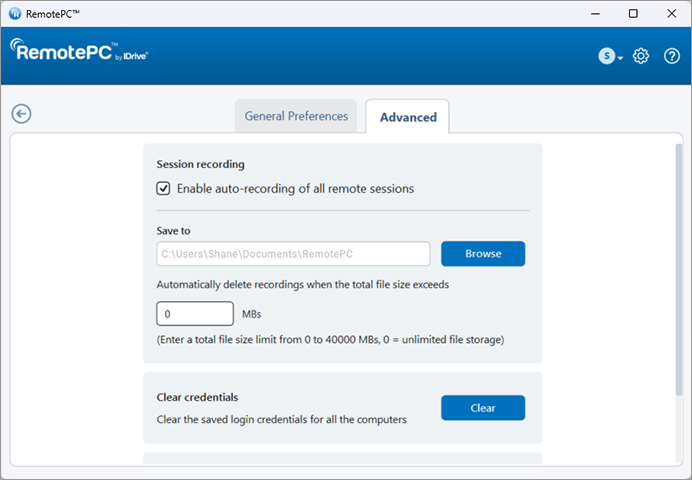
- 「参照」をクリックし、録画の保存先を選択します。フォルダが作成されていない場合や削除された場合は、デフォルトフォルダが自動作成されます。
リモートセッション開始時に自動で録画され、指定した保存先に保存されます。
「録画ファイルの合計サイズが上限を超えた場合に自動削除」オプションで保存容量を制限できます。
特定のコンピューターの保存済み認証情報をクリアするには、
- RemotePCアプリケーションを起動し、ログインします。「Always-ON Remote Access」に構成済みのコンピューターが表示されます。
- 「Always-ON Remote Access」内のオンラインまたはセッション中のコンピューターを右クリックし、「認証情報をクリア」をクリックします。
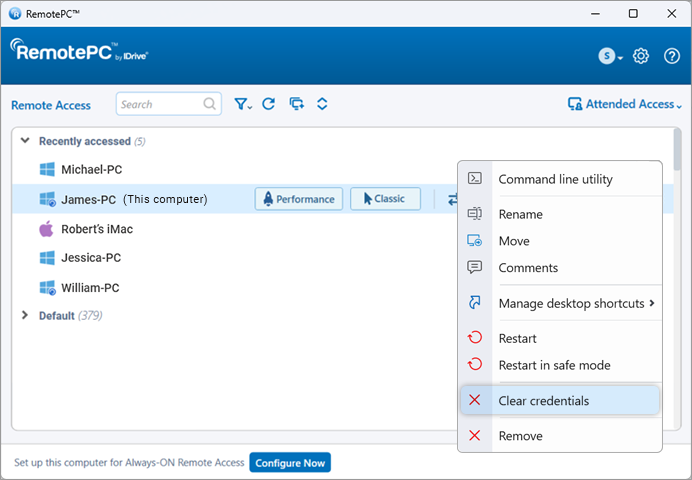
- 「はい」をクリックして確定します。該当コンピューターの保存済み認証情報がクリアされます。
すべてのコンピューターの認証情報をクリアするには、
- RemotePCアプリケーションにログインします。
- 右上の をクリックします。
- 「詳細」タブを開きます。
- 「認証情報をクリア」欄で「クリア」をクリックします。
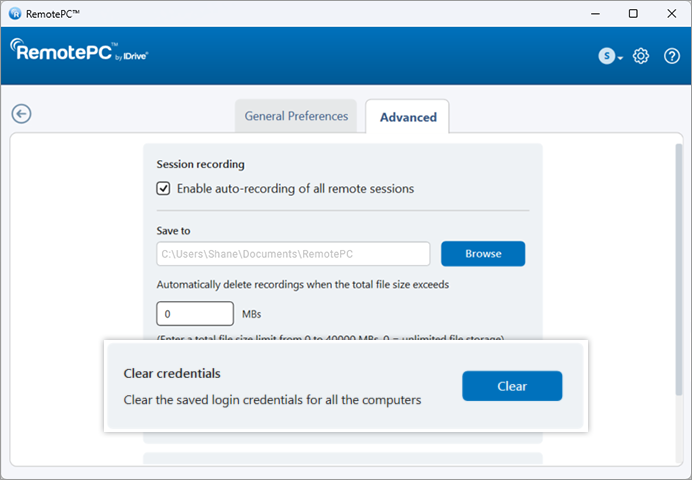
- 「はい」をクリックして確定します。すべての保存済み認証情報がクリアされます。
 をクリックすると、セッションが切断されます。
はい、SOHOおよびTeamプランのアカウントユーザーは、構成済みコンピューターを他のユーザーと共有してリモートアクセスできます。
コンピューターを共有するには、該当コンピューターの  をクリックし、共有したいRemotePCユーザーのメールアドレスを入力して「共有」をクリックします。
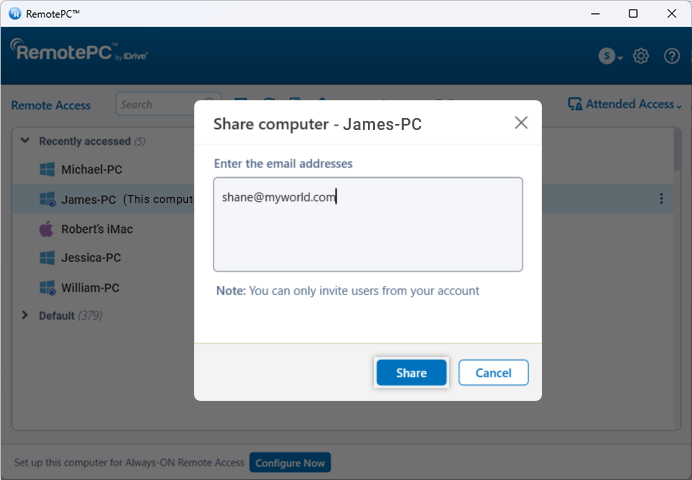
受信者は共有されたコンピューターにリモートアクセスできます。
注意:
- コンピューターは自分のRemotePCアカウント内のユーザーとしか共有できません。
- 共有されたユーザーはリモートアクセスのみ可能で、コンピューター設定の変更はできません。
特定ユーザーとの共有を停止するには、「共有」をクリックして「共有コンピューター」ポップアップを開き、該当ユーザーの「削除」をクリックします。
すべてのユーザーとの共有を停止するには、「すべて削除」をクリックします。
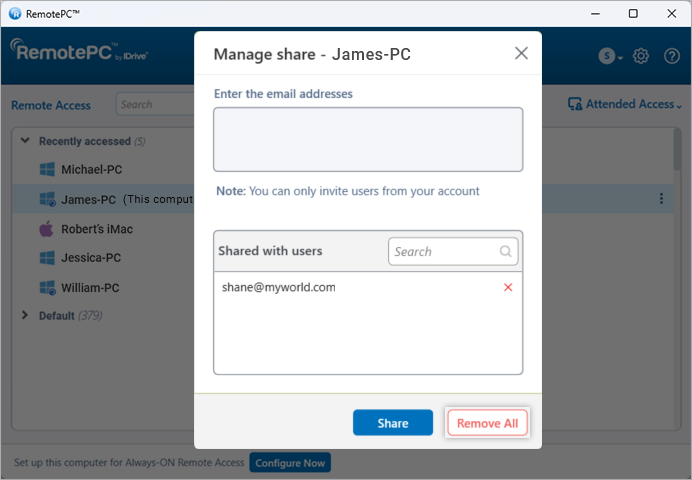
はい、リモートコンピューターのデスクトップ画面をローカルPCウィンドウに合わせて拡大縮小できます(デフォルトでは自動調整されません)。
Windowsの場合:
リモートデスクトップ画面をローカルウィンドウに合わせるには、
- RemotePCアプリケーションを起動し、ログインします。
- オンラインのリモートコンピューターに接続し、セッションを開始します。
- アプリケーションメニューから
 をクリックして全画面表示にします。
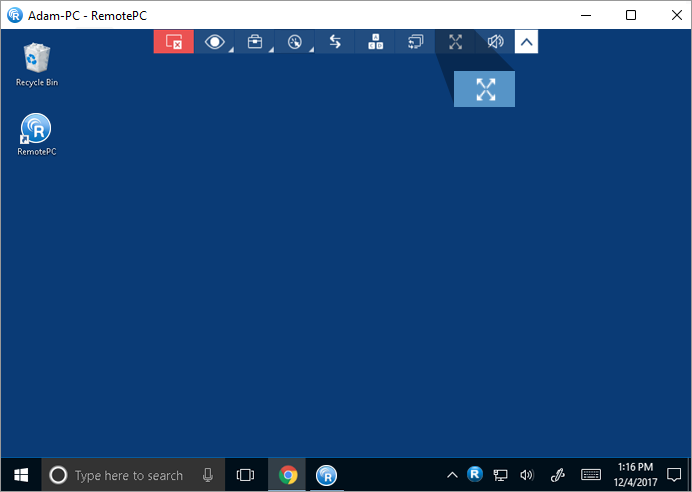
 をクリックし、「ベストフィット」を選択します。リモート画面がローカルウィンドウに合わせてリサイズされます。
- 元に戻す場合は →「元のサイズ」を選択します。
Mac・Linuxの場合:
リモートデスクトップ画面をローカルウィンドウに合わせるには、
- RemotePCアプリケーションを起動し、ログインします。
- オンラインのリモートコンピューターに接続し、セッションを開始します。
- アプリケーションメニューから をクリックして全画面表示にします。
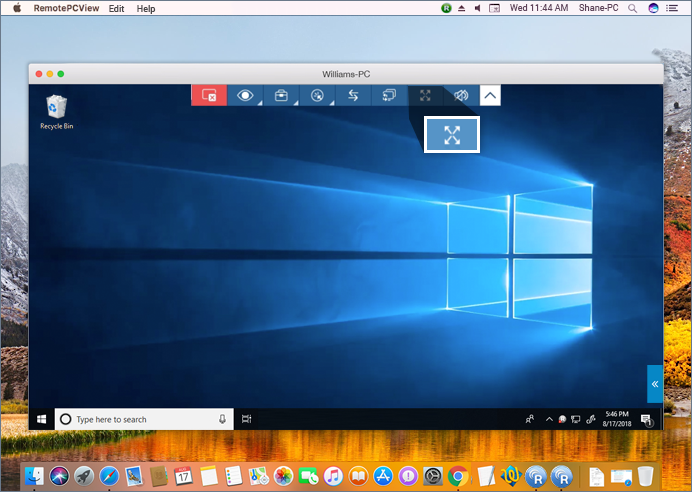
- →「ベストフィット」を選択します。リモート画面がローカルウィンドウに合わせてリサイズされます。
- 元に戻す場合は →「元のサイズ」を選択します。
はい、リモートコンピューターに複数モニターがある場合、RemotePCアプリで画面を切り替えられます。
Windowsの場合:
- RemotePCアプリケーションを起動し、ログインします。
- オンラインのリモートコンピューターに接続し、セッションを開始します。
- アプリケーションメニューの
 をクリックすると、モニターを切り替えられます。
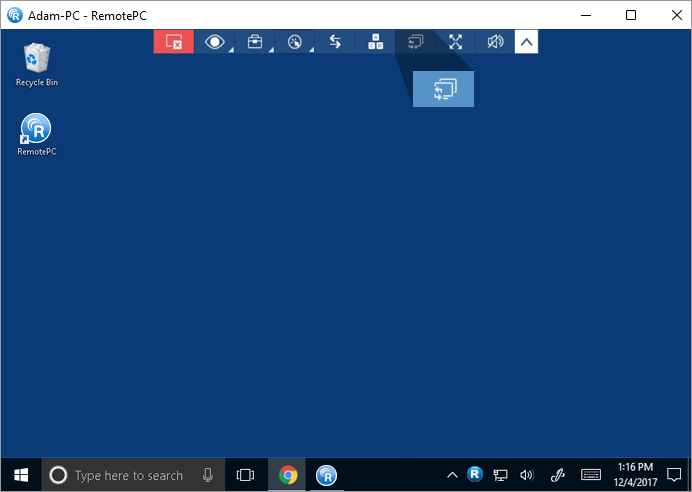
- Ctrl + Alt + 右/左矢印キーでも切り替え可能です。
Macの場合:
- RemotePCアプリケーションを起動し、ログインします。
- オンラインのリモートコンピューターに接続し、セッションを開始します。
- 画面右上の をクリックすると、モニターを切り替えられます。
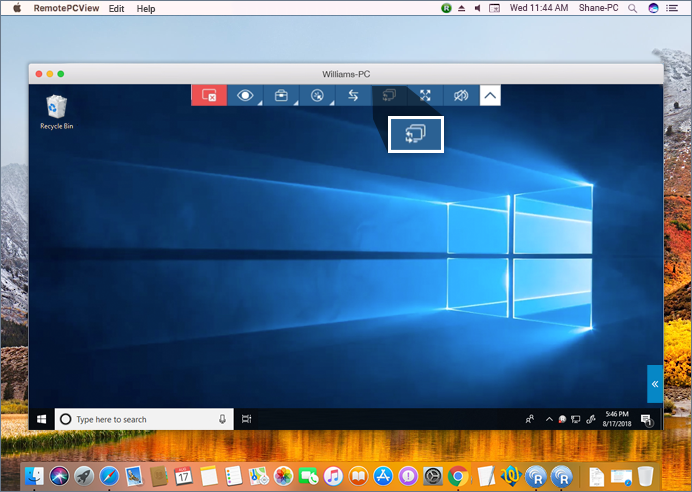
- Ctrl + Alt + 右/左矢印キーでも切り替え可能です。
「表示」メニューから個別モニターを選択して表示したり、各モニターの解像度を変更することもできます。
注意: モニター切り替えのショートカットはクラシックビューアのみ対応です。
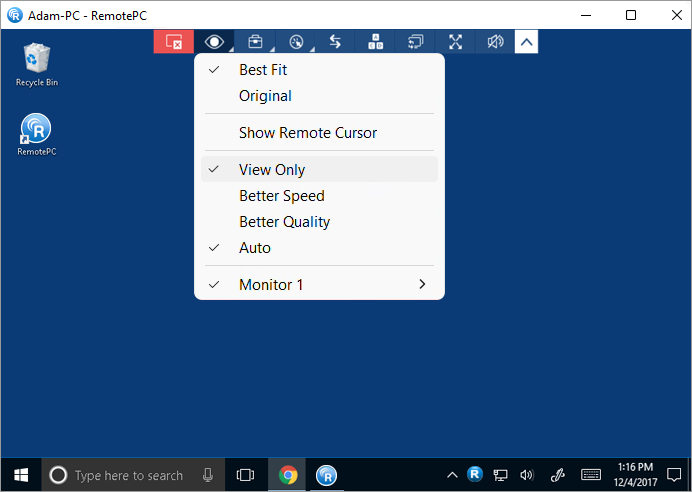
「表示のみ」機能は、リモートセッションを閲覧専用モードに設定し、ファイル転送やリモート入力をすべて無効化します。複数ユーザーが同時接続する際の誤操作防止などに便利です。キーボード・マウス入力、ホワイトボード、ロック、コピー&ペースト、クリップボード転送、再起動、サインアウト等が無効化されます。
「表示のみ」モードを有効にするには、
- RemotePCアプリケーションを起動し、ログインします。
- オンラインのリモートコンピューターに接続し、セッションを開始します。
- アプリケーションメニューから →「表示のみ」をクリックします。
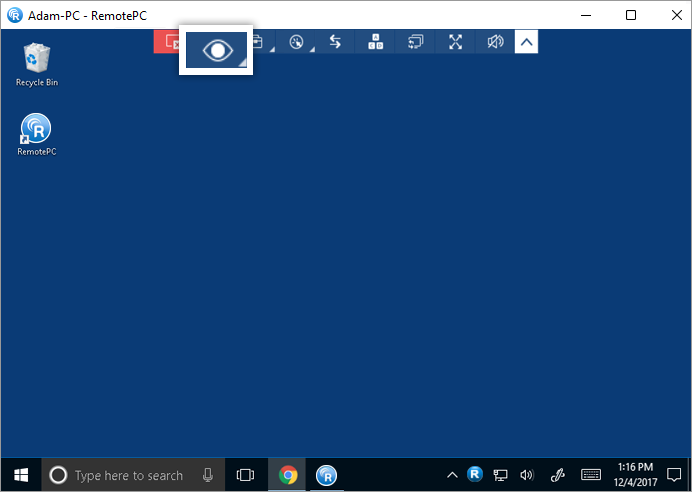
「表示のみ」モードが有効になると、カーソルが目玉アイコンに変わります。
「表示のみ」モードを解除するには、
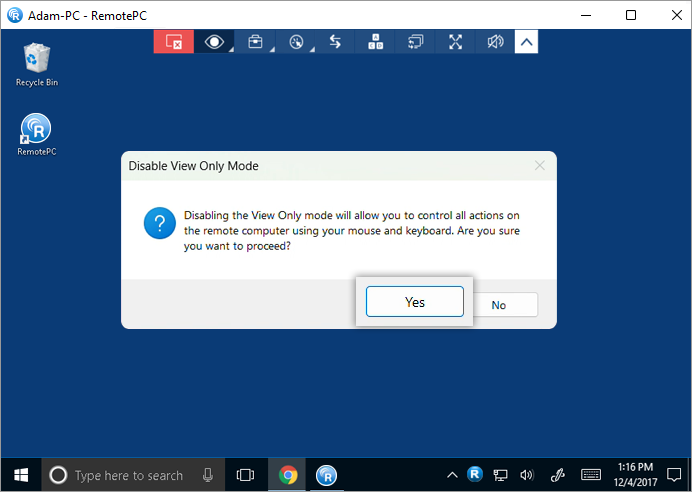
- →「表示のみ」を再度クリックします。
- 確認ポップアップで「はい」をクリックします。
注意:
- この機能は現在のリモートセッションに即時適用されます。
- 一度有効化すると、今後の同一ホストへの接続でも保存されます。
- 複数セッション時は、設定したセッションのみに適用されます。
- 複数ユーザーが同一リモートPCに接続している場合、それぞれが有効化した場合のみ適用されます。
- 解除すると、マウス・キーボード操作などすべての操作が可能になります。
はい、RemotePCは複数モニターを搭載したデバイスへのリモートアクセス時、すべてのリモート画面を1つのウィンドウで同時表示したり、各モニターを別ウィンドウで表示したりできます。
- 各モニターを別ウィンドウで表示するには、アプリケーションメニューの から「すべてのモニター(複数ウィンドウ)」をクリックします。リモートPCの各モニターが別ウィンドウで表示され、個別にアクセスできます。
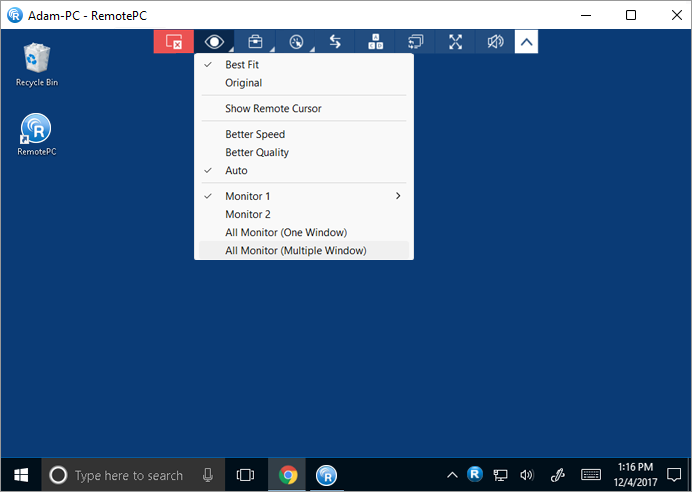
- すべてのモニターを1つのウィンドウで表示するには、アプリケーションメニューの から「すべてのモニター(1ウィンドウ)」をクリックします。リモートPCのすべての画面が1つのウィンドウに表示されます。
Linuxの場合:
- すべてのモニターを1つのウィンドウで表示するには、アプリケーションメニューの から「モニター」→「すべてのモニターを表示」をクリックします。リモートPCのすべての画面が1つのウィンドウに表示されます。
- 個別のモニターを表示するには、 →「モニター」から表示したいモニターを選択してください。
はい、ローカルPCとリモートPC間でファイルやフォルダを転送できます。両方のPCに最新のRemotePCアプリケーションがインストールされていることを確認してください。
ファイル転送方法は2通りあります:
- リモートセッション中にアプリケーションメニューから
 をクリックします。
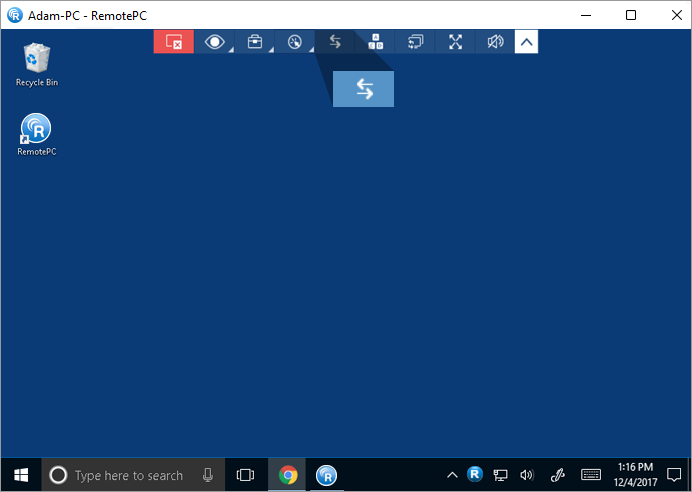
- 「Always-ON Remote Access」タブで、ファイル転送したいコンピューター横の をクリックします。初回接続時はパーソナルキー入力画面が表示されるので、キーを入力して「接続」をクリックしてください。
リモートセッションを開始せずにファイル/フォルダを転送するには、
- RemotePCアプリケーションを起動し、ログインします。
- ファイル転送したいコンピューター横の をクリックします。
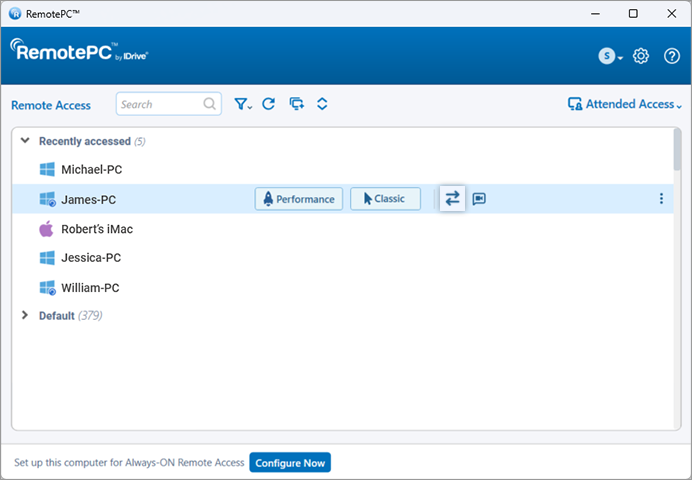
- パーソナルキーを入力し、「接続」をクリックします。
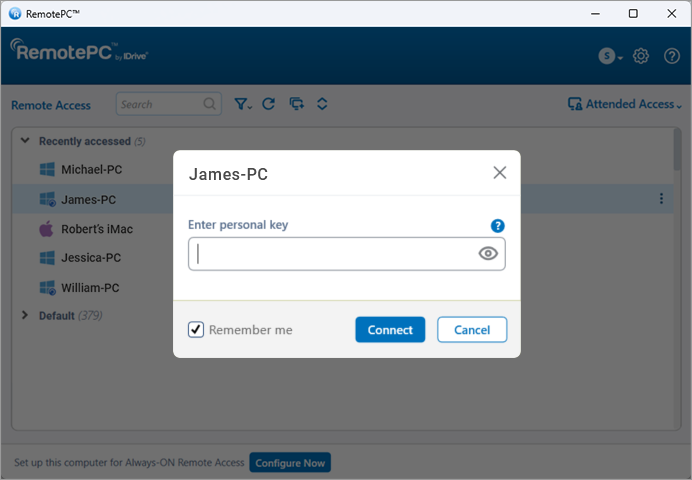
- 「ファイル転送」ウィンドウが表示されます。
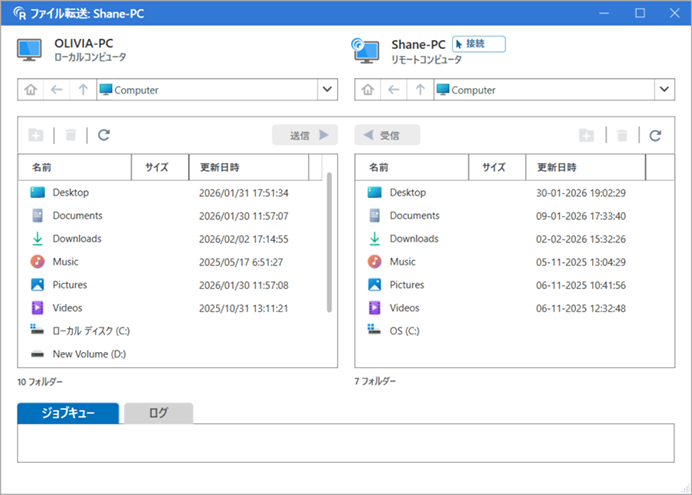
- ローカルPCからリモートPCへ送信する場合は、「ローカルコンピューター」欄からファイル/フォルダを選択し、「送信」をクリックします。
- リモートPCからローカルPCへ受信する場合は、「リモートコンピューター」欄からファイル/フォルダを選択し、「受信」をクリックします。
- 「ファイル転送」ウィンドウの「ローカルコンピューター」と「リモートコンピューター」間でドラッグ&ドロップによる転送も可能です。
- 転送の進捗は「ジョブキュー」欄に表示されます。
- ファイル転送中でも追加の転送操作が可能です。新しい操作はすべてジョブキューに追加されます。
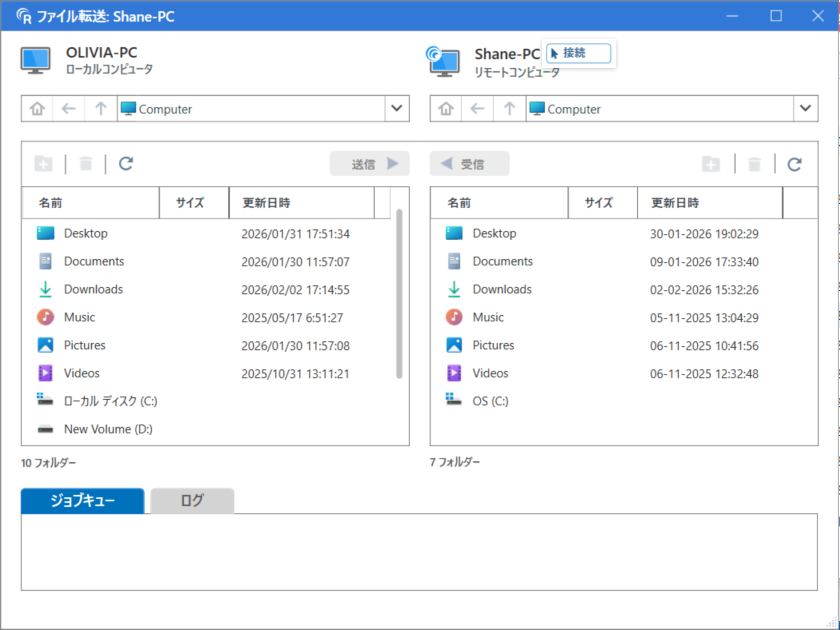
「リモートコンピューター」欄の「接続」をクリックすると、リモートPCへのリモート接続も確立できます。
はい、リモートセッション中に「クリップボード同期」機能を使って、ローカルPCとリモートPC間でテキストのコピー&ペーストが可能です。
RemotePCでは、金融機関や官公庁などの機密性が高い環境向けに、双方向のクリップボード同期オプションを提供しています。
「クリップボード同期」を有効にするには、
- RemotePCアプリケーションを起動し、ログインします。
- オンラインのリモートコンピューターに接続し、セッションを開始します。
- アプリケーションメニューから
 をクリックします。
 - 「クリップボード同期」→「ローカルからリモートへ」を選択すると、ローカルPCからリモートPCへテキストをコピー&ペーストできます。
- 「クリップボード同期」→「リモートからローカルへ」を選択すると、リモートPCからローカルPCへテキストをコピー&ペーストできます。
「クリップボード同期」を無効にするには、 →「クリップボード同期」をクリックしてください。選択した同期オプションが無効化されます。
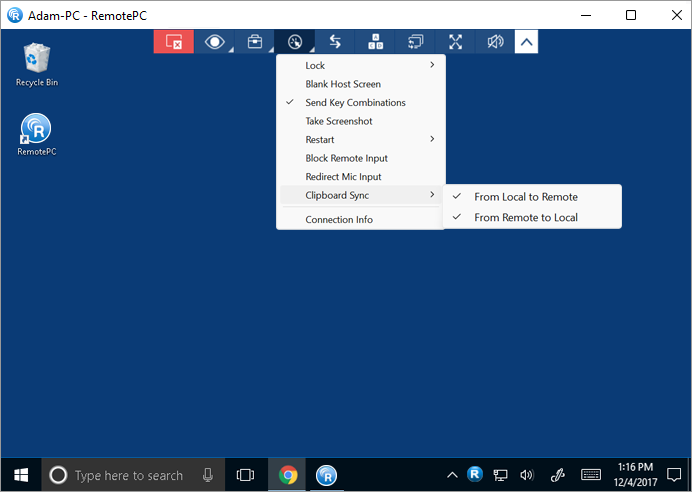
「クリップボード同期」を無効にする手順:
- →「クリップボード同期」をクリックします。
- 確認ポップアップで「はい」をクリックします。
注意:
- Windowsリモートマシンへの接続時、「クリップボード同期」は「クラシックビューア」接続のみ対応です。
- 画像のコピー&ペーストには対応していません。
RemotePCでは、Windowsコンピューター向けに「クリップボードをキーストロークとして貼り付け」機能を提供しています。これにより、コピー&ペーストができないWindowsログイン画面などの入力欄にも、コピーしたテキストをキーストロークとして貼り付けられます。
クリップボードをキーストロークとして貼り付けるには、
- RemotePCアプリケーションを起動し、ログインします。
- オンラインのリモートコンピューターに接続し、セッションを開始します。
- ローカルまたはリモートPCでテキストをコピーします。
- リモートPCの入力欄にカーソルを置き、アプリケーションメニューから →「クリップボードをキーストロークとして貼り付け」をクリックします。
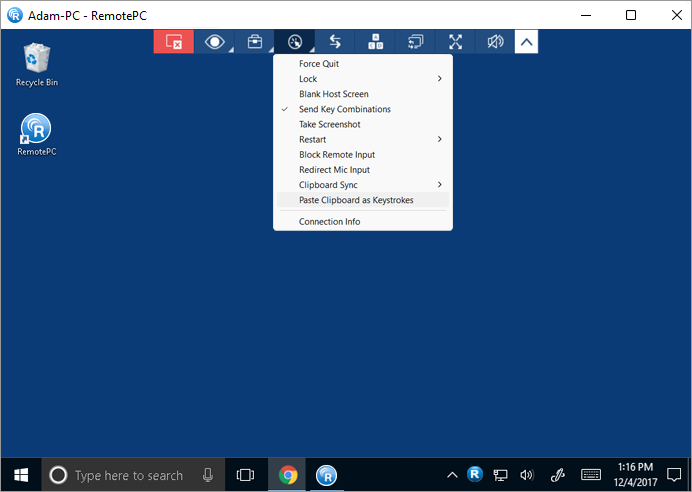
注意: 最大100文字まで貼り付け可能です。
Macの場合:
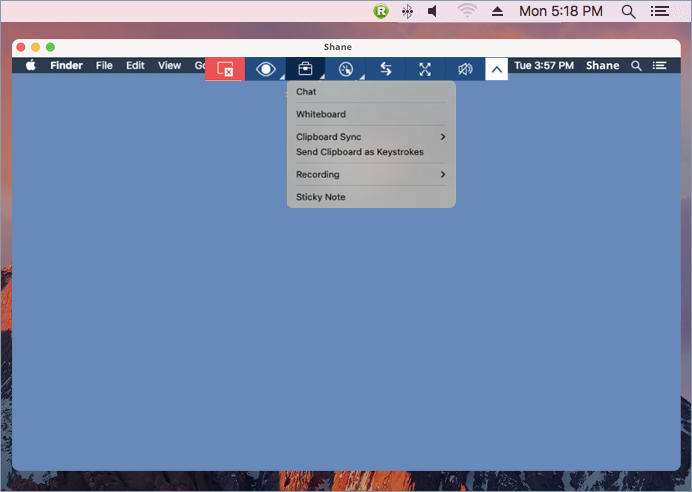
Macでは「クリップボード送信」機能を使い、コピー&ペーストができない入力欄にもテキストを貼り付けられます。
クリップボードをキーストロークとして送信するには、
- RemotePCアプリケーションを起動し、ログインします。
- オンラインのリモートコンピューターに接続し、セッションを開始します。
- ローカルPCでテキストをコピーします。
- リモートPCの入力欄にカーソルを置き、アプリケーションメニューから
 →「クリップボードをキーストロークとして送信」をクリックします。
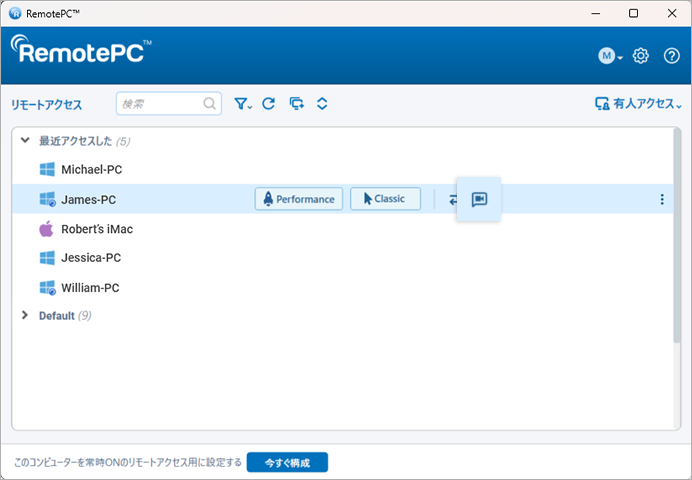
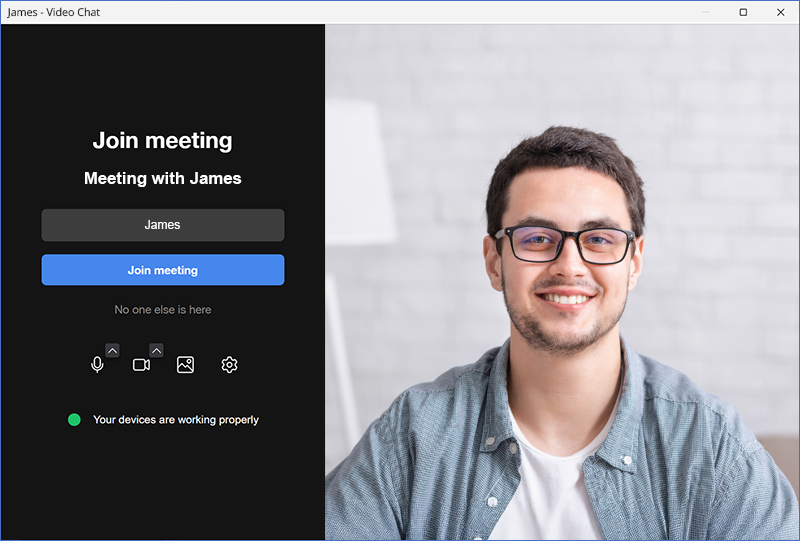
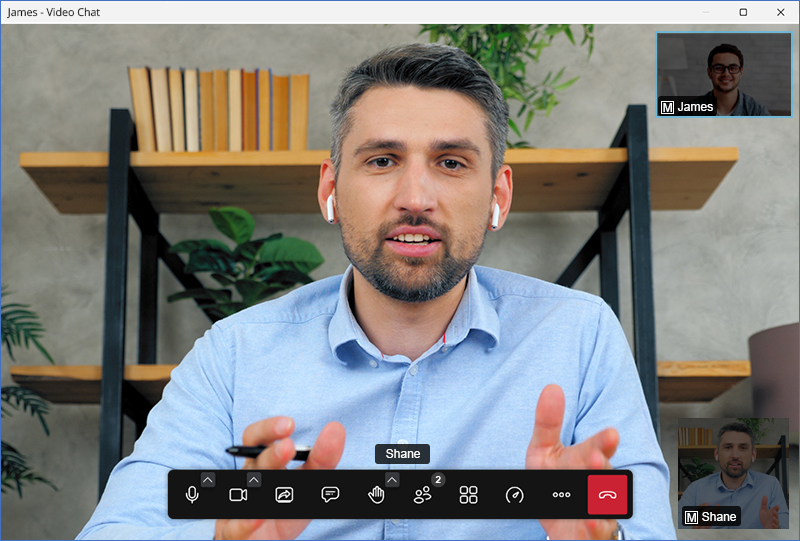
はい、リモートセッション中に相手とチャットできます。
チャットを開始するには、
- RemotePCアプリケーションを起動し、ログインします。
- オンラインのリモートコンピューターに接続し、セッションを開始します。
- アプリケーションメニューから をクリックします。
- 「チャット」をクリックします。チャット画面が表示されます。
- メッセージを入力し、
 をクリックします。
  でファイルを添付して送信できます。ドラッグ&ドロップでも添付可能です。
 でチャット履歴をtxtファイルとしてローカルPCに保存できます。
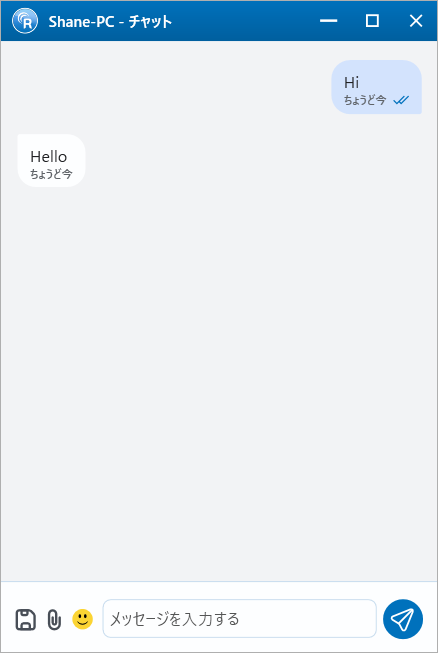
また、RemotePCトレイから「チャット」を選択してチャット画面を開くこともできます。
 をクリックします。
はい、リモートセッションを録画し、ローカルPCの任意の場所に保存できます。録画ファイルはMP4形式で保存され、Windows Media PlayerやVLCで再生できます。
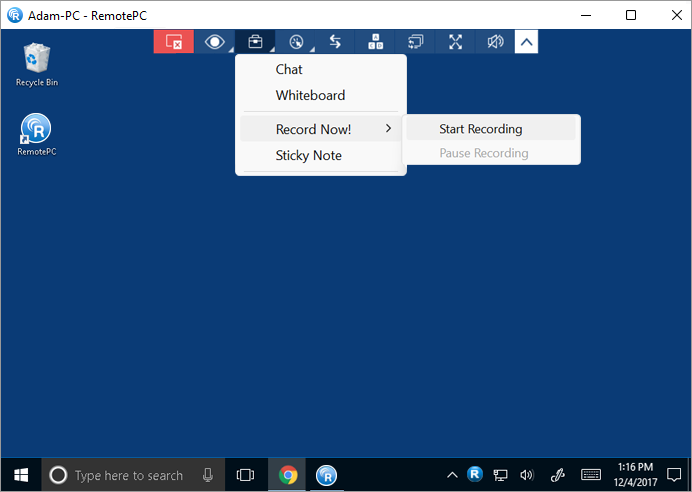
リモートセッションを録画するには、
- RemotePCアプリケーションを起動し、ログインします。
- オンラインのリモートコンピューターに接続し、セッションを開始します。
- アプリケーションメニューから →「今すぐ録画」をクリックします。
- 「録画開始」をクリックすると録画が始まります。
録画を一時停止するには、
- アプリケーションメニューから をクリックします。
- 「録画を一時停止」をクリックします。
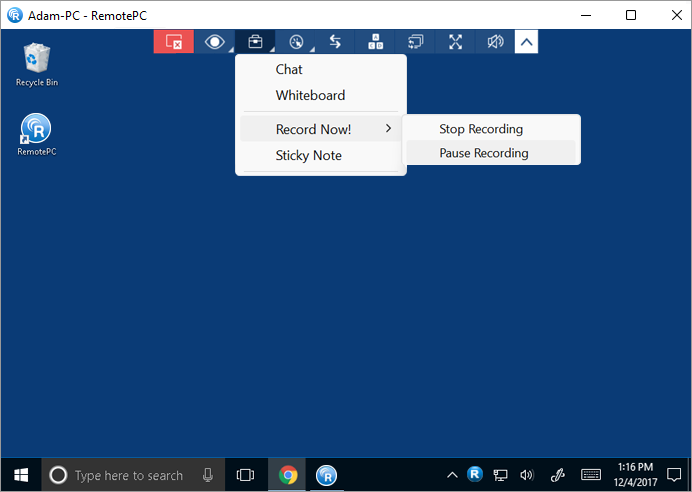
録画を停止するには、
- アプリケーションメニューから →「録画を停止」をクリックします。
- 録画が停止します。
録画ファイルはローカルPCに保存されます。
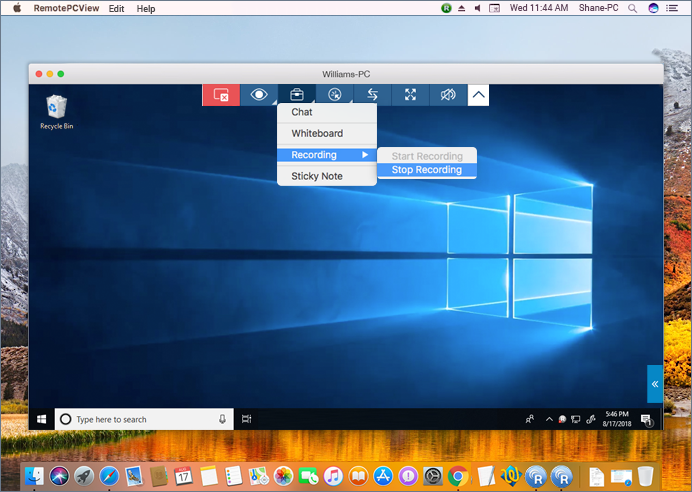
注意: Macからのアクセスでは音声付きで録画が可能です。
はい、「付箋」機能を使ってリモートコンピューター画面にメモを残せます。
付箋を有効にするには、
- RemotePCアプリケーションを起動し、ログインします。
- オンラインのリモートコンピューターに接続し、セッションを開始します。
- アプリケーションメニューから をクリックします。
- 「付箋」をクリックします。
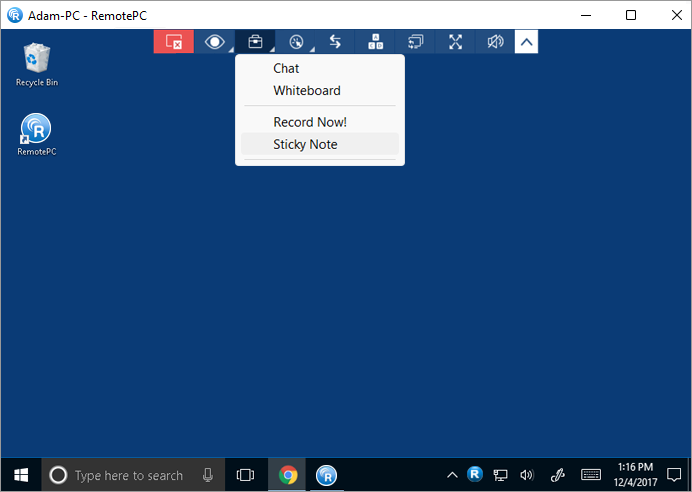
リモートセッション終了後もオフラインでメモを保存・閲覧できます。
Windowsの場合、付箋ウィンドウの  をクリックし、保存先を選択して「保存」をクリックするとローカルPCに保存できます。
ホワイトボード機能を使うと、リモート画面上に自由に描画して共同作業ができます。
ホワイトボードを使うには、
- RemotePCアプリケーションを起動し、ログインします。
- オンラインのリモートコンピューターに接続し、セッションを開始します。
- アプリケーションメニューから をクリックします。
- 「ホワイトボード」をクリックすると、ホワイトボードパネルが表示されます。
また、RemotePCトレイから「ホワイトボード」を選択してパネルを表示することもできます。
以下のオプションが利用できます:
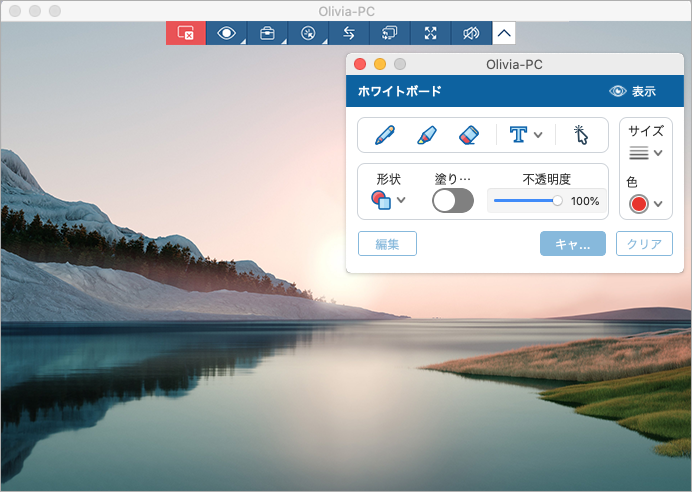
- カーソル: デフォルト選択。リモートPCの操作が可能。
- ペン: 画面上に描画。線の太さや色を選択可能。
- 消しゴム: 描画の一部を消去。幅を選択可能。
- キャプチャ: スクリーンショットをローカルPCに保存。
- クリア: 画面上の描画をすべて消去。
- 編集: 色・透明度・塗りつぶし・サイズなどの編集や図形のリサイズ。
- 図形: 四角形・円・矢印などの図形を追加。
- 塗りつぶし: 図形の塗りつぶし/解除。
- 透明度: 描画や図形の透明度を調整。
- サイズ: 図形・テキスト・ペンのサイズを調整。
- 色: 図形・テキスト・ペンの色を選択。
- テキスト: ホワイトボード上にテキストを追加。
- 表示/非表示: オブジェクトや描画の表示・非表示を切り替え。
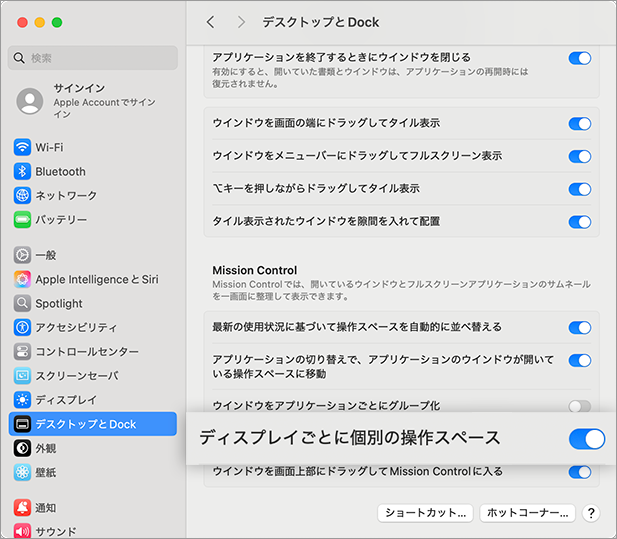
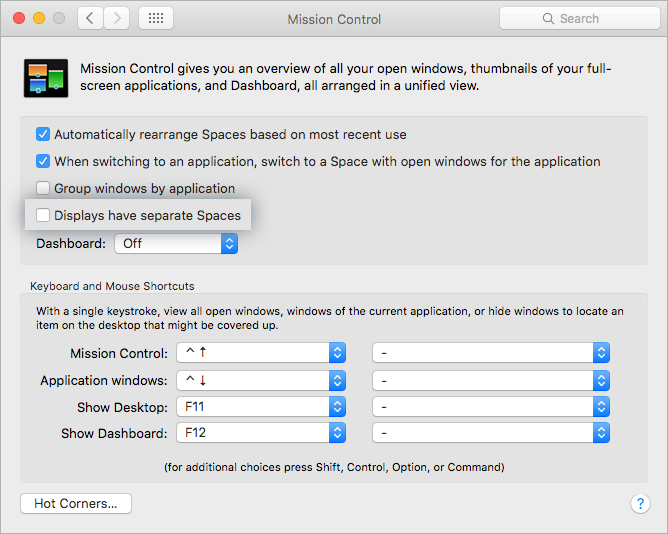
注意: リモートPCが複数モニターの場合、各モニターごとにホワイトボードが利用できます。macOS 13(Ventura)以降は「システム設定」→「デスクトップとDock」の「ディスプレイごとに個別のスペース」を無効にしてください。
- macOS 13(Ventura)以降:「システム設定」→「デスクトップとDock」
- macOS 13未満:「システム環境設定」→「Mission Control」
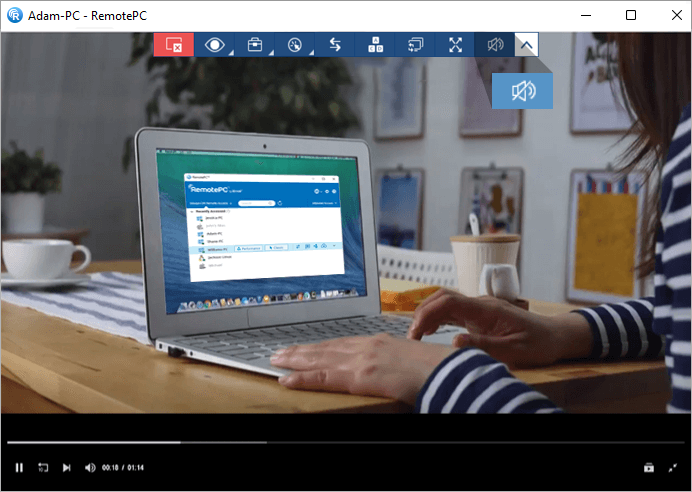
はい、ローカルコンピューターからリモートコンピューターで音楽や動画を再生できます。
Windowsの場合:
 をクリックすると音楽や動画を再生できます。ミュートするには
  をクリックしてください。
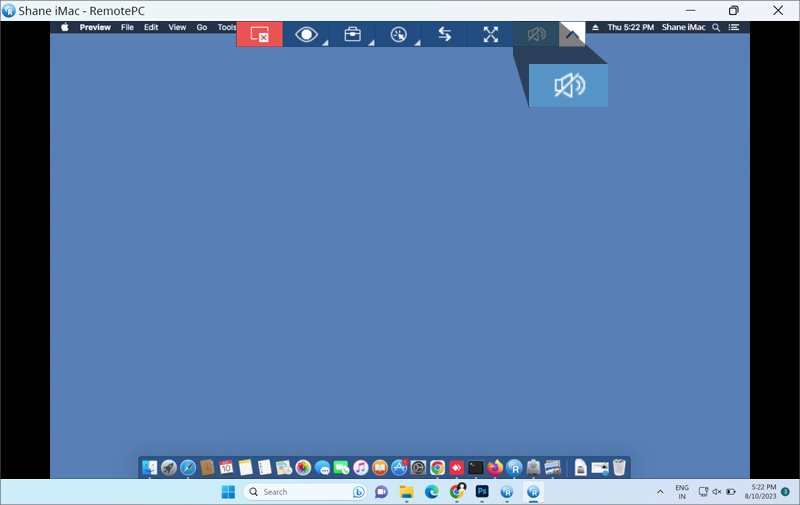
Macの場合:
「サウンドを有効にする」をクリックすると音楽や動画を再生できます。ミュートするには「サウンドを無効にする」をクリックしてください。
Macのサウンド出力オプション:
リモートセッション中の音声出力方法を選択できます:
- リモート接続経由のみで出力 – 音声はローカルコンピューターのみで再生されます。
- このコンピューターのみで出力 – 音声はリモートMacのみで再生されます。
- リモート接続とこのMacの両方で出力 – ローカルとリモート両方で音声が再生されます。
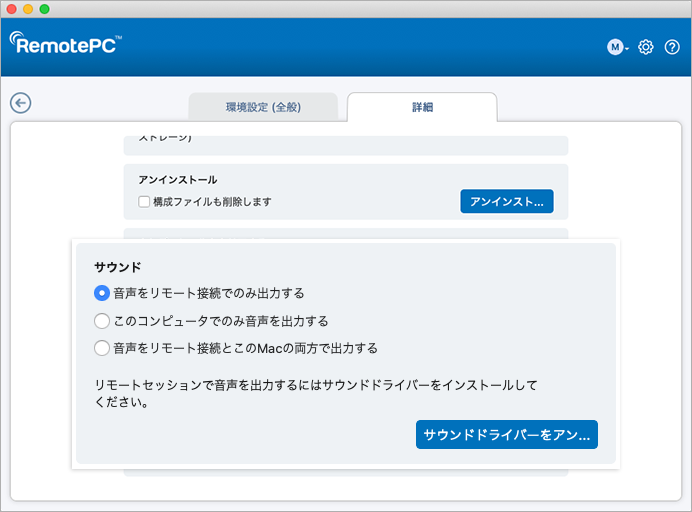
注意: ホストコンピューターの「環境設定」→「詳細」→「サウンドドライバーのインストール」から「RemotePCSound」オーディオドライバーをインストールまたはアンインストールできます。インストール後、リモートセッション中の音声ストリーミングが有効になります。
Mac OS High Sierra以降では、リモート音声再生のためにRemotePCがサウンドドライバーをインストールする許可が必要です。
RemotePCインストール時に有効化するには:
- 「OK」をクリックすると「システム環境設定」が開き、「セキュリティとプライバシー」画面に移動します。
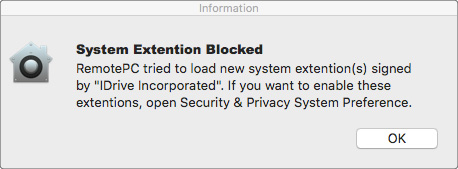
- 「一般」タブの「許可」をクリックしてリモートサウンドドライバーをダウンロードします。
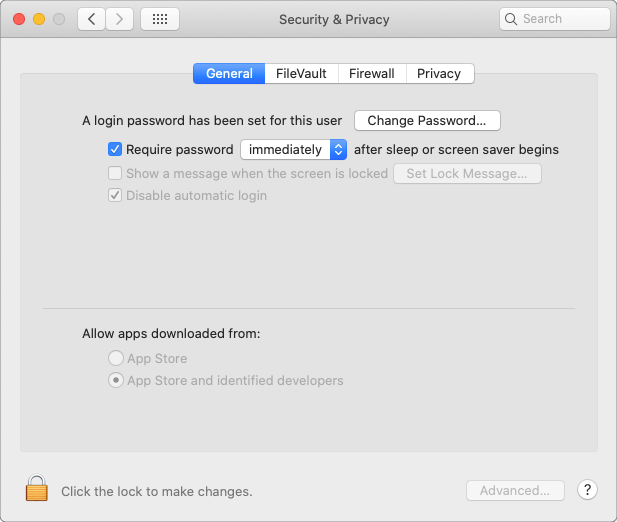
後から有効化する場合は、Appleメニューの「セキュリティとプライバシー」→「一般」タブで「許可」をクリックしてください。
Mac OS Mojave以降では、RemotePCがリモート音声再生のためにマイクへのアクセス許可が必要です。
マイクアクセスを許可するには:
- マイクアクセスの許可を求められたら「マイクアクセスを許可」をクリックします。「セキュリティとプライバシー」画面に移動します。
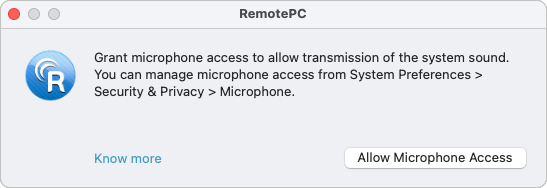
- 「マイク」タブを開きます。
- をクリックし、認証して変更を許可します。
- 「RemotePCDesktop」にチェックを入れます。
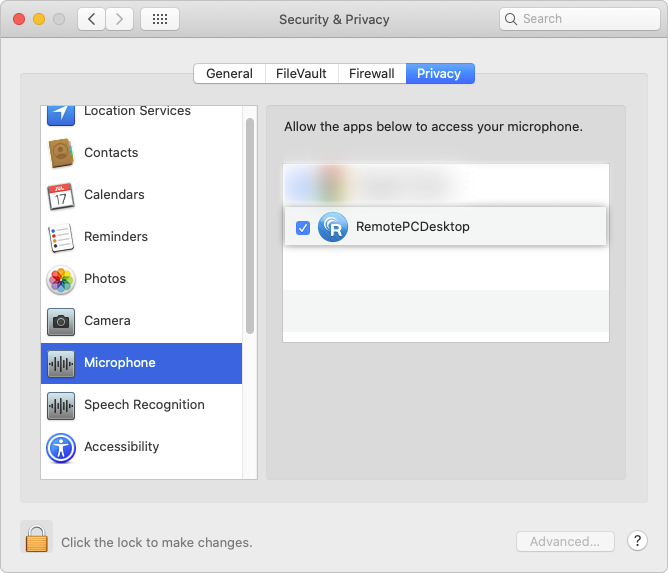
注意: Ventura 13.0の場合は「プライバシーとセキュリティ」タブで「RemotePCDesktop」のトグルを有効にしてください。
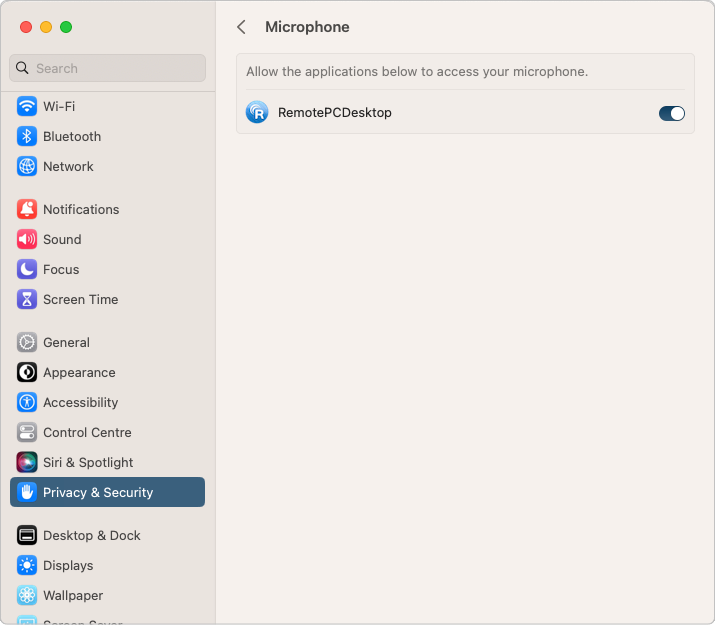
Linuxの場合:
- アプリケーションメニューの「アクション」に進みます。
- 「サウンドを有効にする」をクリックすると音楽や動画を再生できます。ボタンにチェックが入っていれば音声が有効です。
ミュートするには「アクション」から「サウンドを有効にする」を再度クリックしてください。チェックが外れると音声が無効になります。
リモートLinuxマシンで音声関連の問題を解決するには、
- aptまたはyumで「pavucontrol」をインストールします。
これにより「Pulse Audio Volume Control」アプリケーションがインストールされます。 - インストールしたアプリケーションを開きます。
- ローカルとリモートのLinuxマシン間でリモート接続を確立し、「サウンドを有効にする」をクリックします。
- 「Pulse Audio Volume Control」アプリケーションの「録音」タブに移動します。
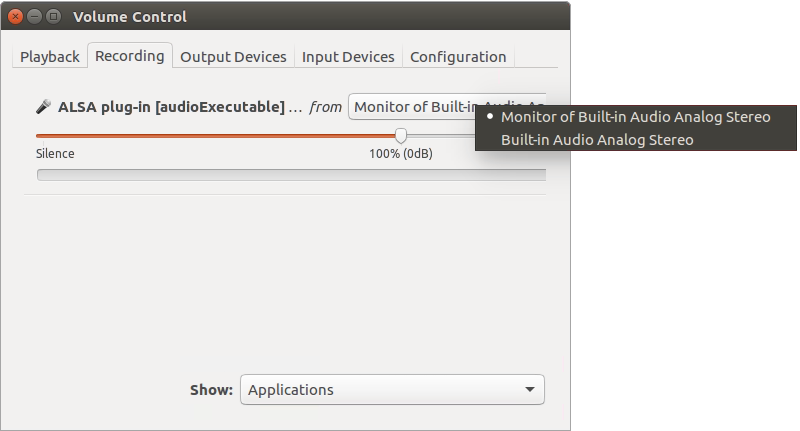
- 「ALSA plug-in [audioExecutable]」を探し、ドロップダウンから「Monitor of <お使いのマシンのオーディオデバイス名>」を選択します。
注意: Raspberry Piデバイスでは音声再生機能はサポートされていません。
はい、「キー送信」機能を有効にすることで、リモートセッション中にリモートコンピューターでキーボードショートカットを使用できます。
有効にする手順:
- RemotePCアプリケーションを起動し、ログインします。
- オンラインのリモートコンピューターに接続し、セッションを開始します。
- アプリケーションメニューから をクリックします。
- 「キー送信」または「キー送信」をクリックします。
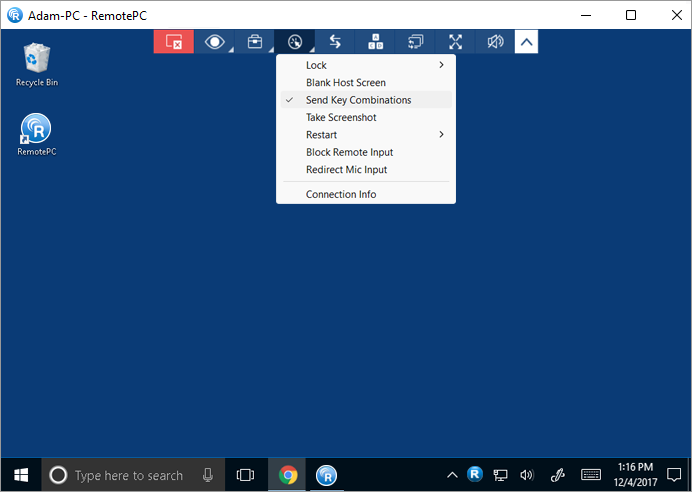
注意: Ctrl+CやCtrl+Vなどの基本的なキーボードショートカットは、「キー送信」を有効にしなくても利用できます。
はい、リモートセッション中にパートナーコンピューターの画面をロックできます。
ロックする手順:
- RemotePCアプリケーションを起動し、ログインします。
- オンラインのリモートコンピューターに接続し、セッションを開始します。
- アプリケーションメニューから をクリックします。
- 「ロック」→「今すぐロック」をクリックすると、即座にパートナーコンピューターの画面がロックされます。
- 「ロック」→「セッション終了時にロック」をクリックすると、リモートセッション終了時に画面がロックされます。
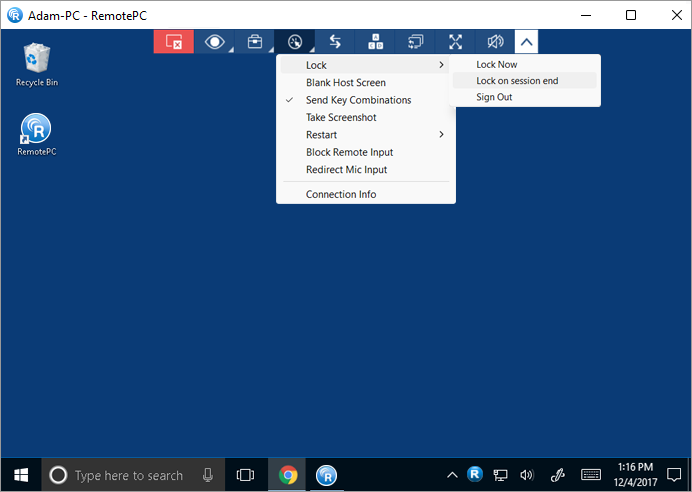
- 「ロック」→「サインアウト/ログアウト」をクリックすると、現在のユーザープロファイルからログオフします。
また、Ctrl+Alt+Delコマンドでもリモートコンピューターをロックできます。リモートWindowsシステムに接続時は、Ctrl+Alt+Delでロックやタスクマネージャー、サインアウトなどの画面が表示されます。リモートMacの場合は「強制終了」ウィンドウが開きます。
Ctrl+Alt+Delコマンドを送信するには:
- RemotePCアプリケーションを起動し、ログインします。
- オンラインのリモートコンピューターに接続し、セッションを開始します。
- アプリケーションメニューから
 をクリックします。
注意: Raspberry Piデバイスではリモート画面のロックはサポートされていません。
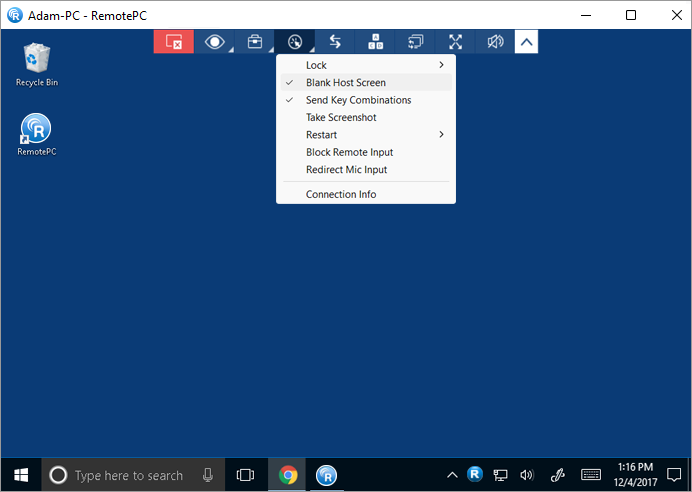
リモートセッション中に他の人にリモートコンピューターの画面を見られたくない場合、「ホスト画面のブランク」機能でリモートコンピューターの画面を黒くすることができます。物理的に画面をオフにできない場合に便利です。
ホスト画面をブランクにする手順:
- RemotePCアプリケーションを起動し、ログインします。
- オンラインのリモートコンピューターに接続し、セッションを開始します。
- アプリケーションメニューから をクリックします。
- 「ホスト画面のブランク」をクリックします。
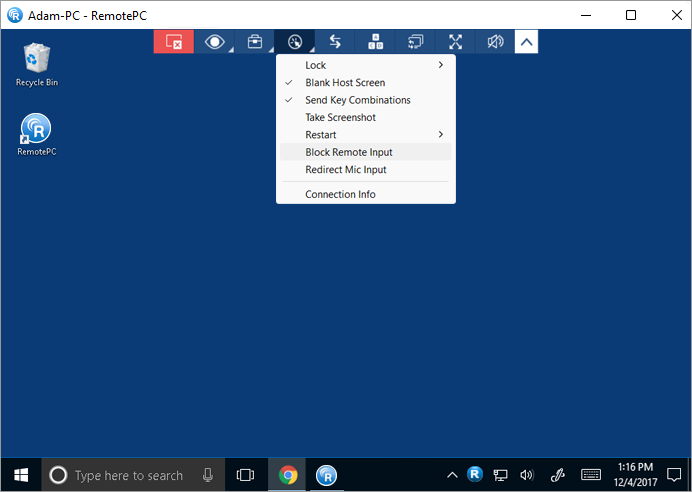
はい。MacまたはWindowsマシンにアクセス中、「リモート入力をブロック」オプションでリモート側のマウス・キーボード操作を無効化できます。
リモート入力をブロックする手順:
- RemotePCアプリケーションを起動し、ログインします。
- オンラインのリモートコンピューターに接続し、セッションを開始します。
- アプリケーションメニューから をクリックします。
- 「リモート入力をブロック」をクリックします。
注意: この操作を元に戻すには、リモートコンピューターでCtrl+Alt+Delを押してください。
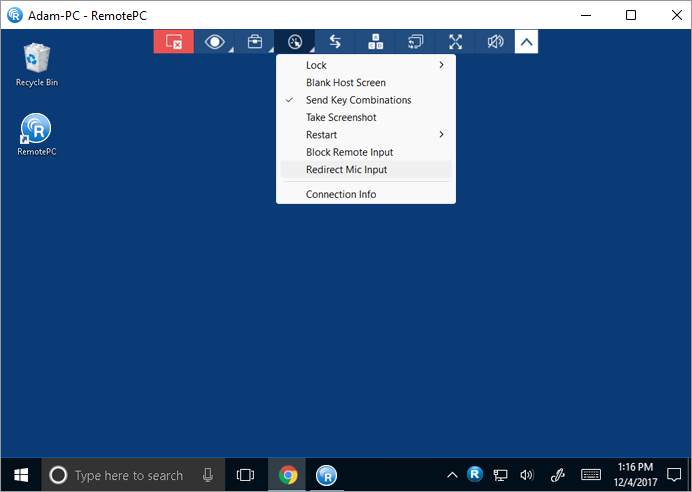
はい、マイクパススルー機能を使うと、ローカルマイク入力をリモートコンピューターやアプリ・サービスに転送できます。これにより、リモートセッション中でも通話や音声録音・音声入力機能が利用できます。この機能は現在クラシックビューアのみ対応です。
Windowsの場合:
リモートセッション中にマイク入力を転送するには、
- RemotePCアプリケーションを起動し、ログインします。
- オンラインのリモートコンピューターに接続し、セッションを開始します。
- をクリックし、「マイク入力をリダイレクト」を選択します。これによりリモートコンピューターに「RemotePC Virtual Device」がインストールされ、マイク入力として選択されます。
注意:
- ローカルPCはWindows 8以上、リモートPCはWindows 10以上が必要です。
- リモートPCに外部マイクが接続されている場合、リモートPCのサウンド設定で「RemotePC Virtual Device」をデフォルトに設定してください。
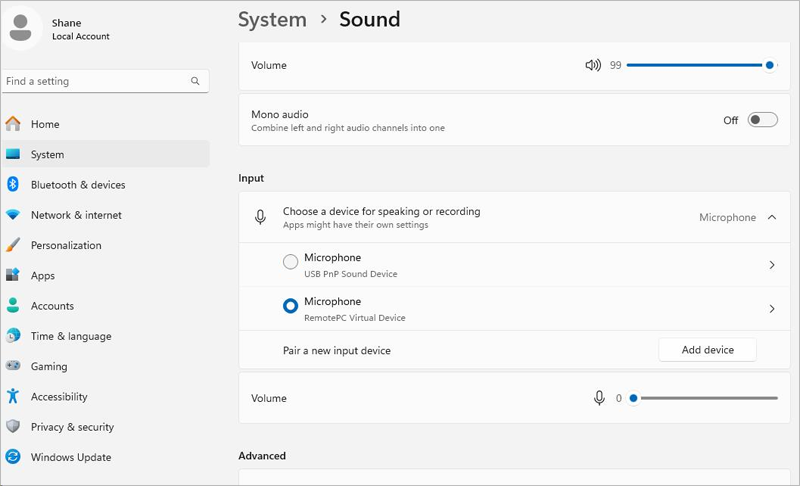
Macの場合:
リモートPCのマイクをリダイレクトする前に、以下の設定を有効にしてください。
- 「Remote Sound」を有効にして音声コントロールを許可します。
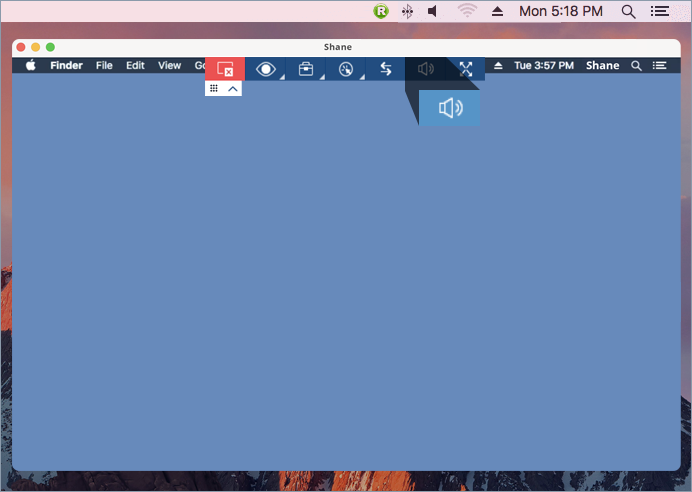
- 下記いずれかでサウンド設定を行います:
- デフォルトの内蔵サウンド入力・出力を選択
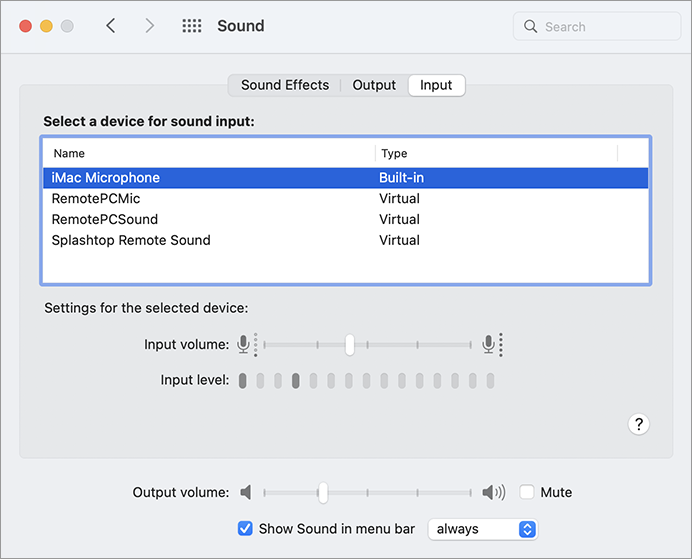
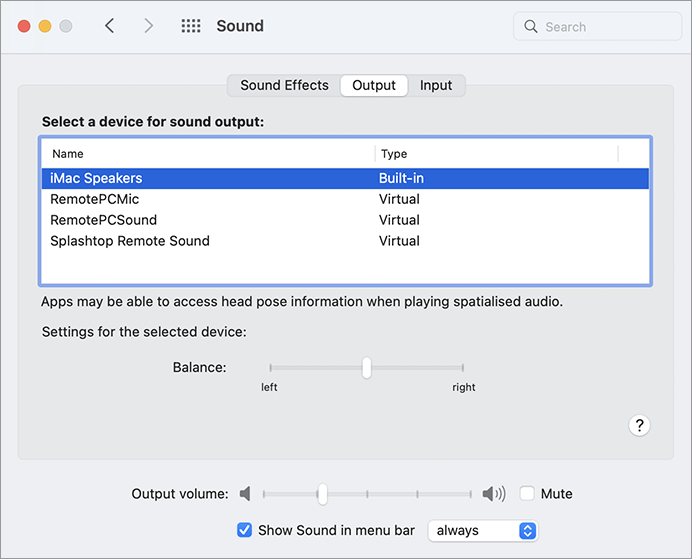
- 外部サウンドデバイスを接続している場合はそちらを選択
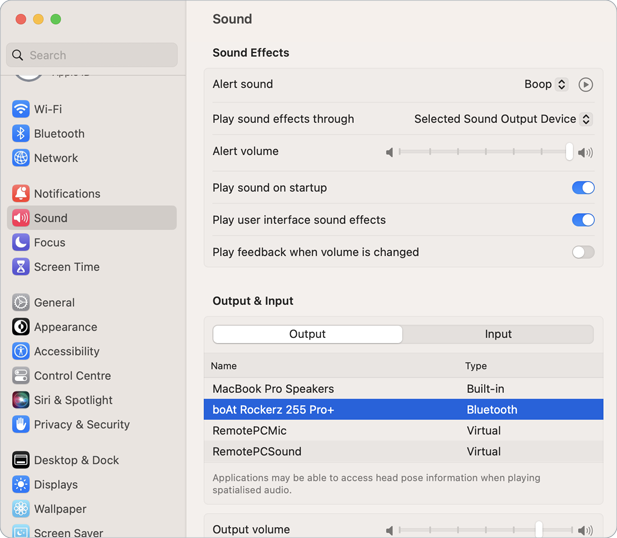
- デフォルトの内蔵サウンド入力・出力を選択
リモートセッション中にマイク入力を転送するには、
- RemotePCアプリケーションを起動し、ログインします。
- オンラインのリモートコンピューターに接続し、セッションを開始します。
- をクリックし、「マイク入力をリダイレクト」を選択します。「RemotePCMic」オプションが仮想マイク入力として選択されます。
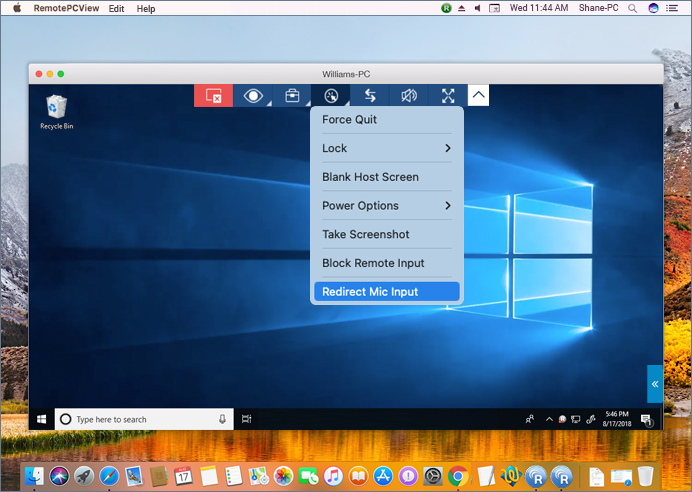
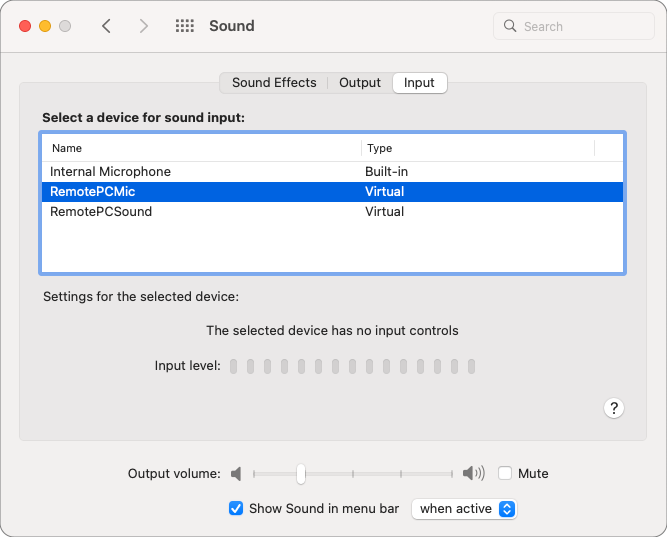 注意: マイク入力リダイレクトは MacOS High Sierra 以降で対応しています。
リモートセッション中にマイクパススルーをミュート/解除するには、「マイク入力をリダイレクト」をクリックしてください。
「USBリダイレクト」機能を使うと、ローカルPCに接続したYubiKeyやBluetoothマウス・キーボードなどをリモートPCで利用できます。
USBリダイレクト機能の制限事項についてはこちらをご覧ください。
YubiKeyやBluetoothマウスをリモートデバイスにリダイレクトするには、
- ローカルPCにYubiKeyやBluetoothデバイス(マウス・キーボード等)を接続します。
- RemotePCアプリケーションを起動し、ログインします。
- オンラインのリモートコンピューターに接続し、セッションを開始します。
- 「アクション」→「USBリダイレクト」を選択します。
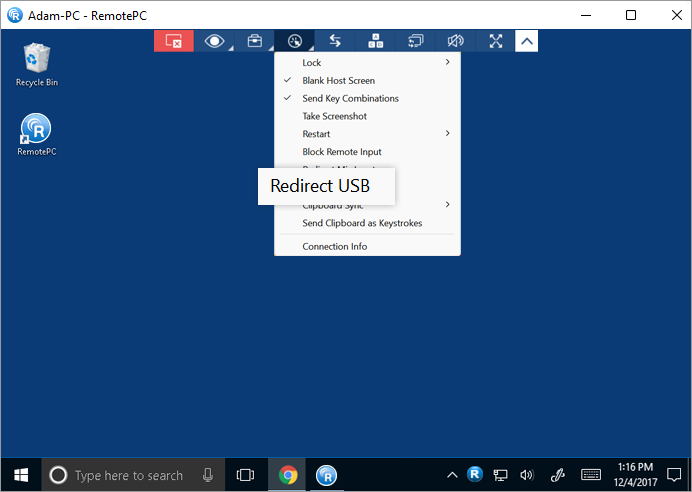
- 「USBリダイレクト」ポップアップにローカルPCに接続されたデバイスが「LOCAL」欄に表示されます。
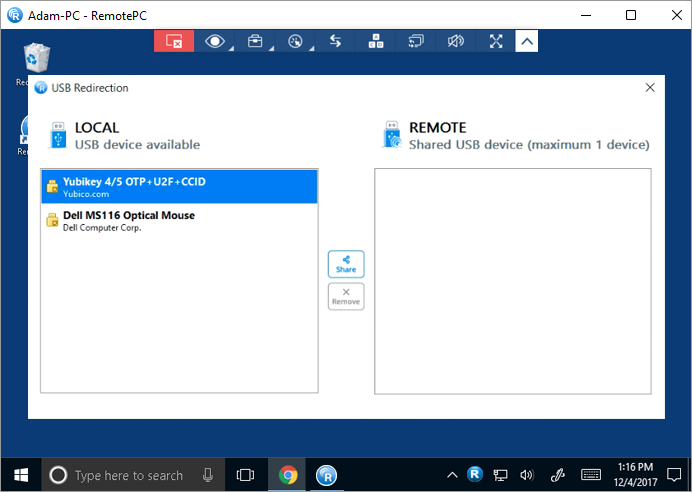
- リストからYubiKeyデバイスを選択し、「共有」ボタンをクリックします。
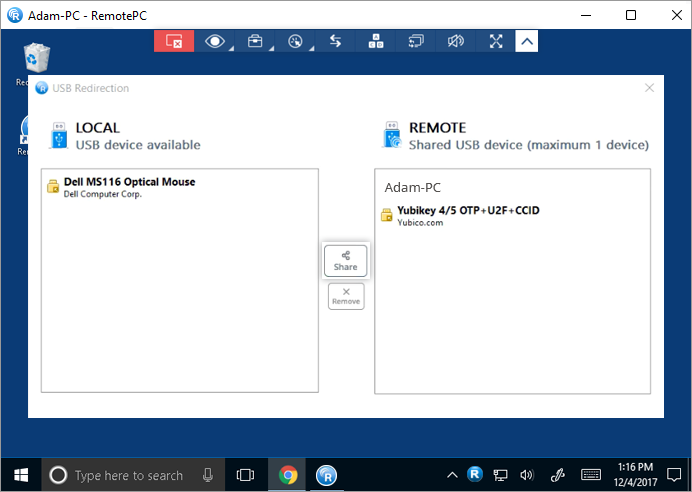
- YubiKeyが「REMOTE」欄に表示されれば、リモートPCで利用可能です。
または、リモートPCの「デバイスマネージャー」でYubiKeyが認識されているか確認してください。
USBデバイスを切り替える場合:
- YubiKeyを解除してBluetoothマウスをリダイレクトするには、「アクション」→「USBリダイレクト」を選択します。
- 「USBリダイレクト」ポップアップで「REMOTE」欄のYubiKeyを選択し、「削除」ボタンをクリックします。
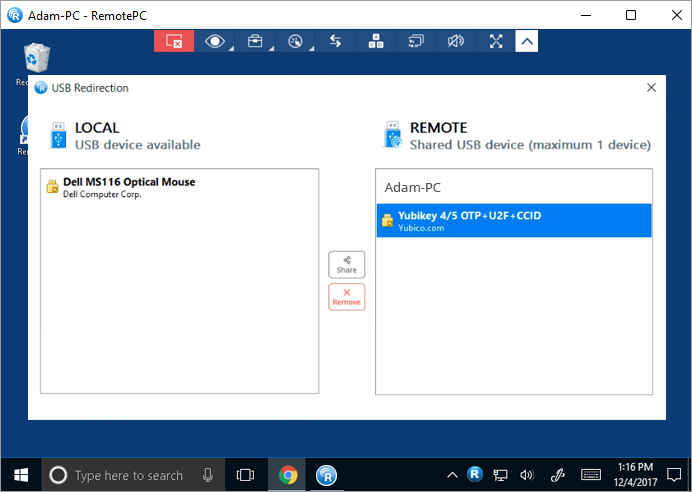
- BluetoothマウスのカーソルをリモートPCで操作するには、 をクリックし、「リモートカーソルを表示」を選択します。
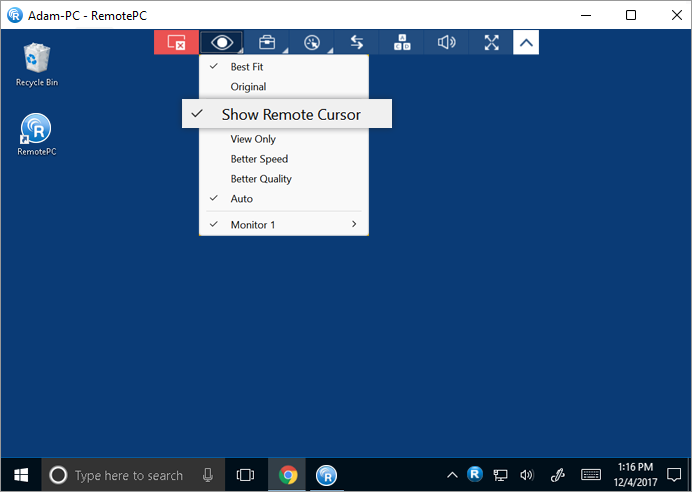
注意:
- Bluetoothマウスの制御がリモートPCに移るため、ローカルPCでは認識されなくなります。
- 「REMOTE」からBluetoothマウスを削除すると、制御がローカルPCに戻ります。
USBリダイレクト機能の制限事項:
- RemotePCでは一度に1つの外部デバイスのみリダイレクト可能です。デバイスを切り替える場合は、現在共有中のデバイスを解除してから新しいデバイスを選択してください。
- 本機能は現在、Windows同士のリモート接続のみ対応しています。
- Windows 10以降の32bit/64bitバージョンで対応しています。
- 現在、USBリダイレクト機能は以下のデバイスに対応しています:
- Logitech M590 Bluetoothマウス
- Logitech M720 Bluetoothマウス
- Kensington expert mouse trackball
- YubiKey 5th NFCシリーズ(ファームウェア5.7.1以降)
- Logitech有線光学マウス M100r
- Wacom-Intuos
- Wacom-Intuos Pro
その他のデバイス対応をご希望の場合はサポートまでご連絡ください。
- USBデバイスのリダイレクト時、リモートPCで同時にデバイスやホスト情報を参照するとブルースクリーン(BSoD)が発生する場合があります。
ローカルPCのUSBポートがデバイスを認識しなくなった場合は、USBリダイレクトドライバをアンインストールしてください。管理者権限で以下のbatファイルを実行します:
RemotePC Full Suiteの場合:
C:\Program Files (x86)\RemotePC\remove_usb.bat
RemotePC Viewerの場合:
C:\Program Files (x86)\RemotePC Viewer\remove_usb.bat
はい、ローカルPCに接続したカメラ(内蔵・外付け)映像をリモートPCでライブ配信・共有できます。これにより、円滑なコミュニケーションやリアルタイムの共同作業が可能です。
リモートセッション中にローカルカメラ映像をリモートPCでライブ配信・共有するには:
- をクリックし、「カメラ入力をリダイレクト」にカーソルを合わせます。
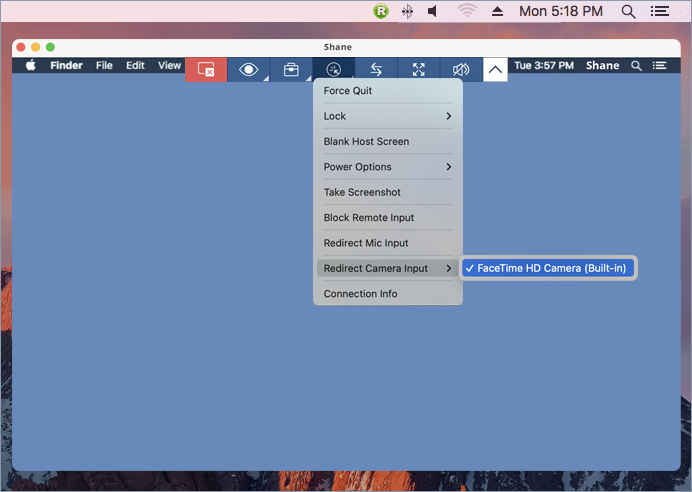
- 「RemotePCCamへの許可をシステム設定で有効にする」をクリックします。
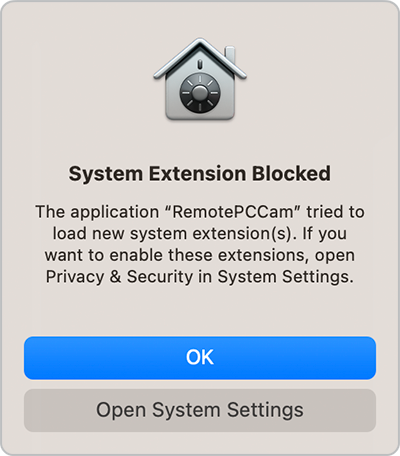
- 「RemotePCCam」を有効にするには、ロックアイコン をクリックしてロックを解除します。
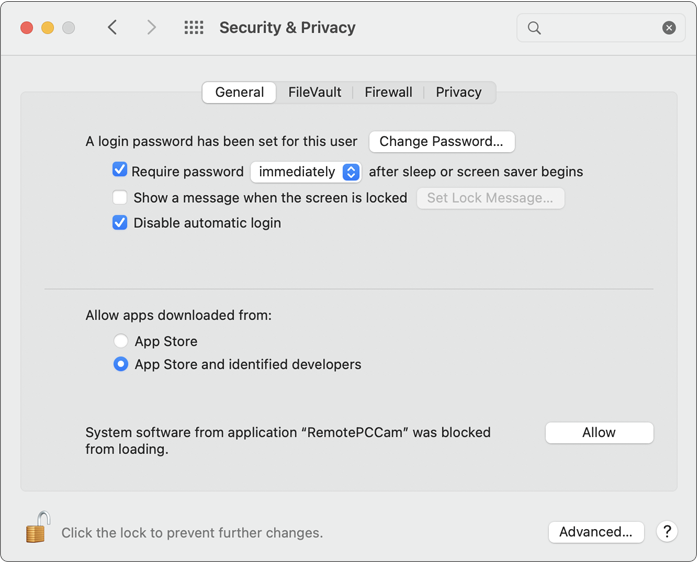
- パスワードを入力し、「ロック解除」をクリックします。
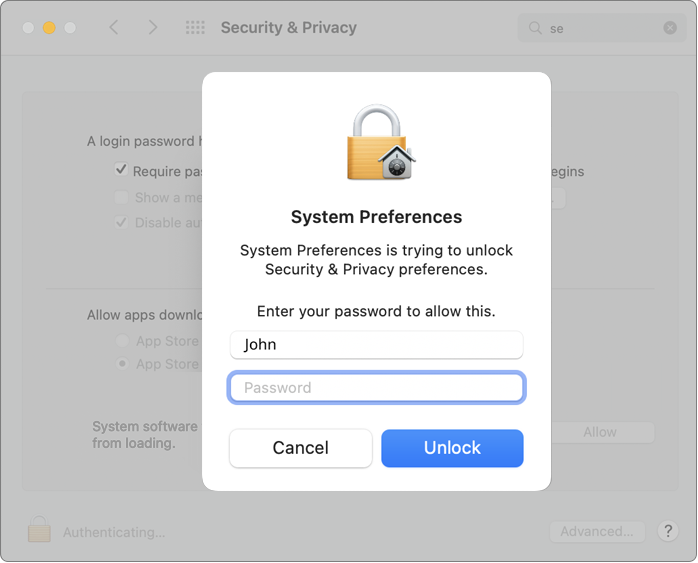
- 「許可」をクリックして「RemotePCCam」を有効にします。
- 現在のリモートセッションを一度切断し、再度リモートPCに接続して「カメラ入力をリダイレクト」にカーソルを合わせます。
- リモートPCで任意のビデオ会議サービスを起動し、ストリーミングアプリで「RemotePCCam」をビデオソースとして選択します。
注意:
- 本機能はMac-to-Macリモートセッションのみ対応です。
- リモートPCはmacOS 12.3以降、ローカルPCはmacOS 10.14以降で対応しています。
グループは複数のコンピューターをまとめたものです。
グループを作成するには、
- RemotePCアプリケーションを起動し、ログインします。
- メニューバーの
 をクリックします。
 - 「グループ作成」ポップアップでグループ名を入力します。
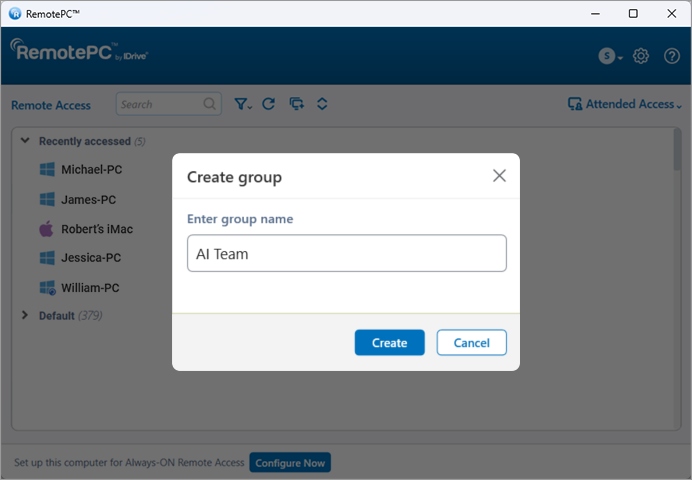
- 「OK」をクリックします。
グループ名を変更するには、
- RemotePCアプリケーションを起動し、ログインします。
- グループ名を右クリックし、「グループ名の変更」をクリックします。
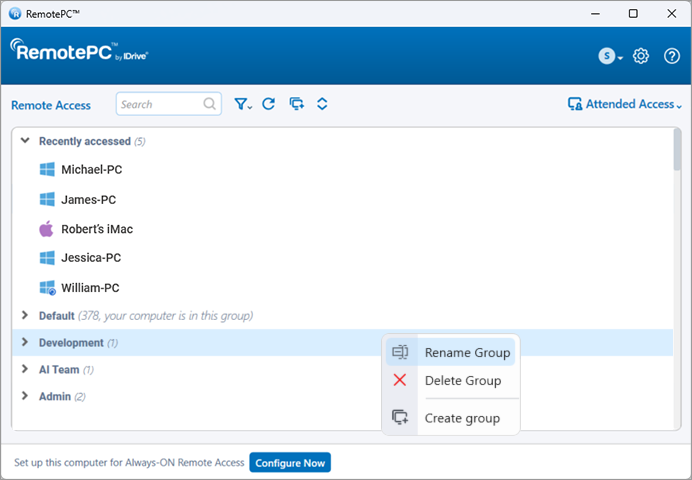
- 「グループ名の変更」欄に新しい名前を入力します。
- 「OK」をクリックします。
グループを削除するには、
- RemotePCアプリケーションを起動し、ログインします。
- グループ名を右クリックし、「グループの削除」をクリックします。
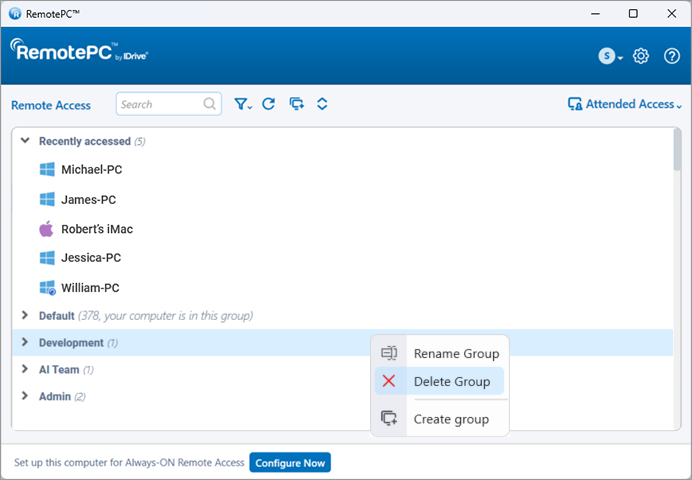
- 警告メッセージが表示されるので、「OK」をクリックします。
グループを削除すると、そのグループ内のすべてのコンピューターはデフォルトグループに移動します。
はい、コンピューターをグループ間で移動できます。
移動方法:
- RemotePCアプリケーションを起動し、ログインします。
- グループ名をクリックすると、そのグループ内のコンピューター一覧が表示されます。
- コンピューター名をクリックし、「移動」を選択します。
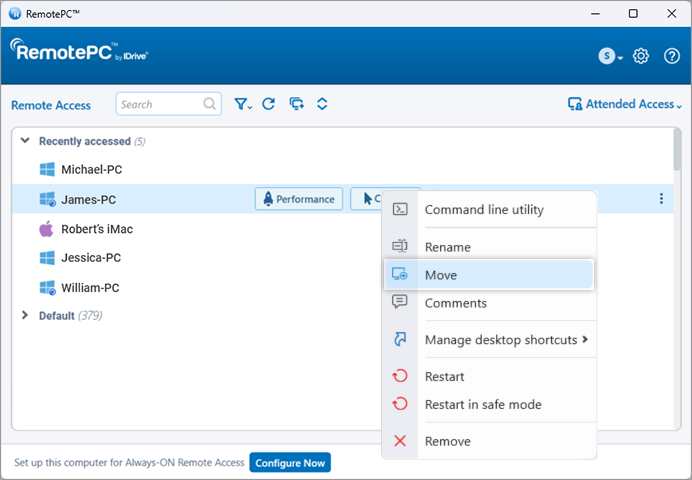
- 「コンピューターの移動」画面で移動先のグループを選択します。
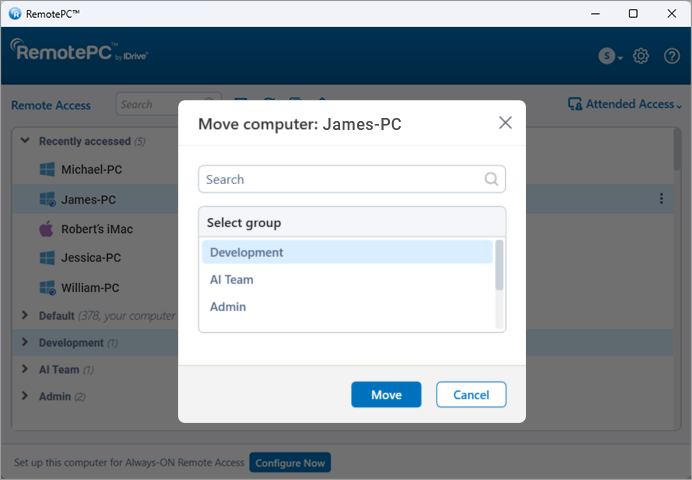
- 「OK」をクリックします。
また、コンピューターをドラッグ&ドロップで他のグループに移動することもできます。
はい、グループ内のコンピューターを削除したり名前を変更できます。
コンピューターを削除するには、
- RemotePCアプリケーションを起動し、ログインします。
- グループ名をクリックし、コンピューター一覧を表示します。
- コンピューター名をクリックし、「削除」を選択します。
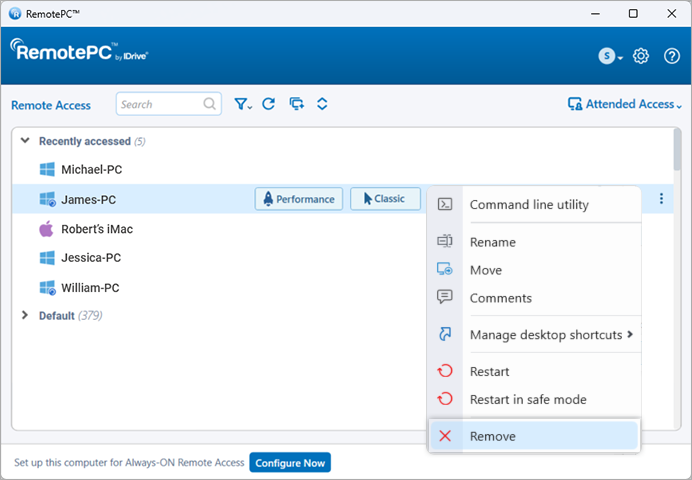
- ポップアップで「はい」をクリックします。
コンピューター名を変更するには、
- グループ名をクリックし、コンピューター一覧を表示します。
- コンピューター名をクリックし、「名前の変更」を選択します。
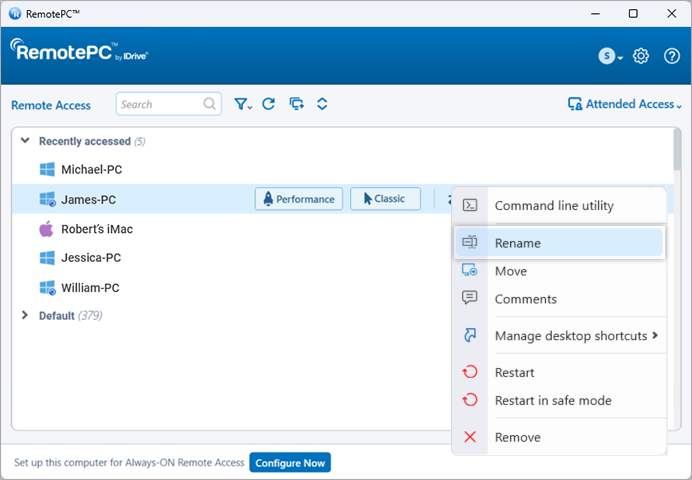
- 「コンピューター名の変更」欄に新しい名前を入力します。
- 「OK」をクリックします。
はい、RemotePCを使えばリモートコンピューター上の文書や画像をどこからでも印刷できます。
印刷方法:
- RemotePCアプリケーションを起動し、ログインします。
- オンラインのリモートコンピューターに接続し、セッションを開始します。
- リモートコンピューター上で印刷したいファイルを選択します。
- 文書を開き、印刷コマンド(Ctrl+Pなど)を実行します。
- ウィンドウで「RemotePC Printer」を選択し、「印刷」をクリックします。
- ローカルプリンターを選択し、「続行」をクリックします。
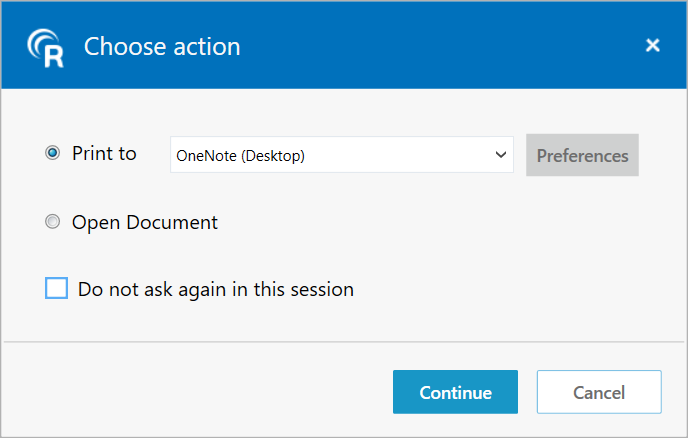
ローカルプリンターが設定されていない場合は、「Open Document」をクリックしてローカルPCで文書を表示または保存できます。
注意:
- 複数のローカルプリンターが設定されている場合は、デフォルトプリンターで印刷されます。
- 「RemotePC Printer」はリモートセッション中のみ表示されます。
- CLI(ヘッドレス)LinuxマシンではRemotePC Printerはサポートされていません。
はい、RemotePCアプリケーションはVPN経由でも利用できます。ローカルPCとリモートPC間で安全な接続を確立でき、同じネットワーク内にいるかのように操作できます。リモートセッション中も遅延なく作業可能です。
VPN経由でRemotePCを利用するには、
- ローカルPCとリモートPCの両方でインターネット接続が有効であること
- 両方のPCでVPNが設定されていること
- ローカルPCでVPNが有効になっていること
上記条件を満たすと、RemotePCが自動的にVPNを検出し、接続を確立します。
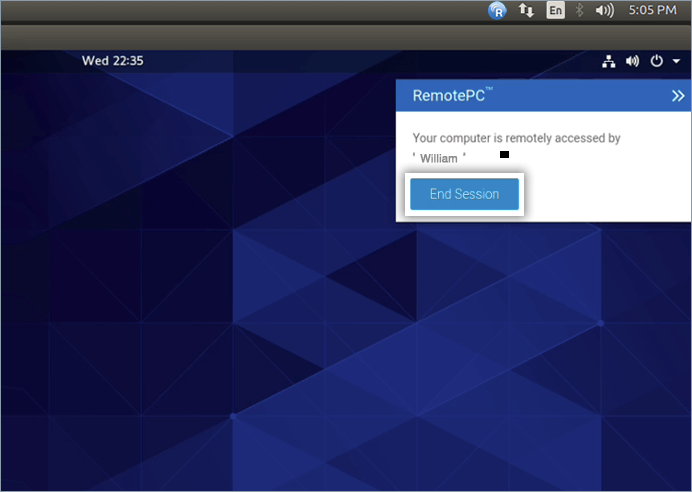
はい、自分のPCがリモートアクセスされている場合、進行中のセッションを終了できます。リモートPCから接続されると、画面右下にメッセージが表示されます。「セッション終了」をクリックすると、リモートPCからのアクセスを制限できます。
構成済みコンピューターの名前を変更するには、
- RemotePCアプリケーションを起動し、ログインします。
- コンピューター名を右クリックし、「名前の変更」をクリックします。
- 新しい名前を入力し、「名前の変更」をクリックします。
構成済みコンピューターを削除するには、
- RemotePCアプリケーションを起動し、ログインします。
- コンピューター名を右クリックし、「削除」をクリックします。
- 確認ウィンドウで「はい」をクリックします。
オンラインまたはオフラインのコンピューターのみ削除できます。
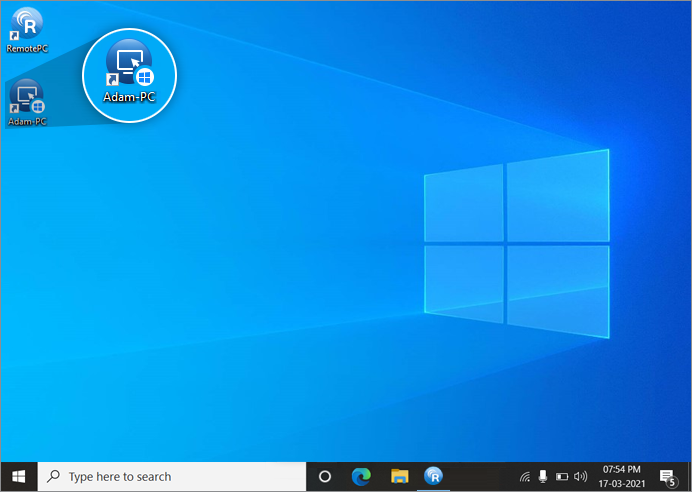
デスクトップショートカットを作成すると、リモートデスクトップへの接続やファイル転送がすぐに行えます。
ショートカットの作成方法:
- RemotePCアプリケーションを起動し、ログインします。
- ショートカットを作成したいコンピューターを右クリックし、「デスクトップショートカットの管理」を選択します。
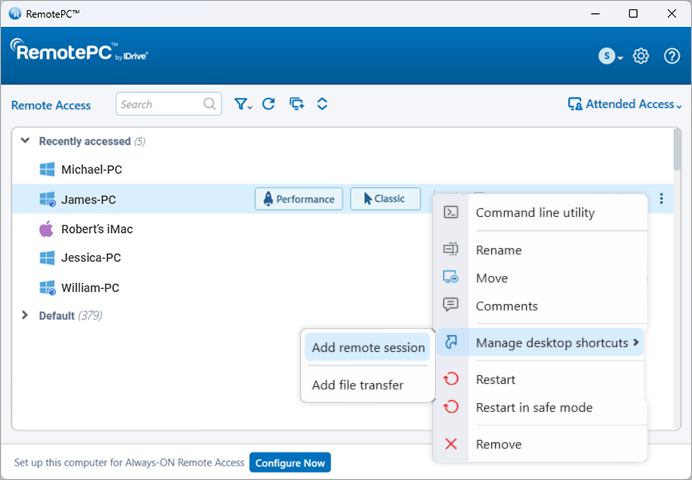
- 作成したいショートカットの種類を選択します。
- そのリモートコンピューター用のデスクトップショートカットが作成されます。
ショートカットを削除するには、
- RemotePCアプリケーションを起動し、ログインします。
- ショートカットを削除したいコンピューターを右クリックし、「デスクトップショートカットの管理」を選択します。
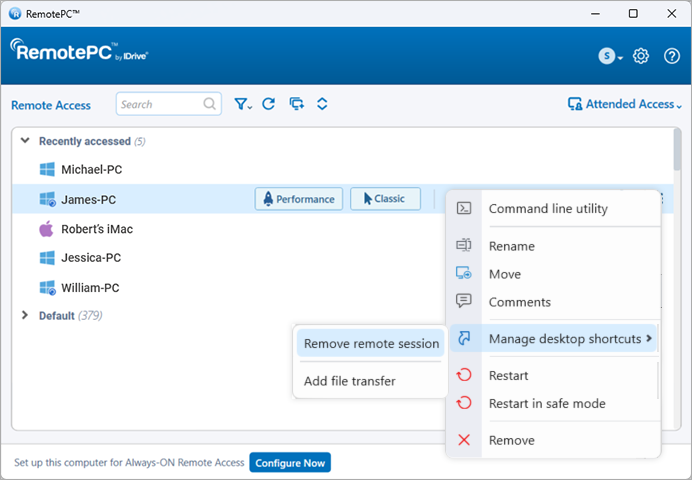
- 削除したいショートカットの種類を選択します。
- そのリモートコンピューター用のショートカットが削除されます。
また、Windowsの標準の削除機能でもショートカットを削除できます。
はい、進行中のセッション中にローカルPCとリモートPC間で複数のファイルやフォルダをドラッグ&ドロップできます。リモートPCからローカルPCの任意の場所へ、またはその逆も可能です。WindowsとMac間など、異なるプラットフォーム間でも安全にファイル転送できます。
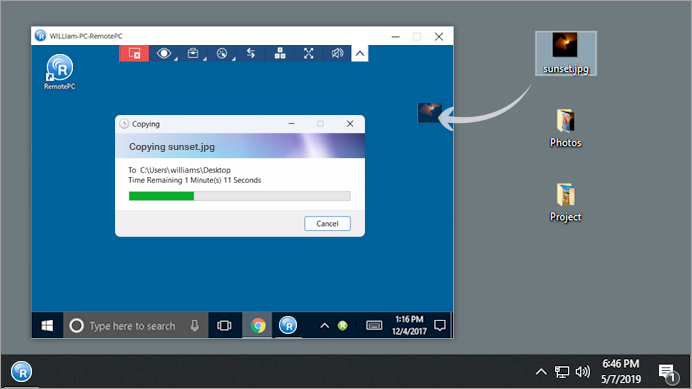
注意: ファイル・フォルダ・テキストメッセージのコピー&ペーストも可能です。
はい、1台のローカルPCから複数のリモートPCに接続している場合、あるリモートPCから別のリモートPCへファイル・フォルダ・テキストメッセージをコピー&ペーストできます。コピー元のリモートPCでコピーし、コピー先のリモートPCで貼り付けてください。
注意: ローカル・リモート両方のPCで最新のRemotePCバージョンをご利用ください。
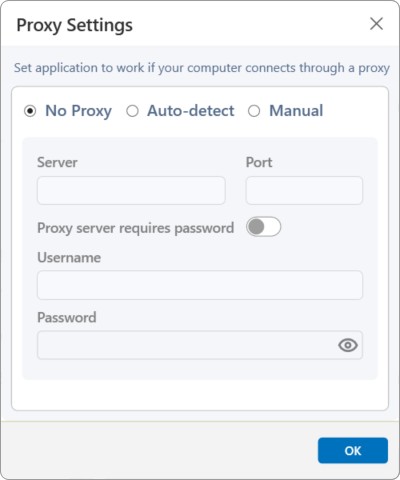
プロキシ設定を行うには、RemotePCのトレイアイコンを右クリックし、「プロキシ設定」を選択してください。
以下のオプションがあります:
- プロキシなし: デフォルト設定です。
- 自動検出: プロキシ設定を自動取得します。
- 手動: プロキシサーバー名、ポート、認証情報を手動で設定します。
RemotePCをアンインストールするには、
Windowsの場合:
- スタートメニューをクリックします。
- アプリ一覧からRemotePCフォルダを探します。
- RemotePCアプリを右クリックし、「アンインストール」をクリックします。「コントロールパネル」が開きます。
- 「RemotePC」を右クリックし、「アンインストール」を選択します。
Macの場合:
- RemotePCアプリを起動し、ログインします。
- オンラインのリモートコンピューターに接続します。
- RemotePCアイコンをクリックし、トレイメニューを開きます。
- 「環境設定」→「詳細」タブをクリックします。
- 「アンインストール」欄で「設定ファイルも削除」にチェックを入れます。
- 「アンインストール」→確認画面で「はい」をクリックします。
RemotePCアプリとすべての設定ファイルがアンインストールされます。
Linuxの場合:
- パッケージマネージャ(例:Ubuntu Software Center)を開きます。
- アプリ一覧からRemotePCフォルダを探します。
- 「削除」をクリックします。パスワード入力を求められます。
- パスワードを入力してアンインストールを完了します。
以下のコマンドでもパッケージの削除・完全削除が可能です:
| 操作 | Debian | RPM |
| アンインストール | apt purge remotepc/remotepcviewer/remotepc-host | yum remove remotepc/remotepcviewer/remotepc-host |
RemotePCのWake-on-LAN(WOL)機能を使うと、オフラインのリモートコンピューターをどこからでも起動して接続できます。RemotePCアプリでWOLを有効にし、以下のいずれかの方法でオフラインPCを起動できます:
- ローカルネットワーク経由
- パブリックIP経由
WindowsでWOLを有効にするためのハードウェア要件や設定方法についてはこちらをご覧ください。
注意: この機能は現在Macには対応していません。
Wake-on-LANを有効にする前に、必要なハードウェア要件や設定を満たしていることを確認してください。
ローカルネットワーク経由でWOLを有効にするには、
- RemotePCアプリを起動し、ログインします。
- 「今すぐ構成!」をクリックし、リモートアクセス用にPCを構成します。
- 右上の をクリックします。
- 「構成」をクリックします。
- 「Wake-on-LAN経由でこのコンピューターを起動する方法」ドロップダウンから「ローカルネットワーク経由」を選択します。
 をクリックし、メディエーターPCを選択して「追加」をクリックします。
注意: 選択したメディエーターPCがローカルPCと同じネットワーク(LAN)上にあることを確認してください。
- 「OK」をクリックします。
パブリックIP経由でWOLを有効にするには、
- RemotePCアプリを起動し、ログインします。
- 「今すぐ構成!」をクリックし、リモートアクセス用にPCを構成します。
- 右上の をクリックします。
- 「構成」をクリックします。
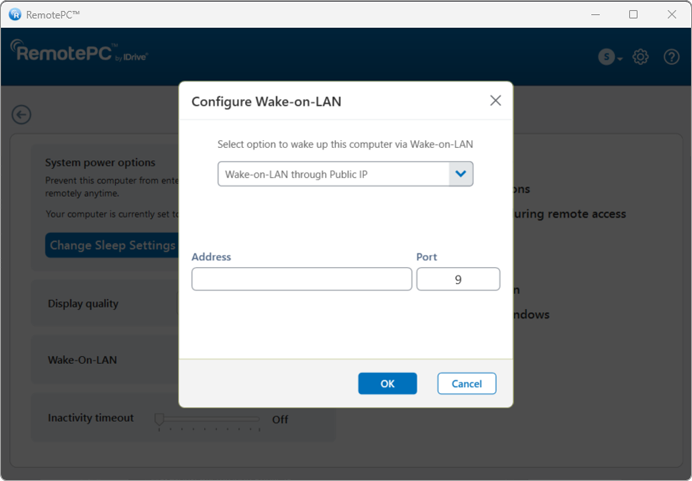
- 「Wake-on-LAN経由でこのコンピューターを起動する方法」ドロップダウンから「パブリックIP経由」を選択します。
- 「アドレス」と「ポート」欄にパブリックIPとポート番号を入力します。
- 「OK」をクリックします。
パブリックIP経由でWOLを有効にする前に、以下の要件を満たしてください:
- ネットワークファイアウォール(ある場合)は、このパブリックIPとポート番号宛のUDPパケットを許可するよう設定してください。
- このパブリックIPを持つルーターは、指定したポート番号宛のUDPパケットをWOLを有効にしたいPCに転送するよう設定してください。
注意:
- この機能は現在Macには対応していません。
- パブリックIP経由のWake-on-LANはLinuxには対応していません。
WOLを有効にした後、オフラインのリモートPCを起動するには、
- RemotePCアプリを起動し、ログインします。
- オフラインPCの横に表示される
 をクリックします。
- Linuxマシン経由の接続では「ドラッグ&ドロップ」機能は利用できません。
- 「セッション録画」や「キー送信」など一部の機能はRemotePC™ Viewer Liteでは利用できません。