
El acceso programado remoto permite a los administradores programar el acceso remoto para empleados, soporte de TI, atención al cliente, técnicos de asistencia o instituciones educativas a computadoras en sitio en horarios predeterminados. Esta función asegura que los usuarios puedan conectarse a una computadora disponible durante su horario programado, sin buscar manualmente o solapamientos de tiempo entre usuarios.
Nota:
- El acceso remoto programado está disponible solo para planes Enterprise.
- Solo los propietarios de la cuenta y administradores pueden crear, editar o gestionar recursos, añadir computadoras a recursos y establecer o editar horarios para el acceso de usuarios. Como los administradores ya tienen acceso total a todas las computadoras, no requieren acceso programado para conectarse.
- Los administradores de grupo pueden crear y modificar recursos y horarios, y también ver y conectarse a las computadoras asignadas para acceso programado.
- Los usuarios solo pueden ver y conectarse a las computadoras asignadas para acceso programado, pero no pueden crear ni gestionar recursos o horarios.
La función de acceso programado en RemotePC ofrece a los administradores Enterprise los siguientes beneficios:
- Permite controlar las sesiones remotas de los usuarios - Los administradores pueden establecer o programar horarios específicos para que diferentes usuarios accedan a las computadoras remotamente.
- El acceso a las computadoras solo se concede durante los periodos programados - Al configurar permisos de acceso remoto para computadoras individuales o grupos, los administradores pueden restringir las conexiones de los usuarios a horarios específicos. La computadora finalizará automáticamente las sesiones remotas fuera de estos periodos.
- Gestiona el acceso remoto creando recursos para programar computadoras - Los administradores pueden crear recursos, añadir computadoras, asignar usuarios o grupos y programar el acceso para evitar solapamientos de horarios.
Los grupos de conexión consisten en un conjunto de computadoras activas listas para acceso remoto.
- Acceso flexible a las computadoras asignadas mediante grupo de conexión - Los usuarios pueden conectarse directamente a una computadora específica o usar el botón 'Conectar' del grupo para acceder automáticamente a cualquier computadora disponible de la lista asignada.
- Acceso multiusuario optimizado mediante grupos compartidos - Esta configuración permite que varios usuarios accedan a un grupo compartido de computadoras simultáneamente, evitando conflictos o solapamientos en las conexiones disponibles.
Para crear un recurso,
- Iniciar sesión en RemotePC desde el navegador web.
- Haz clic en 'Acceso programado'.
- Haz clic en 'Crear recursos'.
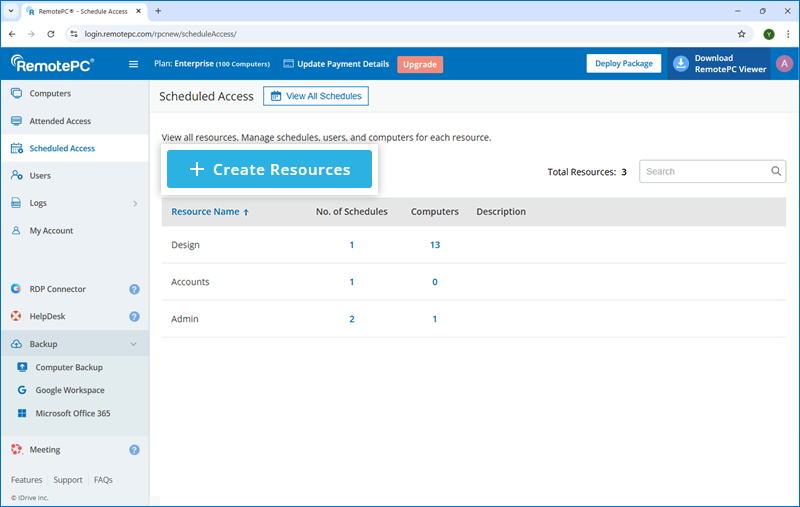
- Introduce un nombre y descripción para el recurso.
- Selecciona un administrador de grupo en la lista desplegable 'Asignar administrador de grupo'.
- Haz clic en el desplegable junto a 'Configuración avanzada' y elige las opciones preferidas:
Configuración avanzada
- Permitir grupo de conexión para horarios - Activa esto para que los usuarios se conecten automáticamente a cualquier computadora disponible de su lista asignada usando el grupo de conexión. Al activarlo, selecciona la opción 'Establecer el horario como grupo de conexión' en la configuración predeterminada para aplicar el horario a todo el grupo.
- Permitir acceso exclusivo (remoto o local) para la cuenta de usuario - Activa esto para habilitar la configuración predeterminada de horarios abajo. Al activarlo, selecciona opciones para proteger las computadoras asignadas en el recurso y sus sesiones programadas contra uso no autorizado.
Configuración predeterminada para horarios
Selecciona tus opciones preferidas abajo para configurar los ajustes:
- Establecer el horario como grupo de conexión - Permite a los usuarios acceder a cualquier computadora disponible de su grupo asignado en los horarios programados y gestionar conexiones dentro del grupo.
- Evitar que los usuarios accedan a computadoras que ya están en uso - Bloquea a los usuarios que intenten acceder a computadoras que están siendo usadas.
- Permitir acceso si la computadora está inactiva por más de <X> minutos - Permite el acceso a una computadora si ha estado inactiva por más de un tiempo determinado.
- Pantalla en blanco y desactivar dispositivos de entrada durante la sesión - Muestra una pantalla en blanco y desactiva dispositivos de entrada (teclado y ratón) durante la sesión para evitar interacción o visibilidad del contenido.
- Cerrar sesión del usuario al finalizar la sesión remota - Cierra automáticamente la sesión del usuario al terminar la sesión remota.
- Bloquear la pantalla antes de cerrar sesión por desconexión involuntaria - Bloquea la pantalla antes de cerrar la sesión del usuario para protegerla de accesos no autorizados en caso de desconexión involuntaria.
Nota: Para aplicar estos ajustes, asegúrate de que las computadoras remotas tengan instalada la siguiente versión de la aplicación RemotePC:
Windows (7.6.91) | Mac (7.7.38) | Linux (5.10.2) o posterior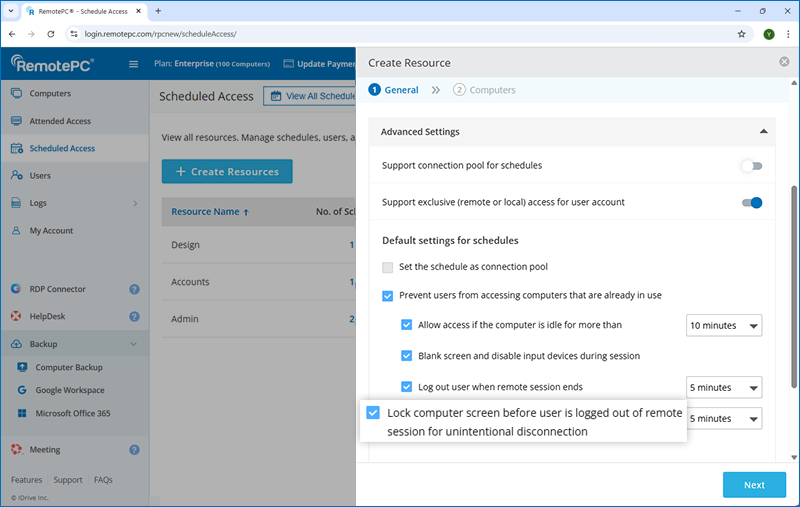
- Haz clic en 'Siguiente'.
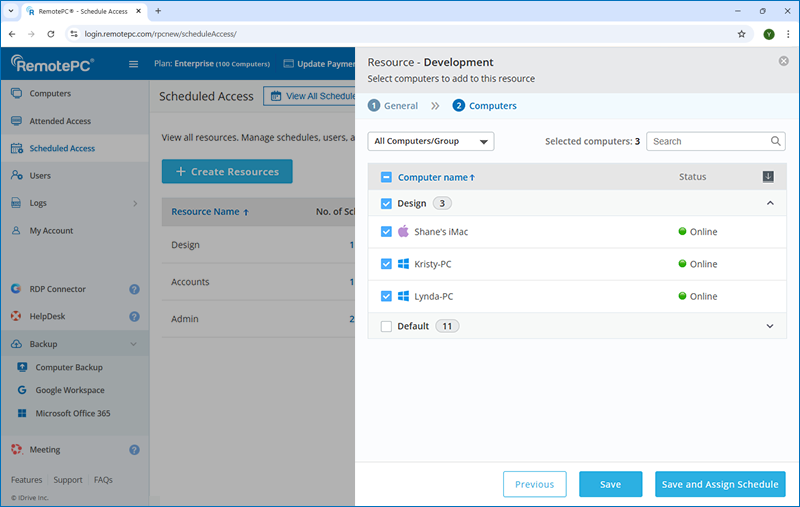
- En 'Computadoras', selecciona 'Todas las computadoras/grupos' o un grupo específico en la lista desplegable para ver las computadoras disponibles. Puedes seleccionar todas o algunas computadoras de los grupos elegidos.
Nota: Las computadoras nuevas añadidas posteriormente a los grupos seleccionados no se incluirán automáticamente en el recurso. Solo las computadoras disponibles al momento de crear el recurso se asignan.
- Haz clic en 'Guardar' para guardar el recurso.
O haz clic en 'Guardar y asignar horario' para guardar el recurso y abrir la página de creación de horario simultáneamente. Consulta esta pregunta frecuente para crear un horario de acceso remoto.
Para editar un recurso:
- Iniciar sesión en RemotePC desde el navegador web.
- Haz clic en 'Acceso programado'.
- Pasa el cursor sobre el recurso que deseas editar y haz clic en
 .
.

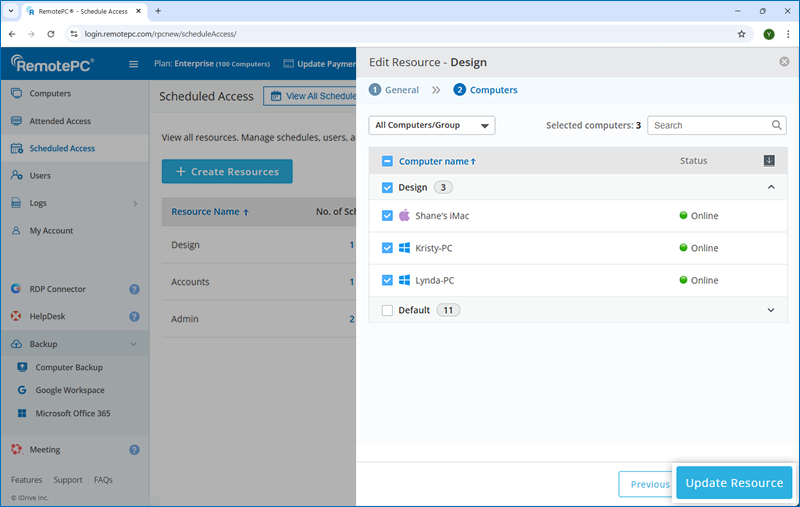
Aparecerá la pantalla de edición de recurso.
- Modifica los detalles según sea necesario.
- Haz clic en 'Actualizar recurso' para guardar los cambios.
Para eliminar un recurso:
- Iniciar sesión en RemotePC desde el navegador web.
- Haz clic en 'Acceso programado'.
- Pasa el cursor sobre el recurso que deseas eliminar y haz clic en
 .
.
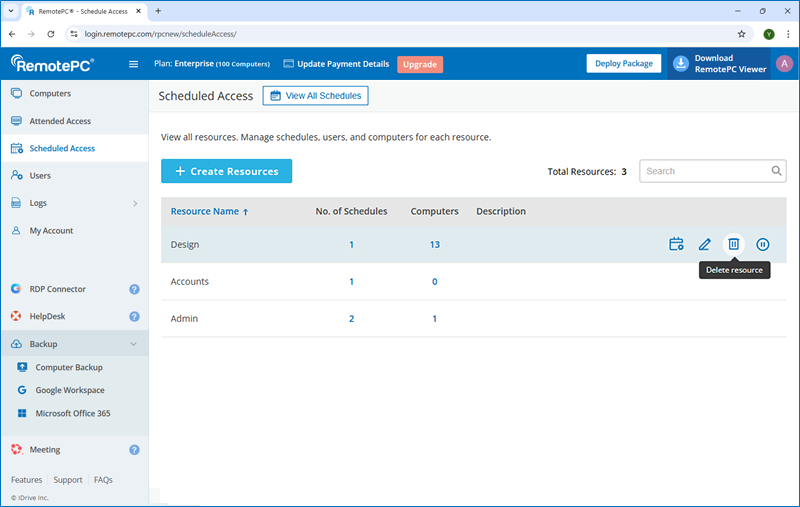
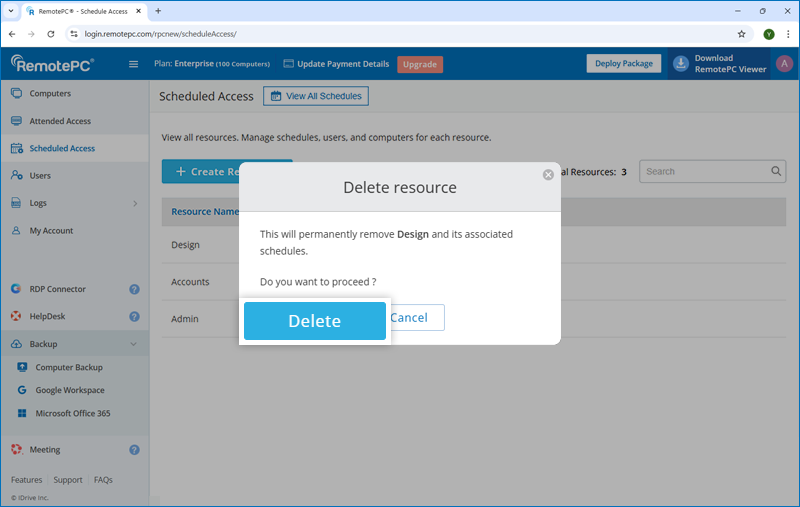
- Haz clic en 'Eliminar' en la ventana de confirmación.
Nota: Eliminar un recurso también eliminará los horarios asociados.
Sí, puedes seleccionar una zona horaria que se aplique a todos los accesos programados.
Para establecer una zona horaria,
- Iniciar sesión en RemotePC desde el navegador web.
- Ve a 'Mi cuenta'.
- Ve a 'Configuración' y navega a 'Acceso programado'.
- Selecciona tu opción preferida en 'Zona horaria'.
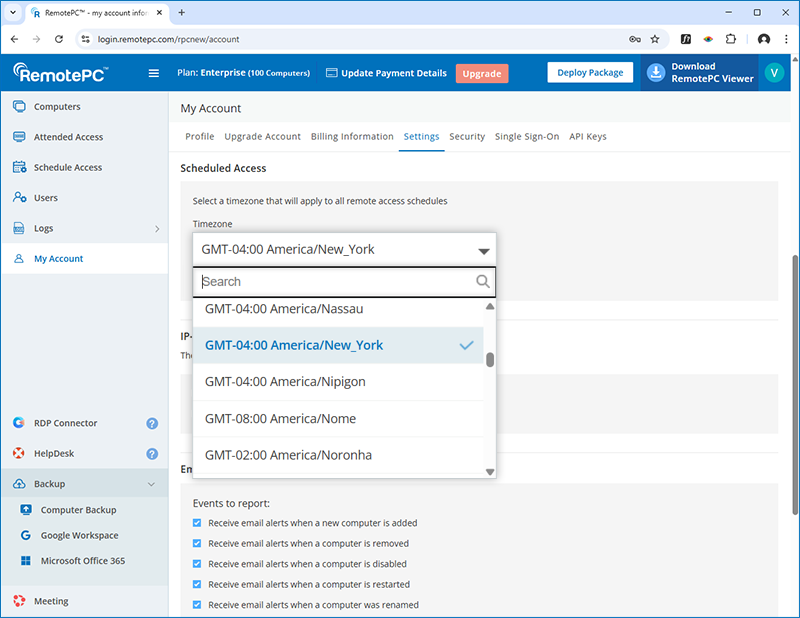
- Haz clic en 'Guardar cambios'.
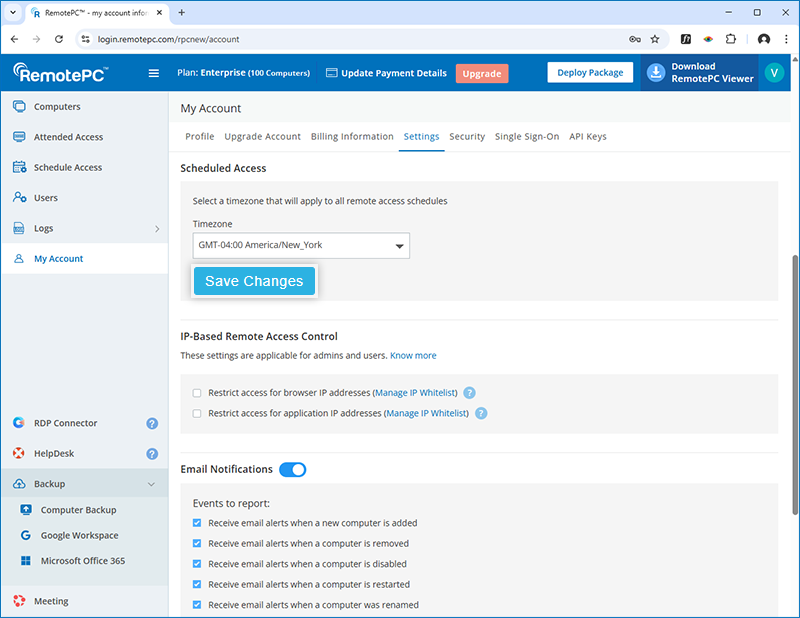
Nota:
- Al crear una cuenta nueva, por defecto se establece la zona horaria de la máquina local como zona horaria para el acceso programado.
- Establece la zona horaria antes de crear cualquier horario. Una vez creados los horarios, la zona horaria no se puede cambiar a menos que se eliminen todos los horarios existentes.
- Solo los administradores podrán modificar la zona horaria. La zona horaria solo será aplicable para el acceso remoto programado.
Antes de crear una sesión de acceso remoto programado, debes seleccionar una zona horaria. Esta zona horaria se aplicará a todas las sesiones programadas y no se puede cambiar a menos que se eliminen todos los horarios existentes. Consulta esta pregunta frecuente para establecer una zona horaria para todas las sesiones programadas.
Para programar computadoras para acceso remoto,
- Iniciar sesión en RemotePC desde el navegador web.
- Haz clic en 'Acceso programado'
- Pasa el cursor sobre el recurso que deseas programar para acceso remoto y haz clic en
 .
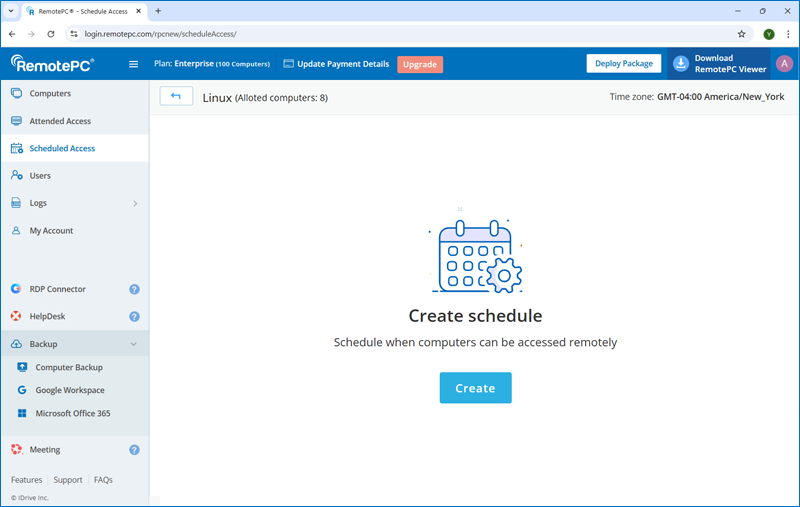
. - Haz clic en 'Crear' para crear un horario.
- Introduce un nombre y descripción para el horario.
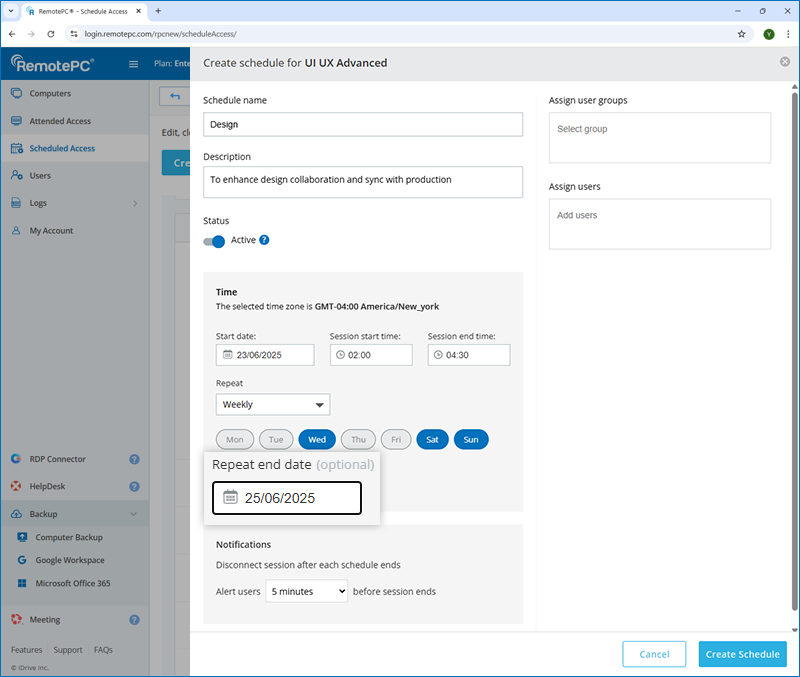
- Establece los siguientes parámetros del horario:
- Fecha de inicio - Especifica cuándo debe comenzar el acceso a las computadoras seleccionadas.
- Hora de inicio de la sesión - Establece la hora en que debe comenzar la sesión remota.
- Hora de fin de la sesión - Selecciona la hora en que debe finalizar la sesión remota.
- Repetir - Elige la frecuencia con la que debe repetirse el horario.
- Nunca - Por defecto, el horario no se repetirá.
- Diario - Ejecuta el horario todos los días a la hora especificada.
- Semanal - Ejecuta el horario durante la semana en el horario seleccionado.
- Fecha de fin de repetición (opcional) - Establece la fecha en que debe dejar de repetirse el horario. Esta opción solo está disponible si se selecciona 'Diario' o 'Semanal'.
- Desconectar la sesión al finalizar cada horario - Recibe una notificación antes de que termine tu sesión programada y desconecta automáticamente la sesión al finalizar el horario.
- Alertar a los usuarios <X> minutos antes de que termine la sesión - RemotePC notificará a los usuarios en el tiempo seleccionado antes de que termine la sesión.
- Selecciona un grupo de usuarios para asignar a este horario de acceso remoto.
- Selecciona usuarios individuales para asignar a este horario de acceso remoto.
- Haz clic en 'Crear horario'.
El horario se guardará y aparecerá en la lista de accesos programados. Los usuarios pueden ver todos los horarios próximos y activos en la sección 'Ver todos los horarios'.
Nota: Al crear un horario, se establece como 'Activo' por defecto. Cambia el interruptor a 'Inactivo' si no deseas activar el horario inmediatamente.
Para editar un horario de acceso remoto,
- Iniciar sesión en RemotePC desde el navegador web.
- Haz clic en 'Acceso programado'.
- Haz clic en 'Gestionar horario' junto al recurso cuyo horario deseas editar.
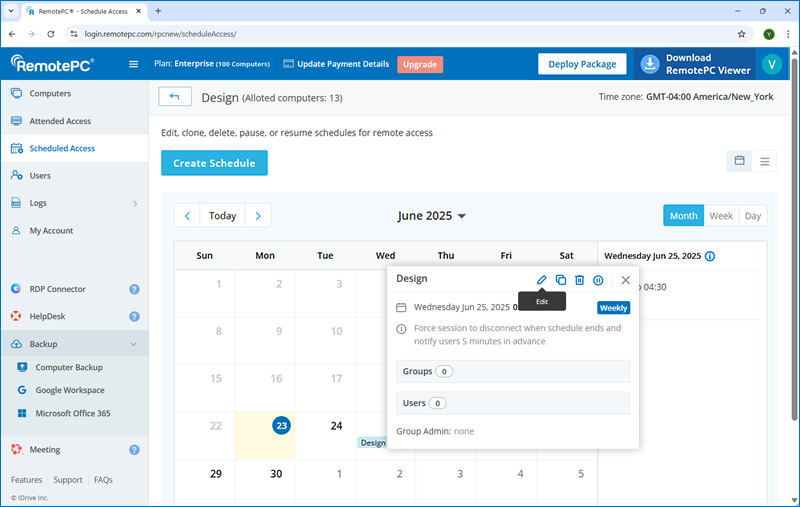
- Haz clic en el horario que deseas editar y luego haz clic en
 . Aparecerá la pantalla de edición de horario.
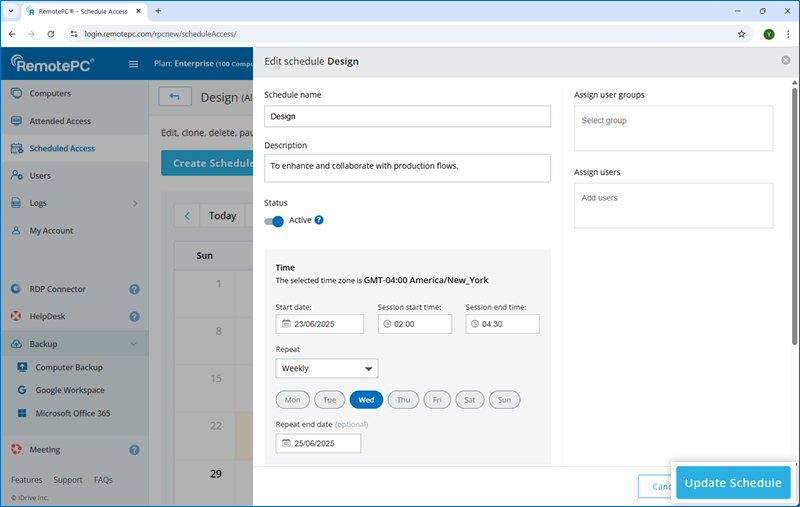
- Modifica los detalles según sea necesario.
- Haz clic en 'Actualizar horario' para guardar los cambios.
Sí, puedes crear una copia de un horario de acceso remoto.
Para clonar un horario,
- Iniciar sesión en RemotePC desde el navegador web.
- Haz clic en 'Acceso programado'.
- Haz clic en 'Gestionar horario' junto al recurso cuyo horario deseas clonar.
- Haz clic en el horario que deseas clonar y haz clic en
 . Los detalles del horario se copiarán.
- Realiza los cambios necesarios en los detalles del horario.
- Haz clic en 'Clonar horario'.
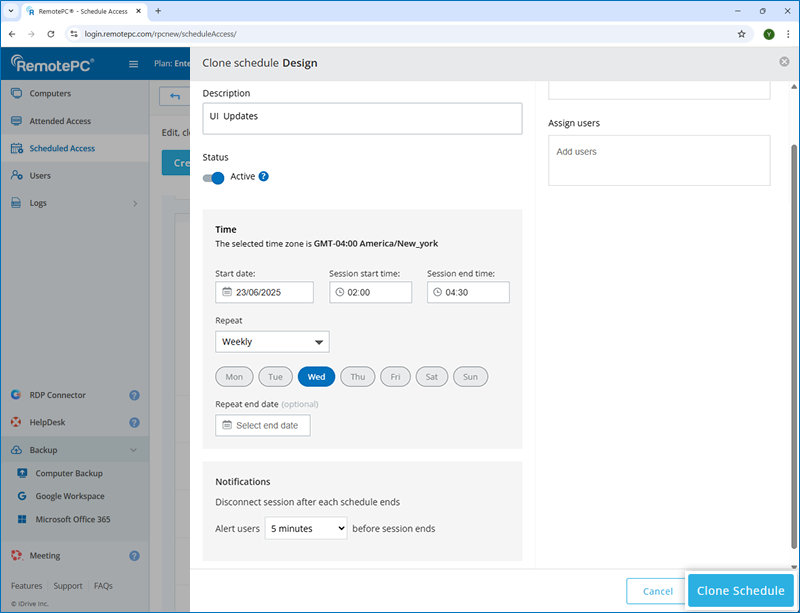
El nuevo horario se guardará y aparecerá en la lista de accesos programados.
Sí, puedes pausar una sesión de acceso remoto programada.
Para pausar una sesión de acceso remoto programada,
- Iniciar sesión en RemotePC desde el navegador web.
- Haz clic en 'Acceso programado'.
- Haz clic en el botón 'Ver todos los horarios'.
- Haz clic en el horario que deseas pausar y haz clic en
 .
. - Haz clic en 'Pausar' en la ventana de confirmación.
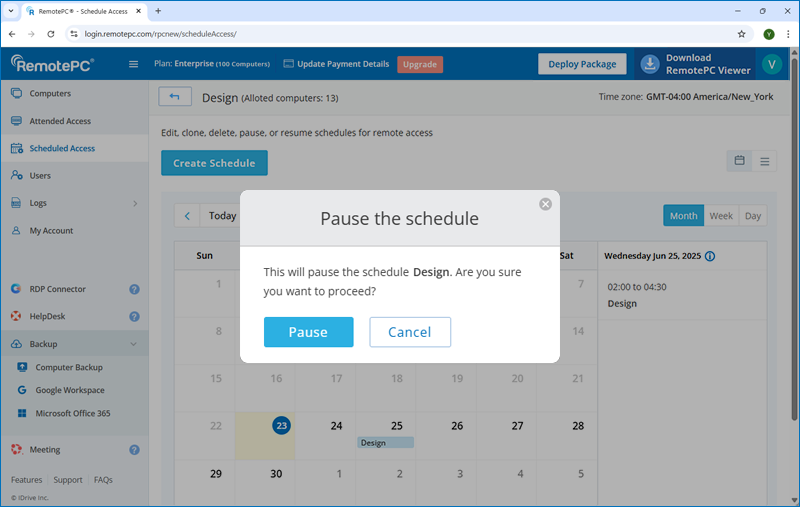
También puedes ir a 'Gestionar horario' junto al recurso asociado para pausar un horario.
El horario de la sesión remota se pausará y los usuarios no podrán acceder ni iniciar la sesión. Para reanudar el horario, haz clic en  .
.
Para eliminar un horario de acceso remoto,
- Iniciar sesión en RemotePC desde el navegador web.
- Haz clic en 'Acceso programado'.
- Haz clic en el botón 'Ver todos los horarios'.
- Haz clic en el horario que deseas eliminar y haz clic en .
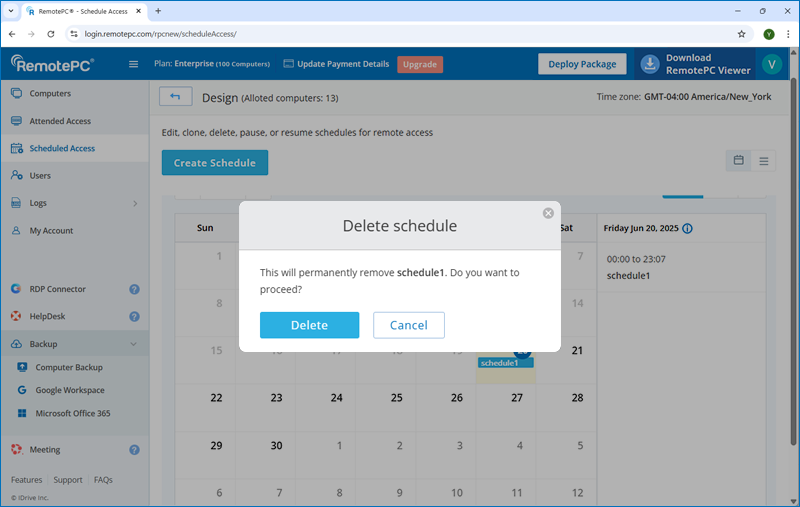
- Haz clic en 'Eliminar' en la ventana de confirmación.
También puedes ir a 'Gestionar horario' junto al recurso asociado para eliminar un horario.
El horario se eliminará de tu cuenta.
Para ver un horario en formato calendario,
- Iniciar sesión en RemotePC desde el navegador web.
- Haz clic en 'Acceso programado'.
- Haz clic en el botón 'Ver todos los horarios'.
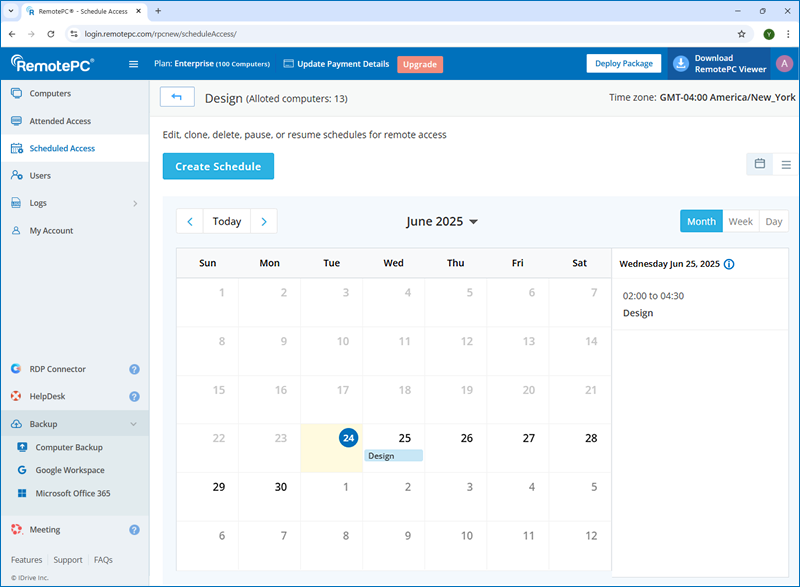
Todas las fechas con horarios configurados se mostrarán en vista de calendario. Haz clic en cualquier fecha resaltada para ver los detalles de la sesión remota programada, incluyendo fecha, hora, frecuencia, preferencias, grupos y usuarios asignados, y el administrador de grupo.
Los horarios pueden pausarse o eliminarse. Para ver los horarios del mes anterior  y siguiente
  haz clic en los respectivos iconos.
También puedes hacer clic en  para cambiar de vista calendario a vista de lista.
Nota: Solo los propietarios de la cuenta y administradores pueden eliminar o pausar horarios.